用主畫面小工具追蹤習慣
簡單來說
小工具把習慣的方格圖放在 iPhone 或 Android 手機的主畫面上,不用打開任何東西就看得到。HabitLove 有三種:小型顯示一個習慣和方格圖,中型多了連續紀錄和打勾按鈕,大型最多顯示 12 個習慣及其最近 10 天。把最容易忘的習慣放在第一頁。
看不到的習慣,就會被忘記
大部分沒做到的習慣,是因為忘了。你本來打算今晚讀書,一天就這樣過去,關燈時才想起來。追蹤 App 明明裝了,卻收在第三頁的資料夾裡,沒有任何東西提醒你它還在。
以前貼在冰箱上的紙本月曆沒有這個問題,因為它一天會出現在你眼前好幾次。小工具在手機上做同樣的事。它把方格圖放在主畫面上,每次解鎖你都會看到,不管你是要看訊息還是天氣。
通知會打斷你正在做的事,要你馬上回應;小工具則等你經過,提醒得比較溫和。準時的提醒交給通知,一天裡其他時候交給小工具。
HabitLove 的三種小工具
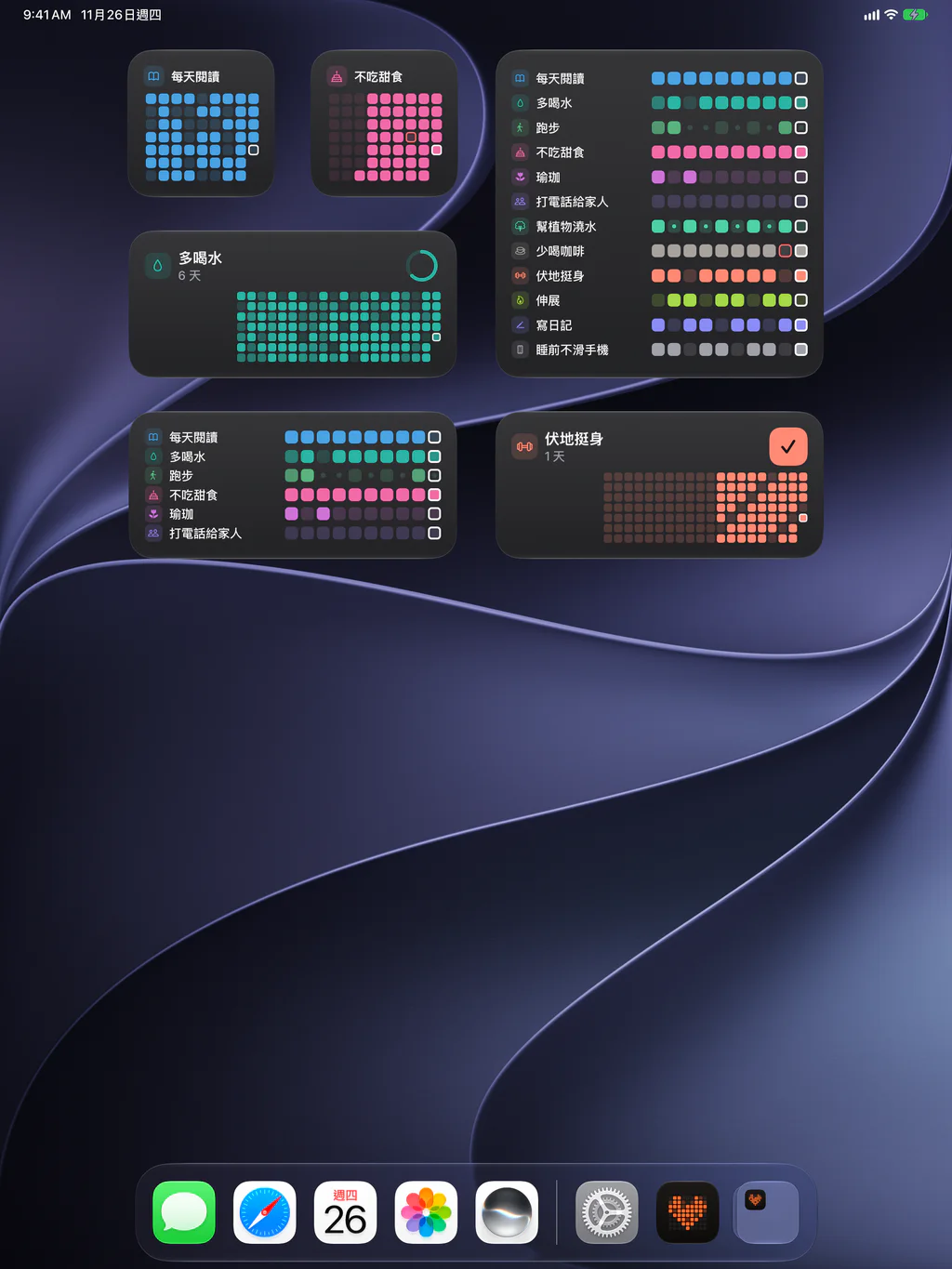
小型小工具顯示一個習慣和它最近幾週的方格圖。它佔四個 App 圖示的位置,適合想一直看到、但不需要在主畫面上操作的習慣。
中型小工具顯示一個習慣、它的連續紀錄、方格圖和打勾按鈕。這個按鈕不用打開 App 就能完成今天的打勾,當天的方塊也會在小工具裡上色。把它留給你這陣子正在養成的習慣。
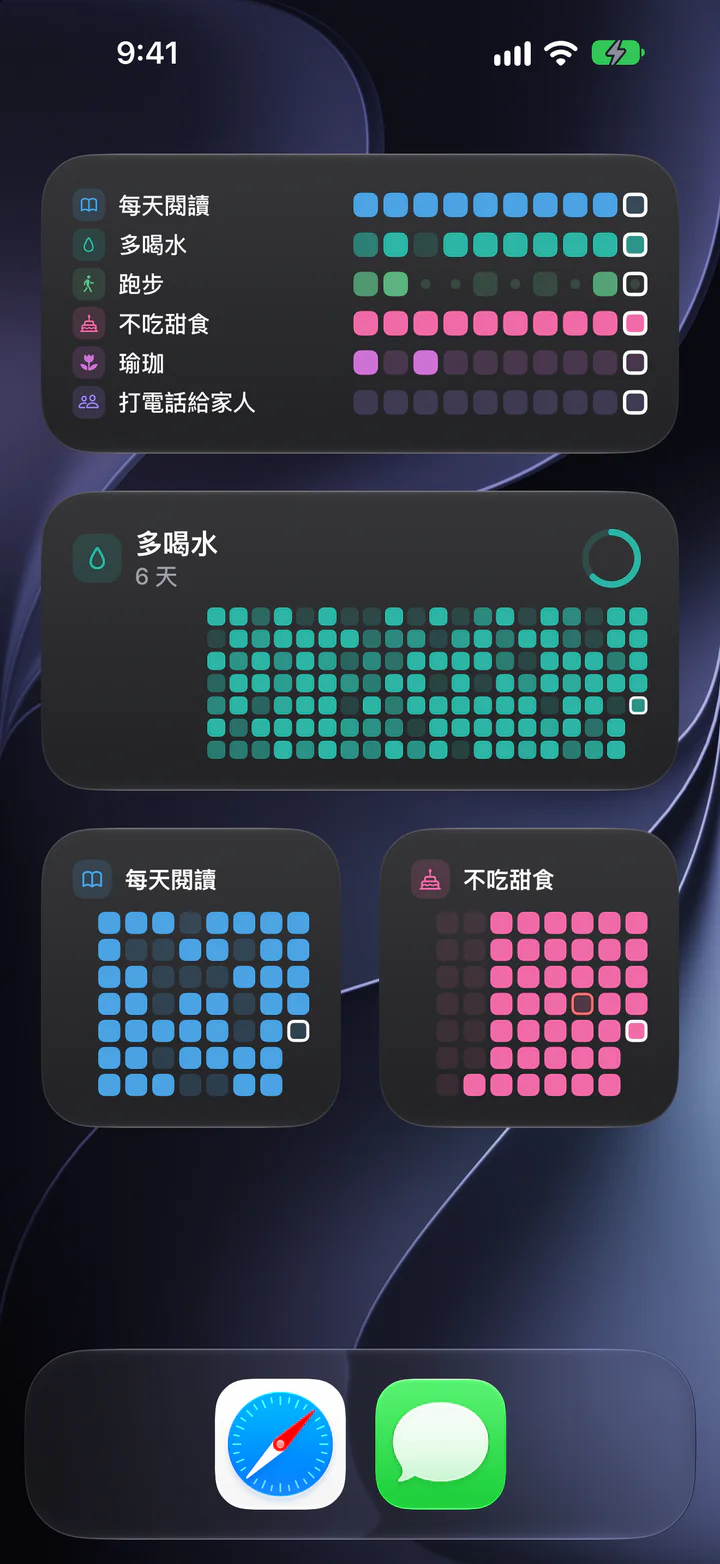
第三種小工具「習慣」集合了好幾個習慣。大尺寸時最多顯示 12 個,每個都有最近 10 天,一眼就看到你的今天和過去這一週。點一下某個習慣,就會在 App 裡打開它的頁面。
一步一步加入小工具
在 iPhone 主畫面上長按空白處,直到圖示開始晃動。點一下頂部的「編輯」,再點一下「加入小工具」。在清單裡搜尋 HabitLove,滑動看看有哪些尺寸,然後點一下「加入小工具」,再把它拖到你想要的位置。
在 Android 上,長按主畫面的空白處,再點「小工具」。在清單裡找到 HabitLove,把想要的尺寸拖到畫面上。三種尺寸和 iPhone 上一樣,中型也附打勾按鈕。
一開始,小工具會顯示「選擇一個習慣」。長按它,打開設定,指定要顯示的習慣。「習慣」小工具也用同樣的方式,最多選 12 個。
如果你還沒建立任何習慣,小工具會請你先到 App 裡建立。如何養成習慣那篇可以幫你選出第一個。
不打開 App 就打勾
有了中型小工具的按鈕,打勾只要一個動作。打開 App、等它出現、找到那一列、點一下方框,雖然只要幾秒,這幾秒卻足以讓你被別的事分心。
「是/否」習慣,點一下就標記今天完成。「計數」習慣,每點一下加一,例如一杯水。「數值」習慣需要輸入數字,所以按鈕會直接打開 App 裡當天的輸入面板。
在小工具上完成習慣後,它當天剩下的提醒就不會再響,跟在 App 裡打勾一樣。
以喝水的計數為例:目標八杯,每喝完一杯就點一下小工具,看著總數一整天慢慢往上加。多喝水,每小時提醒那篇詳細說明這個設定,搭配每小時一次的重複提醒。
小工具要放在哪裡
放在主畫面第四頁的小工具,被看到的次數不會比 App 本身多。所以把它放在第一頁,也就是解鎖後第一眼看到的那一頁。位置不夠的話,正好把那些你會反射性點開的圖示移到別頁。例如把閱讀的方格圖放在社群 App 原本的位置:拇指習慣性去找動態消息,碰到的卻是那本要讀的書。晚上少看螢幕那篇的挑戰,也用到這類調整。
接著決定要顯示什麼。中型小工具留給最容易斷掉的習慣,就是那個你會忘記或一直拖的。已經穩定的習慣不需要佔這個位置,可以移到大型小工具,放在同一頁或下一頁。
一兩個就好,不要到處放。同一頁放三個中型加一個大型,最後會變成背景裝飾,眼睛不會再停下來看。
一個主畫面的例子
假設你在追蹤六個習慣,想再養成一個新的:晚上閱讀。
第一頁上方,放一個「讀20頁書」的中型小工具。它就在拇指旁邊:方格圖提醒你這週的進度,晚上放下書時點一下按鈕。下面是每天會用的 App,位置不變。
第二頁放大型的「習慣」小工具,集合另外五個。一天結束時往左滑,就看到還有哪些沒做,點一列就會在 App 裡打開那個習慣。
一個月後,閱讀已經不用想就會做,它就移到大型小工具,上方的位置留給下一個習慣。
讓小工具配合你的畫面
每個習慣在小工具裡保留你在 App 裡給它的顏色,不看名字也認得出來。小工具的背景則取決於 App 主題設定裡的「小工具主題」,最深可以到純黑,配深色桌布很方便。
小工具上的方格圖跟 App 裡一樣:一天一個方塊,完成時填滿。如果你是第一次接觸這種做法,方格圖法那篇說明怎麼解讀它,以及幾週後能從中看出什麼。
小工具讓別人看到什麼
任何看到你主畫面的人都看得到小工具:開會時的同事、捷運上坐你旁邊的人。「讀20頁書」被看到沒關係。比較私人的習慣,例如一個想戒掉的習慣,你可能寧可留在 App 裡,小工具留給其他習慣。
小工具本身不會把任何東西傳到別處。它顯示的是存在你手機上的資料,跟 App 其他部分一樣。習慣資料的隱私那篇說明 HabitLove 記錄了什麼、存在哪裡。
小工具還是提醒
要在固定時間做的習慣,例如 10:00 伸展、23:00 上床,需要提醒,因為小工具不會響。分散在一整天的習慣,像喝水、走路、不吃零食,就適合小工具:每次解鎖都看得到目前的數字。要戒除的習慣,小工具顯示守住的天數,晚上的提醒則問你今天守住了沒。
新習慣的頭幾週可以兩個一起用,等光看小工具就夠了,再把提醒關掉。常見的錯誤是一天設十個提醒,最後全被滑掉沒看,其實一個小工具就能解決。
從哪裡開始
只加一個中型小工具,給這個月想養成的習慣,放在第一頁上方。兩週內其他什麼都不改。如果發現自己打勾得比較規律,再為其他習慣加上大型小工具。
三種小工具都包含在 HabitLove 裡,免費,也不需要帳號。
常見問題
怎麼在 iPhone 加入 HabitLove 小工具?
在主畫面上長按空白處,點一下頂部的「編輯」,再點一下「加入小工具」。搜尋 HabitLove,選一個尺寸,然後點一下「加入小工具」。之後長按小工具,就能選擇要顯示的習慣。
可以直接在小工具上打勾嗎?
可以,用中型小工具:它的按鈕不用打開 App 就能完成當天打勾。如果是「數值」習慣,按鈕會打開 App,直接進到輸入當天數值的面板。
一個小工具能顯示幾個習慣?
小型和中型各顯示一個習慣。大尺寸的「習慣」小工具最多顯示 12 個,每個都有最近 10 天。要顯示哪些,在小工具的設定裡選。
小工具會跟著深色模式嗎?
它們跟隨 App 裡的「小工具主題」設定,最深可以到純黑。所以你可以讓小工具配合桌布,不必改變 App 本身的主題。

在 HabitLove 追蹤這個習慣
每個習慣一張方格圖,搭配提醒和連續紀錄。免費,不需要帳號。