Acompanhar seus hábitos com um widget na tela de início
Resumindo
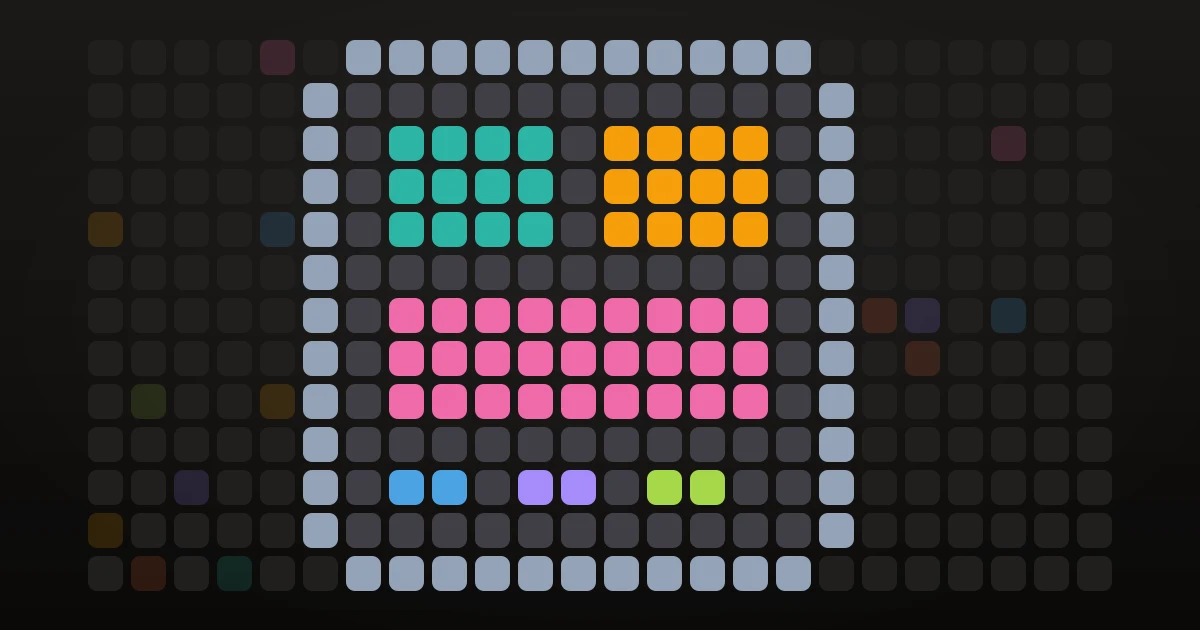
Um widget mostra a grade do seu hábito na tela de início do celular, iPhone ou Android, e você a vê sem abrir nada. O HabitLove oferece três: o pequeno mostra um hábito e sua grade, o médio acrescenta a sequência e um botão para marcar, o grande mostra até 12 hábitos e os últimos 10 dias deles. Coloque o do seu hábito mais frágil na primeira página.
Hábito que não se vê é esquecido
A maioria dos hábitos falha por esquecimento. Você tinha planejado ler hoje à noite, o dia passou voando, e você só lembra na hora de apagar a luz. O app de acompanhamento estava instalado, mas guardado numa pasta na terceira página, e nada lembrou você de que ele existia.
O calendário de papel preso na geladeira resolvia esse problema do jeito dele: ficava no seu campo de visão várias vezes por dia. O widget faz o mesmo no celular. Ele coloca sua grade na tela de início, e você cruza com ela a cada desbloqueio, tenha vindo atrás de uma mensagem ou da previsão do tempo.
Uma notificação interrompe o que você está fazendo e espera uma reação imediata. O widget espera você passar por ele, o que funciona como um lembrete mais suave. Deixe a notificação para o horário exato e deixe o widget cuidar do resto do dia.
Os três widgets do HabitLove
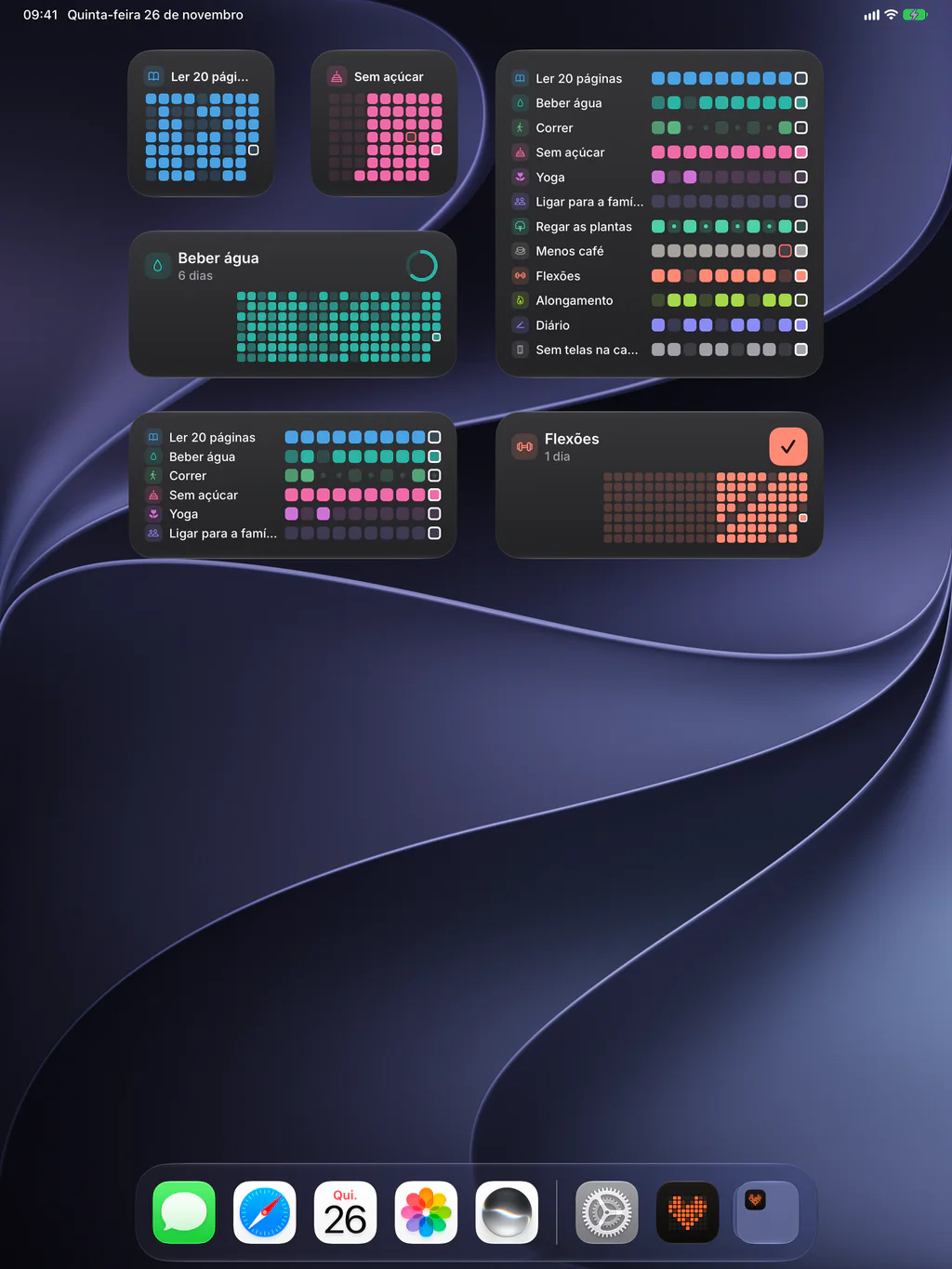
O widget pequeno mostra um hábito e sua grade das últimas semanas. Ele ocupa o espaço de quatro ícones e combina bem com um hábito que você quer manter à vista sem mexer nele pela tela de início.
O médio mostra um hábito, sua sequência, sua grade e o botão para marcá-lo. Esse botão marca o dia sem abrir o app, e o quadradinho do dia se colore no próprio widget. Reserve o médio para o hábito em que você está trabalhando agora.
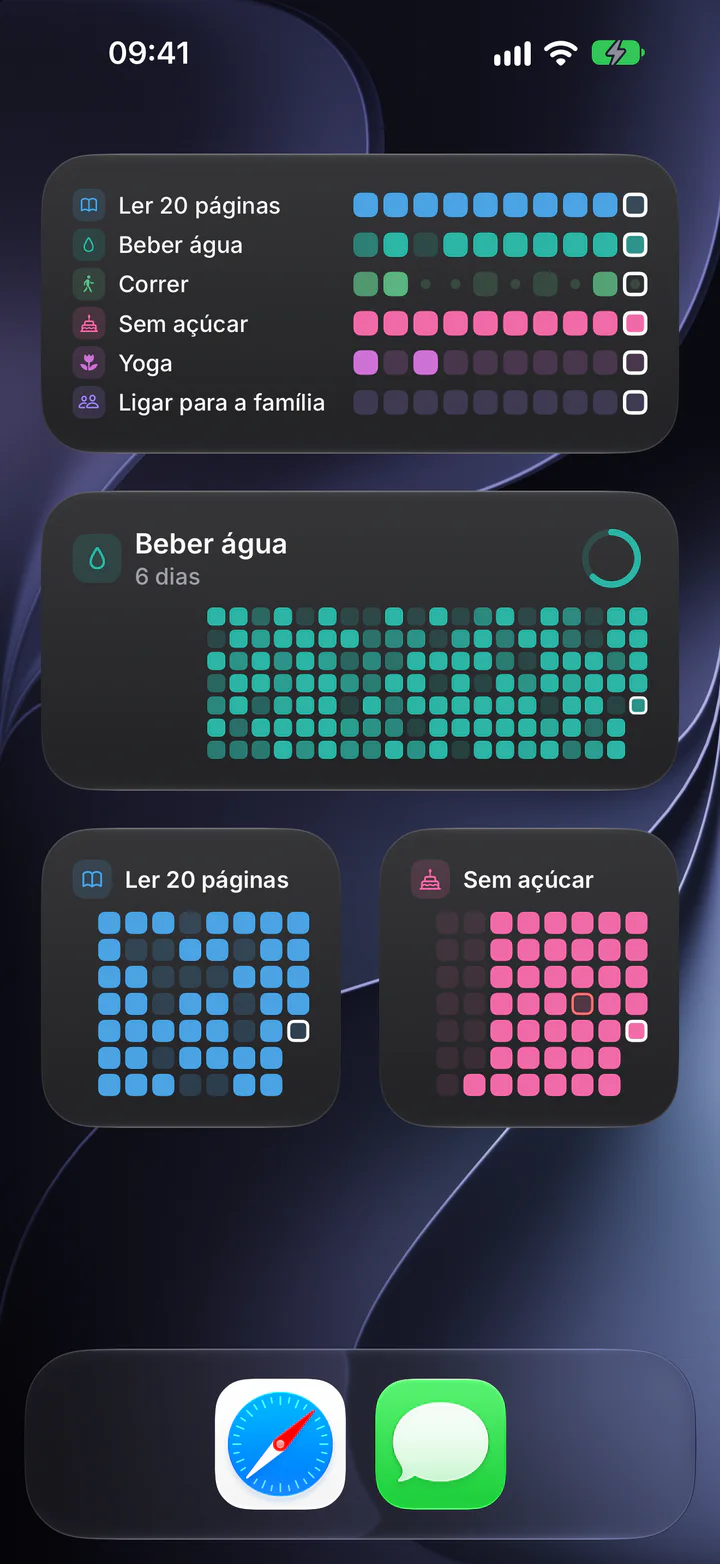
O terceiro widget, “Hábitos”, reúne vários hábitos. No tamanho grande, mostra até 12, cada um com os últimos 10 dias. Com uma olhada, você vê o dia inteiro e a semana que passou. Tocar num hábito abre a página dele no app.
Adicionar um widget, passo a passo
Na tela de início do iPhone, toque e segure um espaço vazio até os ícones começarem a tremer. Toque em “Editar” no topo da tela e depois em “Adicionar Widget”. Na lista, busque HabitLove, passe pelos tamanhos disponíveis e toque em “Adicionar Widget”. Só falta arrastar o widget para o lugar que você quer.
No Android, toque e segure um espaço vazio da tela inicial e toque em “Widgets”. Procure HabitLove na lista e arraste o tamanho que quiser para a tela. Os mesmos três tamanhos estão disponíveis, e o médio também traz o botão para marcar o dia.
No começo, o widget mostra “Escolha um hábito”. Toque e segure o widget e abra os ajustes dele para definir o hábito exibido. No widget “Hábitos”, você seleciona do mesmo jeito até 12 hábitos.
Se você ainda não criou nenhum hábito, o widget convida você a fazer isso no app. O artigo como criar um hábito que dura ajuda a escolher o primeiro.
Marcar sem abrir o app
Com o botão do widget médio, marcar leva um único toque. Abrir um app, esperar carregar, achar a linha certa e tocar na caixinha leva só alguns segundos, mas esses segundos bastam para você se distrair com outra coisa.
Num hábito “Sim / Não”, um toque marca o dia como feito. Num “Contador”, cada toque soma uma unidade, um copo de água por exemplo. Numa “Medida”, em que é preciso digitar um valor, o botão abre o app direto na folha de registro do dia.
Depois que o hábito é concluído pelo widget, os lembretes restantes dele naquele dia ficam em silêncio, como se você tivesse marcado no app.
Pense no contador de água: com uma meta de oito copos, você toca o widget depois de cada copo e vê o total avançar ao longo do dia. O artigo beber água suficiente detalha esse ajuste, com um lembrete repetido a cada hora.
Onde colocar o widget
Um widget na quarta página da tela de início não vai ser visto mais vezes que o próprio app. Coloque-o na primeira página, aquela que aparece quando você desbloqueia o celular. Se faltar espaço, aproveite para mandar para outra página os ícones que você abre no automático. Você pode, por exemplo, pôr sua grade de leitura no lugar dos apps de redes sociais: o dedão vai procurar o feed e encontra o livro que você quer ler. O desafio descrito em menos telas à noite se apoia nesse tipo de reorganização.
Depois, escolha o que mostrar. O widget médio fica com o hábito mais frágil, aquele que você esquece ou empurra para depois. Os hábitos já firmes não precisam ocupar esse espaço e podem ir para o widget grande, na mesma página ou na seguinte.
Evite espalhar widgets por todo lado e fique com um ou dois. Três widgets médios e um grande na mesma página acabam virando decoração, e o olho para de reparar neles.
Um exemplo de tela de início
Imagine que você acompanha seis hábitos e quer criar um novo, a leitura da noite.
No alto da primeira página, um widget médio para “Ler 20 páginas”. Ele fica ao alcance do dedão: a grade lembra como está a semana, e você toca o botão à noite, na hora de fechar o livro. Logo abaixo, os apps do dia a dia continuam no lugar.
Na segunda página, o widget grande “Hábitos” reúne os outros cinco. Passar o dedo para a esquerda no fim do dia mostra o que falta fazer, e tocar numa linha abre o hábito correspondente no app.
Daqui a um mês, quando a leitura sair sem você pensar, ela passa para o widget grande e o lugar do alto fica para o próximo hábito.
Combinar o widget com a sua tela
Cada hábito mantém no widget a cor que você deu a ele no app, o que permite reconhecê-lo sem ler o nome. O fundo do widget depende do ajuste “Tema do widget”, nos ajustes de tema do app. Ele vai até o preto puro, prático com um papel de parede escuro.
A grade exibida é a mesma do app: um quadradinho por dia, cheio quando o dia foi feito. Se você está conhecendo esse princípio agora, o método da grade explica como ler a grade e o que ela mostra depois de algumas semanas.
O que o widget mostra para os outros
Um widget fica visível para qualquer pessoa que olhe a sua tela de início: um colega numa reunião, alguém ao lado no ônibus. Para “Ler 20 páginas”, tanto faz. Para um hábito mais pessoal, um hábito para largar por exemplo, talvez você prefira deixá-lo só no app e reservar o widget para outros.
O widget em si não envia nada para lugar nenhum. Ele mostra os dados guardados no seu celular, como o resto do app. O artigo sobre a privacidade dos dados de hábitos explica o que o HabitLove guarda e onde.
Por onde começar
Adicione um único widget médio, para o hábito que você quer criar este mês, e coloque no alto da primeira página. Deixe assim por duas semanas, sem mudar mais nada. Se perceber que está marcando com mais regularidade, adicione o widget grande para o resto dos seus hábitos.
Os três widgets vêm incluídos no HabitLove, gratuito e sem cadastro.
Perguntas frequentes
Como adicionar um widget do HabitLove no iPhone?
Na tela de início, toque e segure um espaço vazio, toque em “Editar” no topo e depois em “Adicionar Widget”. Busque HabitLove, escolha um tamanho e toque em “Adicionar Widget”. Depois, tocar e segurar o widget permite escolher o hábito exibido.
Dá para marcar um hábito pelo widget?
Dá, com o widget médio: o botão dele marca o dia sem abrir o app. Para um hábito acompanhado em “Medida”, o botão abre o app direto no registro do valor do dia.
Quantos hábitos um widget pode mostrar?
O pequeno e o médio mostram um hábito cada. O widget “Hábitos”, no tamanho grande, mostra até 12, com os últimos 10 dias de cada um. Você escolhe quais nos ajustes do widget.
Os widgets seguem o modo escuro?
Eles seguem o ajuste “Tema do widget” do app, que vai até o preto puro. Assim você combina os widgets com o seu papel de parede sem mudar o tema do próprio app.

Acompanhe este hábito no HabitLove
Uma grade por hábito, lembretes e sequências. Grátis, sem conta.