Følg dine vaner med en widget på hjemmeskærmen
Kort fortalt
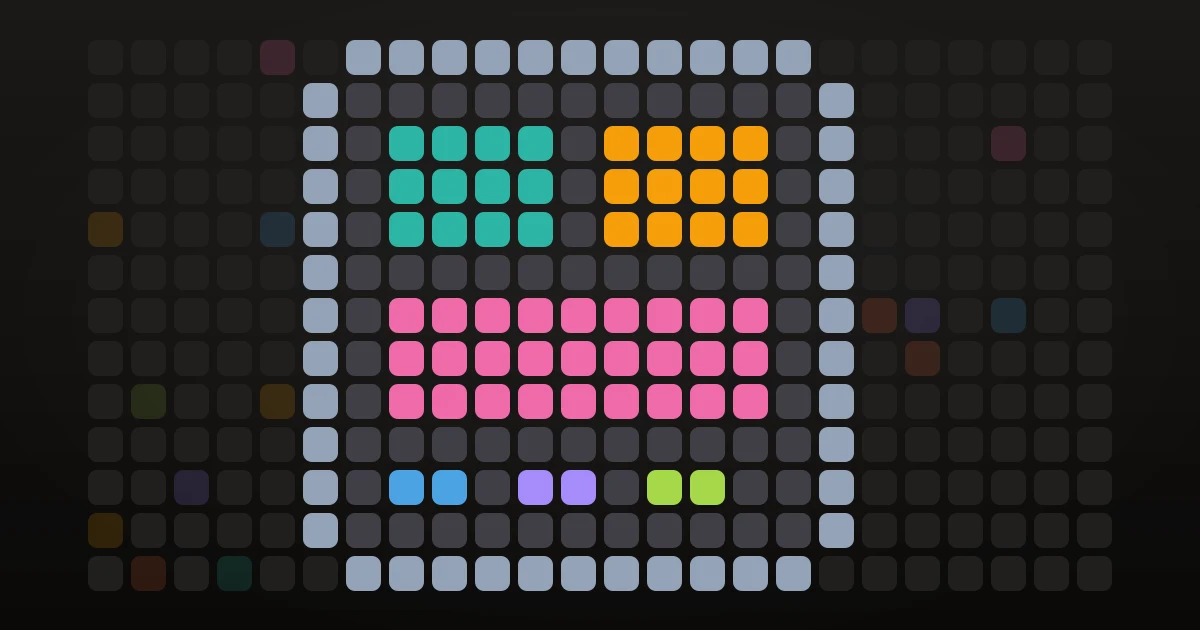
En widget viser dit vanegitter på telefonens hjemmeskærm, både på iPhone og Android, så du ser det uden at åbne noget. HabitLove har tre: den lille viser én vane og dens gitter, den mellemstore tilføjer stimen og en knap til at sætte flueben, og den store viser op til 12 vaner og deres seneste 10 dage. Sæt widgetten for din mest skrøbelige vane på din første side.
En vane, du ikke ser, bliver glemt
De fleste vaner, der glipper, glipper, fordi man glemmer dem. Du havde tænkt dig at læse i aften, dagen fløj af sted, og du kommer først i tanke om det, når du slukker lyset. Appen til at følge vaner lå ganske vist på telefonen, men i en mappe på tredje side, og intet mindede dig om, at den fandtes.
Papirkalenderen på køleskabet løste det problem på sin egen måde: den var i dit synsfelt flere gange om dagen. En widget gør det samme på telefonen. Den lægger dit gitter på hjemmeskærmen, og du ser det, hver gang du låser telefonen op, uanset om du kom for en besked eller for vejrudsigten.
En notifikation afbryder det, du er i gang med, og venter på en reaktion med det samme, mens widgetten bare venter på, at du kommer forbi, og derfor minder dig på en blidere måde. Brug påmindelsen til det præcise klokkeslæt, og lad widgetten dække resten af dagen.
HabitLoves tre widgets
Den lille widget viser én vane og dens gitter for de seneste uger. Den fylder det samme som fire ikoner, og den passer godt til en vane, du vil have for øje uden at røre den fra hjemmeskærmen.
Den mellemstore viser én vane med dens stime, dens gitter og en knap til at sætte flueben. Knappen klarer dagen uden at åbne appen, og dagens brik farves i widgetten. Gem den til den vane, du arbejder med lige nu.
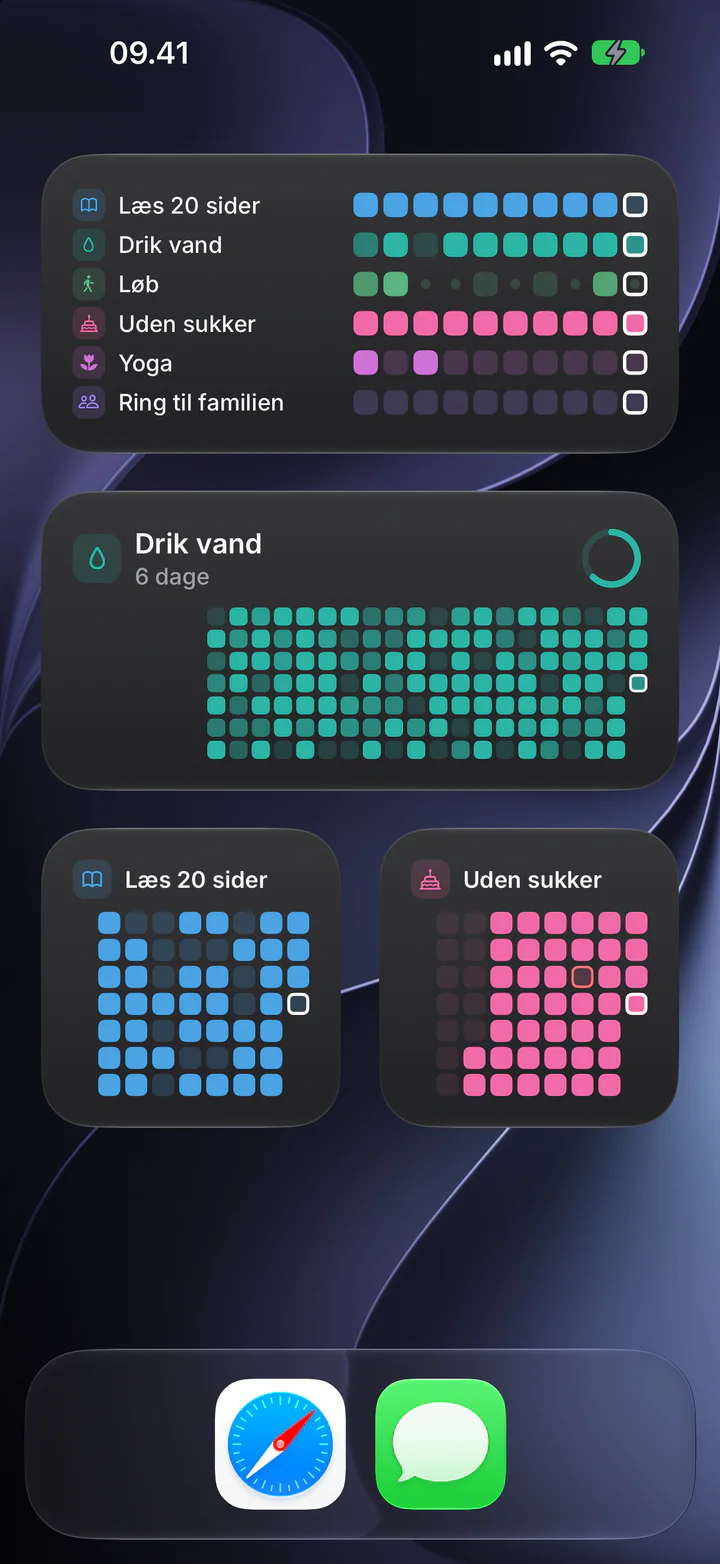
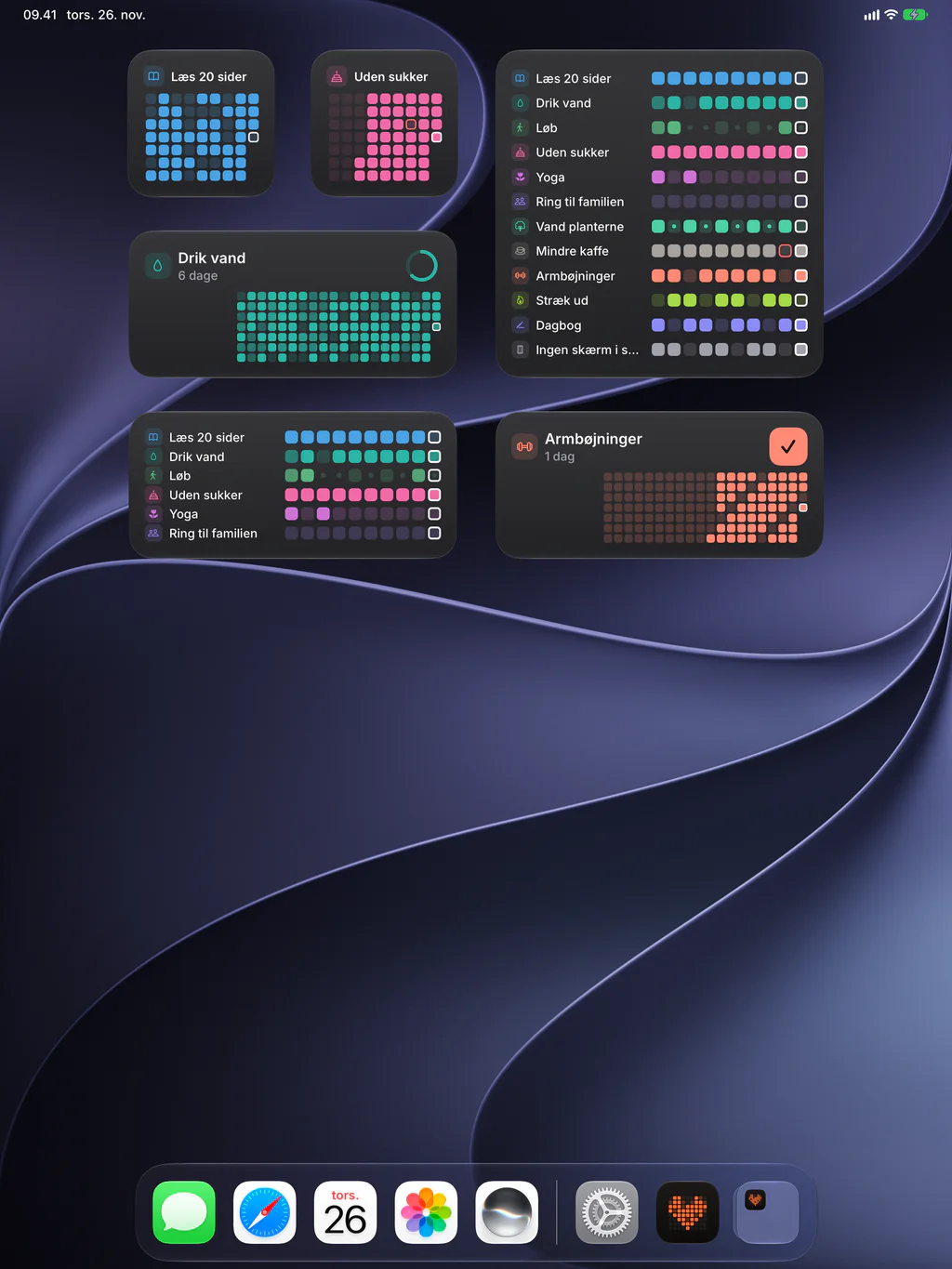
Den tredje widget, »Vaner«, samler flere vaner. I stort format viser den op til 12, hver med sine seneste 10 dage. Med et enkelt blik ser du hele din dag og den forløbne uge. Trykker du på en vane, åbnes den i appen.
Sådan tilføjer du en widget
Hold fingeren på et tomt område på iPhonens hjemmeskærm, til ikonerne begynder at vrikke. Tryk på »Rediger« øverst på skærmen og derefter på »Tilføj widget«. Søg efter HabitLove på listen, bladr gennem de størrelser, der tilbydes, og tryk på »Tilføj widget«. Så mangler du bare at trække den hen, hvor du vil have den.
På Android holder du fingeren på et tomt område på hjemmeskærmen og trykker på »Widgets«. Find HabitLove på listen, og træk den størrelse, du vil have, ud på skærmen. Du får de samme tre størrelser, og den mellemstore har også knappen til at sætte flueben.
Til at begynde med viser widgetten »Vælg en vane«. Hold fingeren på den, og åbn dens indstillinger for at vælge, hvilken vane den skal vise. I widgetten »Vaner« vælger du på samme måde op til 12 vaner.
Har du endnu ikke oprettet en vane, opfordrer widgetten dig til at gøre det i appen. Artiklen sådan skaber du en vane, der holder hjælper dig med at vælge den første.
Sæt flueben uden at åbne appen
Med knappen på den mellemstore widget sætter du flueben med en enkelt bevægelse. At åbne en app, vente på, at den kommer frem, finde den rigtige linje og trykke på feltet tager kun et par sekunder, men de sekunder er nok til, at noget andet fanger din opmærksomhed.
For en vane med »Ja / Nej« markerer et tryk dagen som klaret. For en »Tæller« lægger hvert tryk én til, for eksempel et glas vand. For en »Måling«, hvor du skal indtaste en værdi, åbner knappen appen direkte på dagens indtastning.
Når vanen er klaret fra widgetten, tier dagens resterende påmindelser for den, præcis som hvis du havde sat flueben i appen.
Tag tælleren for vand: med et mål på otte glas trykker du på widgetten efter hvert glas og ser totalen stige i løbet af dagen. Artiklen drik nok vand gennemgår den opsætning med en påmindelse, der gentages hver time.
Hvor du skal placere din widget
En widget på hjemmeskærmens fjerde side bliver ikke set oftere end appen selv. Sæt den derfor på første side, den du lander på, når du låser telefonen op. Mangler der plads, så benyt lejligheden til at flytte de ikoner, du åbner af ren refleks, til en anden side. Du kan for eksempel lægge dit læsegitter der, hvor de sociale medier lå: din tommelfinger leder efter feedet og lander på den bog, du skal læse. Udfordringen i mindre skærmtid om aftenen bygger på den slags omrokering.
Vælg dernæst, hvad der skal vises. Den mellemstore widget går til den mest skrøbelige vane, den du glemmer eller udsætter. Vaner, der allerede sidder fast, behøver ikke den plads og kan flytte over i den store widget, på samme side eller den næste.
Undgå at sprede dem ud over det hele, og hold dig til en eller to. Tre mellemstore widgets og en stor på samme side ender som tapet, og øjet stopper ikke længere ved dem.
Et eksempel på en hjemmeskærm
Forestil dig, at du følger seks vaner og gerne vil have en ny på plads, nemlig at læse om aftenen.
Øverst på første side står en mellemstor widget med »Læs 20 sider«. Den er inden for tommelfingerens rækkevidde: gitteret viser, hvordan ugen går, og du trykker på knappen om aftenen, når du lægger bogen fra dig. Lige under den beholder hverdagens apps deres pladser.
På anden side samler den store widget »Vaner« de fem andre. Et stryg til venstre sidst på dagen viser, hvad der mangler, og et tryk på en linje åbner den pågældende vane i appen.
Om en måned, når læsningen kører af sig selv, flytter den over i den store widget, og pladsen øverst går til den næste vane.
Få widgetten til at passe til din skærm
Hver vane beholder i widgetten den farve, du har givet den i appen, så du kan genkende den uden at læse navnet. Widgettens baggrund afhænger af indstillingen »Widgettema« blandt appens temaindstillinger. Den går helt til ren sort, hvilket er praktisk med en mørk baggrund.
Gitteret er det samme som i appen: én brik pr. dag, fyldt når dagen er klaret. Er princippet nyt for dig, forklarer gittermetoden, hvordan du læser det, og hvad det viser efter nogle uger.
Hvad widgetten viser andre
En widget kan ses af alle, der kigger på din hjemmeskærm: en kollega under et møde, sidemanden i toget. For »Læs 20 sider« er det ligegyldigt. For en mere personlig vane, for eksempel en vane, du vil stoppe, foretrækker du måske at holde den inde i appen og bruge widgetten til andre.
Selve widgetten sender ikke noget nogen steder hen. Den viser de data, der er gemt på din telefon, ligesom resten af appen. Artiklen om privatliv og vanedata gennemgår, hvad HabitLove gemmer, og hvor.
Hvor du starter
Tilføj én mellemstor widget til den vane, du vil have på plads denne måned, og placér den øverst på din første side. Lad den være i to uger uden at ændre noget andet. Opdager du, at du sætter flueben mere regelmæssigt, så tilføj den store widget til resten af dine vaner.
De tre widgets følger med i HabitLove, som er gratis og ikke kræver nogen konto.
Ofte stillede spørgsmål
Hvordan tilføjer jeg en HabitLove-widget på iPhone?
Hold fingeren på et tomt område på hjemmeskærmen, og tryk på »Rediger« øverst og derefter på »Tilføj widget«. Søg efter HabitLove, vælg en størrelse, og tryk på »Tilføj widget«. Hold derefter fingeren på widgetten for at vælge, hvilken vane den viser.
Kan jeg sætte flueben ved en vane fra widgetten?
Ja, med den mellemstore widget: dens knap klarer dagen uden at åbne appen. For en vane med »Måling« åbner knappen appen på indtastningen af dagens værdi.
Hvor mange vaner kan en widget vise?
Den lille og den mellemstore viser én vane hver. Widgetten »Vaner« i stort format viser op til 12 med deres seneste 10 dage. Du vælger hvilke i widgettens indstillinger.
Følger widgets mørk tilstand?
De følger appens indstilling »Widgettema«, der går helt til ren sort. Du kan altså afstemme dine widgets med din baggrund uden at ændre selve appens tema.

Følg denne vane i HabitLove
Ét gitter pr. vane med påmindelser og stimer. Gratis og uden konto.