Följ dina vanor med en widget på hemskärmen
Kort sagt
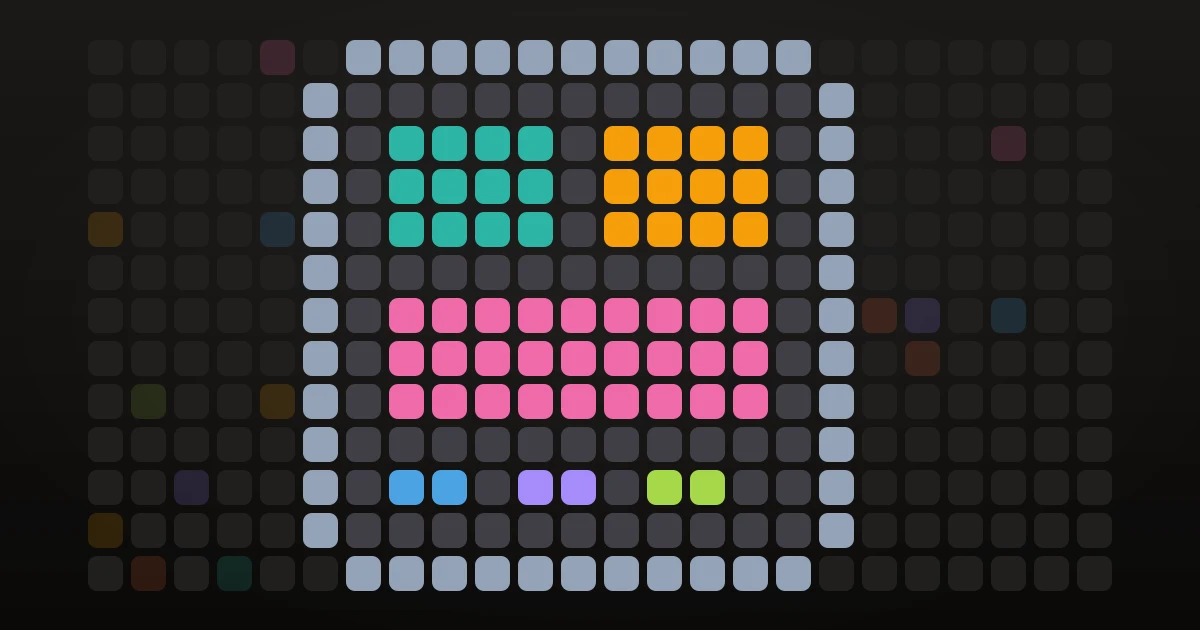
En widget visar rutnätet för en vana på hemskärmen i din iPhone eller Android-telefon, där du ser det utan att öppna något. HabitLove har tre: den lilla visar en vana och dess rutnät, den mellanstora lägger till sviten och en knapp för att bocka av, den stora visar upp till 12 vanor och deras senaste 10 dagar. Sätt widgeten för din skörasta vana på första sidan.
En vana du inte ser glöms bort
De flesta vanor som faller gör det för att man glömmer dem. Du hade tänkt läsa i kväll, dagen rann iväg, och du kommer på det när du släcker lampan. Appen för att följa vanor fanns i telefonen, men i en mapp på tredje sidan, och ingenting påminde dig om att den fanns.
Papperskalendern på kylskåpet löste det problemet på sitt sätt: den hamnade i ditt synfält flera gånger om dagen. Widgeten gör samma sak i telefonen. Den lägger ditt rutnät på hemskärmen, och du ser det varje gång du låser upp, oavsett om du var ute efter ett meddelande eller väderprognosen.
En notis avbryter det du håller på med och vill att du reagerar direkt. Widgeten står kvar tills du råkar titta åt det hållet, så den påminner dig mjukare. Låt notisen sköta den bestämda tiden och widgeten resten av dagen.
HabitLoves tre widgetar
Den lilla widgeten visar en vana och dess rutnät för de senaste veckorna. Den tar lika stor plats som fyra symboler och passar bra för en vana du vill ha i synhåll utan att röra den från hemskärmen.
Den mellanstora visar en vana med dess svit, dess rutnät och en knapp för att bocka av den. Knappen markerar dagen som klar utan att öppna appen, och dagens ruta får färg i widgeten. Spara den till den vana du arbetar med just nu.
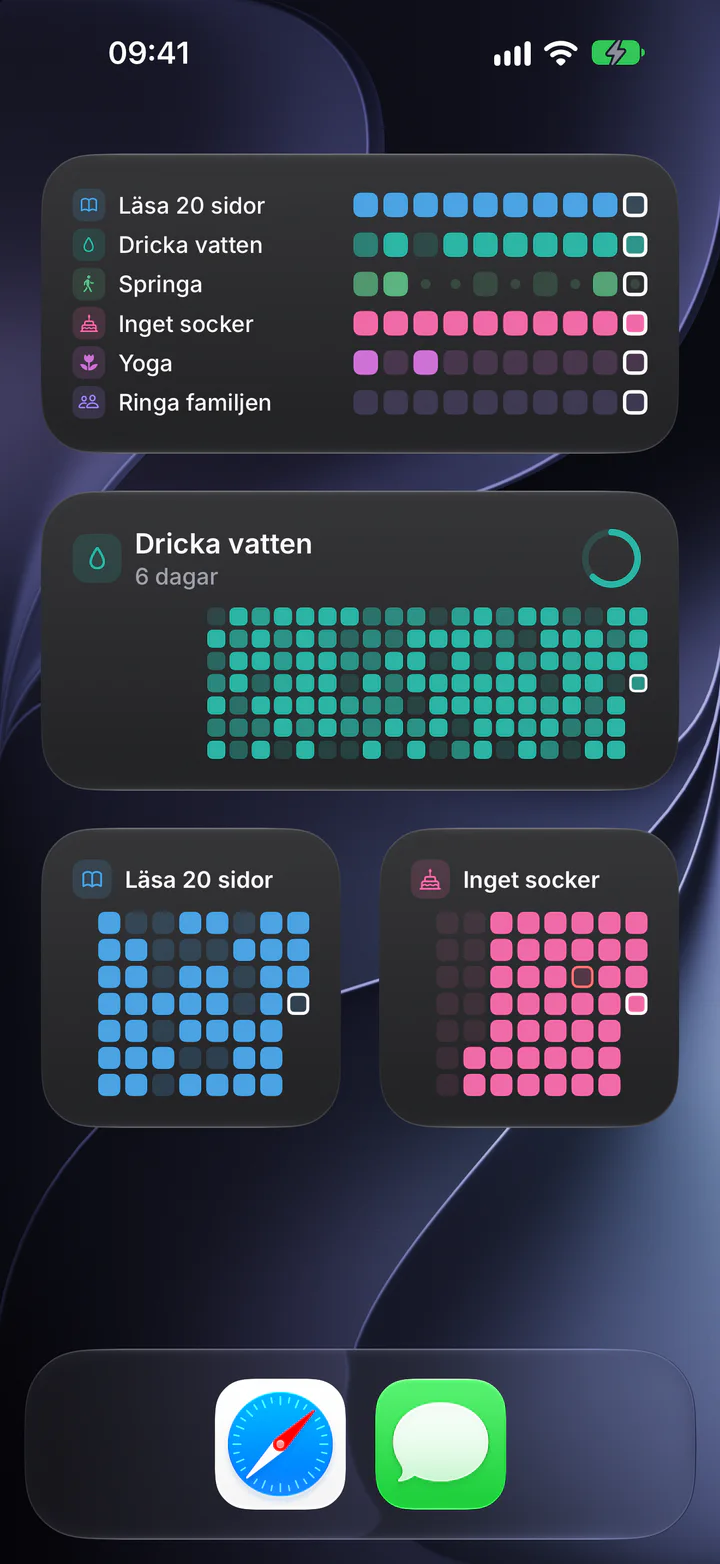
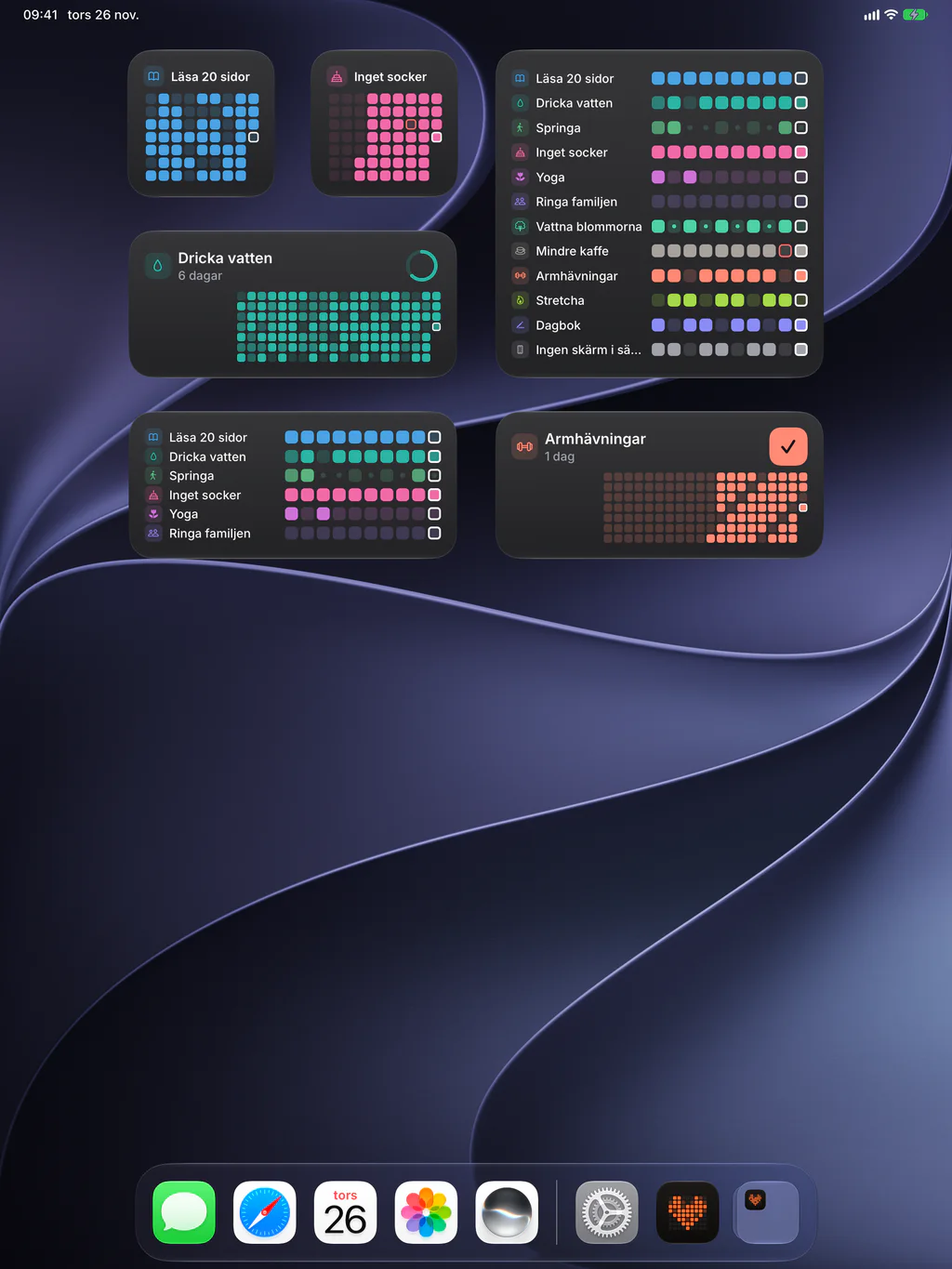
Den tredje widgeten, ”Vanor”, samlar flera vanor. I stort format visar den upp till 12, var och en med sina senaste 10 dagar. Med en blick ser du hela dagen och den senaste veckan. Trycker du på en vana öppnas den i appen.
Lägg till en widget, steg för steg
Håll fingret på en tom yta på iPhonens hemskärm tills symbolerna börjar vicka. Tryck på ”Redigera” högst upp på skärmen och sedan på ”Lägg till widget”. Sök efter HabitLove i listan, bläddra mellan storlekarna och tryck på ”Lägg till widget”. Sedan drar du den dit du vill ha den.
På Android håller du fingret på en tom yta på hemskärmen och trycker sedan på ”Widgetar”. Leta upp HabitLove i listan och dra den storlek du vill ha till skärmen. Samma tre storlekar finns där, och den mellanstora har knappen för att bocka av.
Från början visar widgeten ”Välj en vana”. Håll fingret på den och öppna dess inställningar för att välja vilken vana den ska visa. För widgeten ”Vanor” väljer du på samma sätt upp till 12 vanor.
Om du inte har skapat någon vana än uppmanar widgeten dig att göra det i appen. Artikeln om hur du skapar en vana som håller hjälper dig att välja den första.
Bocka av utan att öppna appen
Med knappen på den mellanstora widgeten bockar du av med en enda rörelse. Att öppna en app, vänta på att den visas, hitta rätt rad och trycka i rutan tar bara några sekunder, men de sekunderna räcker för att något annat ska fånga din uppmärksamhet.
För en vana med Ja / Nej markerar ett tryck dagen som klar. För en Räknare lägger varje tryck till en enhet, till exempel ett glas vatten. För en Mätning, där du måste ange ett värde, öppnar knappen appen direkt på dagens inmatning.
När du har klarat vanan från widgeten tystnar dagens återstående påminnelser, precis som om du hade bockat av den i appen.
Ta vattenräknaren som exempel: med ett mål på åtta glas trycker du på widgeten efter varje glas och ser summan växa under dagen. Artikeln om att dricka tillräckligt med vatten går igenom den inställningen, med en påminnelse som upprepas varje timme.
Var du ska placera widgeten
En widget på fjärde sidan av hemskärmen syns inte oftare än själva appen. Lägg den därför på första sidan, den du kommer till när du låser upp telefonen. Om platsen inte räcker kan du passa på att flytta symbolerna för appar du öppnar av ren reflex till en annan sida. Du kan till exempel sätta ditt läsrutnät där apparna för sociala medier brukar stå: tummen letar efter flödet och hamnar på boken du ska läsa. Utmaningen i mindre skärmtid på kvällen bygger på den sortens ommöblering.
Välj sedan vad som ska visas. Den mellanstora widgeten går till den skörasta vanan, den du glömmer eller skjuter upp. Vanor som redan sitter behöver inte den platsen och kan flytta till den stora widgeten, på samma sida eller nästa.
Undvik att sätta dem överallt och håll dig till en eller två. Tre mellanstora widgetar och en stor på samma sida blir till slut en dekoration som ögat inte längre stannar vid.
Ett exempel på hemskärm
Tänk dig att du följer sex vanor och vill bygga en ny, kvällsläsning.
Högst upp på första sidan sitter en mellanstor widget för ”Läsa 20 sidor”. Den finns inom räckhåll för tummen: rutnätet visar hur veckan går, och du trycker på knappen på kvällen när du lägger ifrån dig boken. Precis under behåller vardagsapparna sina platser.
På andra sidan samlar den stora widgeten ”Vanor” de fem andra. Ett svep åt vänster i slutet av dagen visar vad som återstår, och trycker du på en rad öppnas den vanan i appen.
Om en månad, när läsningen går av sig själv, flyttar den till den stora widgeten och platsen högst upp går till nästa vana.
Anpassa widgeten efter skärmen
I widgeten har varje vana samma färg som du har gett den i appen, så att du känner igen den utan att läsa namnet. Widgetens bakgrund styrs däremot av inställningen ”Widgetens tema”, bland appens temainställningar. Den går ända till helsvart, vilket passar bra mot en mörk bakgrundsbild.
Rutnätet som visas är detsamma som i appen: en ruta per dag, fylld när dagen är klar. Om principen är ny för dig förklarar rutnätsmetoden hur du läser det och vad det visar efter några veckor.
Vad widgeten visar för andra
En widget syns för alla som tittar på din hemskärm: en kollega på ett möte, någon bredvid dig på tunnelbanan. För ”Läsa 20 sidor” spelar det ingen roll. För en mer personlig vana, till exempel en vana att sluta med, vill du kanske bara ha den i appen och låta widgeten visa andra vanor.
Widgeten själv skickar ingenting någonstans. Den visar data som är sparade i din telefon, precis som resten av appen. Artikeln om integritet och data om dina vanor går igenom vad HabitLove sparar och var.
Var du ska börja
Lägg till en enda mellanstor widget, för den vana du vill bygga den här månaden, och placera den högst upp på första sidan. Låt den vara i två veckor utan att ändra något annat. Märker du att du bockar av mer regelbundet kan du lägga till den stora widgeten för resten av dina vanor.
Alla tre widgetarna ingår i HabitLove, som är gratis och inte kräver något konto.
Vanliga frågor
Hur lägger jag till en HabitLove-widget på iPhone?
Håll fingret på en tom yta på hemskärmen, tryck på ”Redigera” högst upp och sedan på ”Lägg till widget”. Sök efter HabitLove, välj en storlek och tryck på ”Lägg till widget”. Med en lång tryckning på widgeten väljer du sedan vilken vana den ska visa.
Kan jag bocka av en vana från widgeten?
Ja, med den mellanstora widgeten: dess knapp bockar av dagen utan att öppna appen. För en vana med uppföljningen Mätning öppnar knappen appen där du anger dagens värde.
Hur många vanor kan en widget visa?
Den lilla och den mellanstora visar en vana var. Widgeten ”Vanor” i stort format visar upp till 12, med deras senaste 10 dagar. Du väljer vilka i widgetens inställningar.
Följer widgetarna mörkt läge?
De följer appens inställning ”Widgetens tema”, som går ända till helsvart. Du kan alltså anpassa widgetarna efter din bakgrundsbild utan att ändra temat i själva appen.

Följ den här vanan i HabitLove
Ett rutnät per vana, med påminnelser och sviter. Gratis, utan konto.