홈 화면 위젯으로 습관 기록하기
핵심 요약
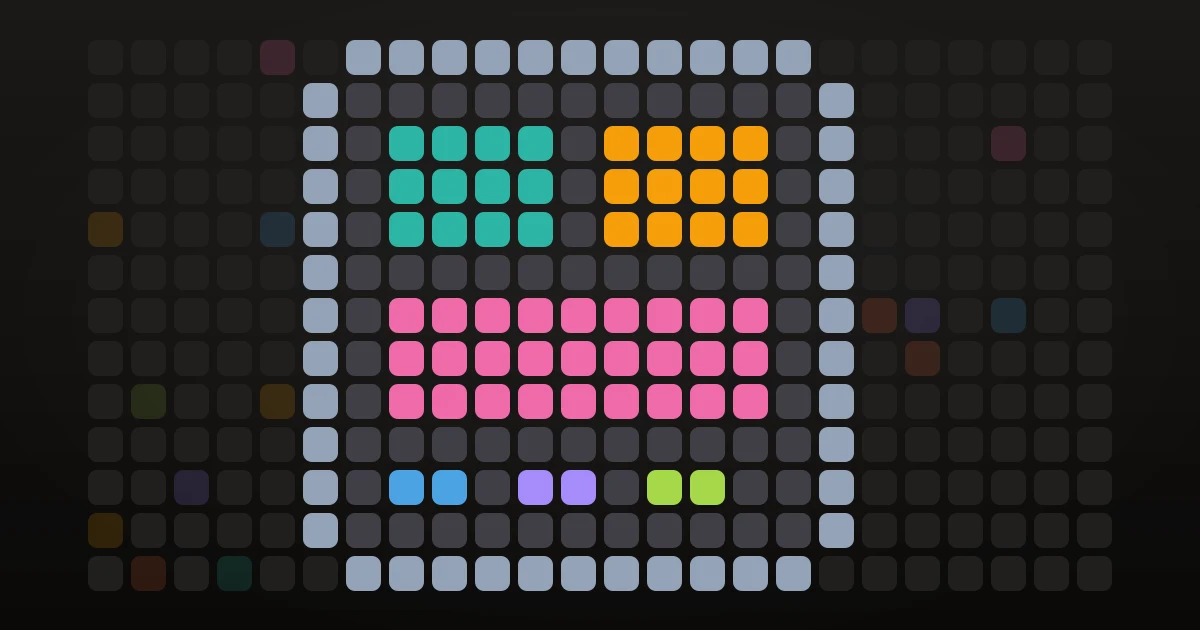
위젯은 iPhone이나 Android 휴대폰의 홈 화면에 습관 그리드를 띄워 줘서, 아무것도 열지 않아도 볼 수 있어요. HabitLove에는 세 가지 위젯이 있어요. 작은 위젯은 습관 하나와 그리드를, 중간 위젯은 여기에 연속 기록과 체크 버튼을 더해 보여 주고, 큰 위젯은 최대 12개의 습관과 각 습관의 최근 10일을 보여 줘요. 가장 흔들리는 습관의 위젯을 첫 페이지에 두세요.
보이지 않는 습관은 잊혀요
놓친 습관은 대부분 잊어버려서 놓친 거예요. 오늘 저녁에 책을 읽으려고 했는데 하루가 정신없이 지나가고, 불을 끌 때가 돼서야 생각이 나죠. 습관 앱은 분명 설치되어 있었지만 세 번째 페이지의 폴더 안에 들어 있었고, 그 앱이 있다는 걸 떠올리게 해 주는 건 아무것도 없었어요.
냉장고에 붙여 둔 종이 달력은 나름의 방식으로 이 문제를 해결했어요. 하루에도 몇 번씩 눈에 들어왔으니까요. 위젯은 휴대폰에서 같은 일을 해요. 홈 화면에 그리드를 올려 두면, 메시지를 확인하러 왔든 날씨를 보러 왔든 잠금을 풀 때마다 그리드와 마주쳐요.
알림은 하던 일을 끊고 바로 반응하라고 재촉하지만, 위젯은 내가 휴대폰을 볼 때까지 조용히 기다려요. 정확한 시간에 해야 하는 일은 리마인더에 맡기고, 하루의 나머지는 위젯이 맡게 하세요.
HabitLove의 세 가지 위젯
작은 위젯은 습관 하나와 최근 몇 주의 그리드를 보여 줘요. 앱 아이콘 네 개 자리를 차지하고, 홈 화면에서 따로 누를 일 없이 계속 눈에 두고 싶은 습관에 잘 맞아요.
중간 위젯은 습관 하나와 연속 기록, 그리드, 체크 버튼을 보여 줘요. 이 버튼을 누르면 앱을 열지 않고 그날이 체크되고, 위젯 안에서 오늘 타일에 색이 채워져요. 지금 공들이고 있는 습관에 쓰세요.
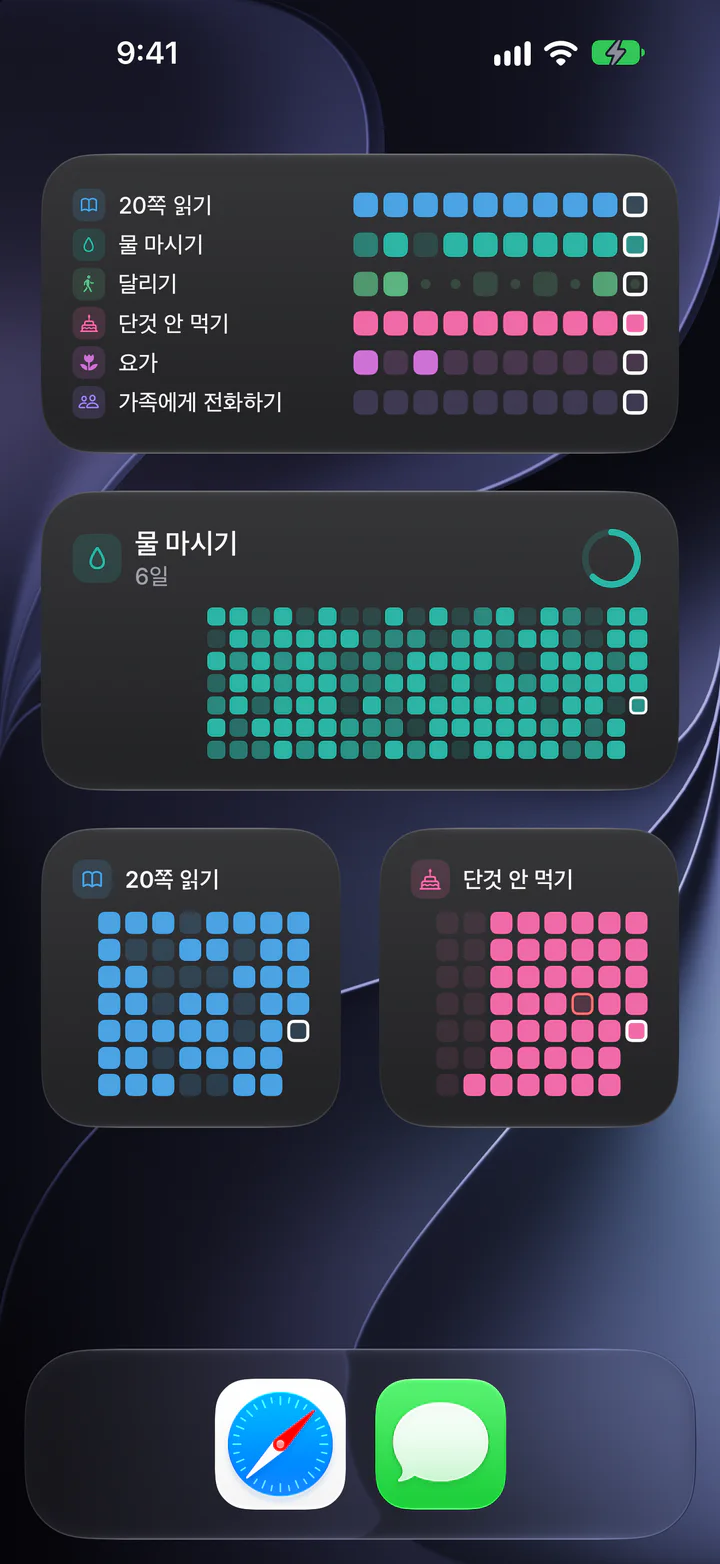
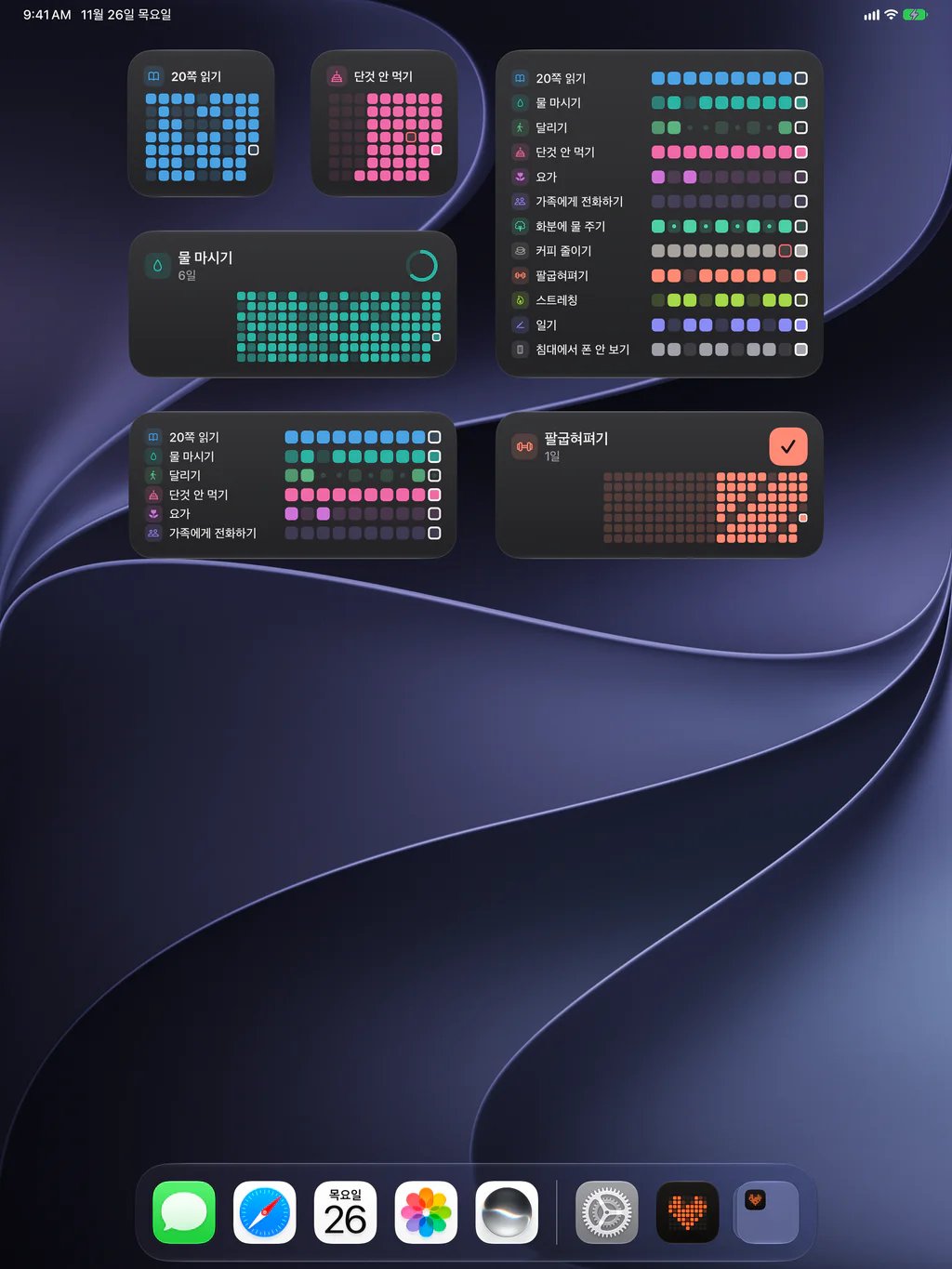
세 번째 위젯인 ‘습관’은 여러 습관을 한데 모아요. 큰 크기에서는 최대 12개의 습관과 각 습관의 최근 10일을 보여 줘요. 한눈에 오늘 하루 전체와 지난 한 주가 보여요. 습관 하나를 탭하면 앱에서 그 습관 화면이 열려요.
위젯 추가하기
iPhone 홈 화면의 빈 곳을 아이콘이 흔들릴 때까지 길게 누르세요. 화면 상단의 ‘편집’을 탭한 다음 ‘위젯 추가’를 탭해요. 목록에서 HabitLove를 검색하고, 크기를 넘겨 보며 고른 뒤 ‘위젯 추가’를 탭하세요. 이제 원하는 자리로 끌어다 놓기만 하면 돼요.
Android에서는 홈 화면의 빈 곳을 길게 누른 다음 ‘위젯’을 탭하세요. 목록에서 HabitLove를 찾아 원하는 크기를 화면으로 끌어다 놓으면 돼요. 크기는 iPhone과 같은 세 가지이고, 중간 위젯에는 체크 버튼도 있어요.
처음에는 위젯에 ‘습관을 선택하세요’라고 나와요. 위젯을 길게 눌러 설정을 열고 보여 줄 습관을 고르세요. ‘습관’ 위젯도 같은 방법으로 최대 12개의 습관을 골라요.
아직 습관을 하나도 만들지 않았다면 위젯이 앱에서 먼저 만들라고 안내해요. 첫 습관을 고르는 데는 오래가는 습관 만드는 법 글이 도움이 될 거예요.
앱을 열지 않고 체크하기
중간 위젯의 버튼을 쓰면 한 번의 동작으로 체크가 끝나요. 앱을 열고, 화면이 뜨기를 기다리고, 맞는 줄을 찾아 체크하는 데는 몇 초밖에 안 걸리지만, 그 몇 초 사이에 다른 데 정신이 팔리기 쉬워요.
‘예 / 아니요’ 습관은 한 번 탭하면 그날이 완료로 표시돼요. ‘카운터’ 습관은 탭할 때마다 물 한 잔처럼 하나씩 더해져요. 값을 입력해야 하는 ‘측정값’ 습관이라면 버튼이 앱을 열고 바로 그날 값을 입력하는 시트를 보여 줘요.
위젯에서 습관을 완료하면 그날 남은 리마인더는 울리지 않아요. 앱에서 체크했을 때와 똑같아요.
물 마시기 카운터를 예로 들어 볼게요. 목표가 여덟 잔이라면 한 잔 마실 때마다 위젯을 탭하고, 하루 동안 숫자가 올라가는 걸 지켜볼 수 있어요. 이 설정은 매시간 울리는 반복 알림과 함께 물 충분히 마시기 글에서 자세히 설명해요.
위젯을 어디에 둘까
홈 화면 네 번째 페이지에 둔 위젯은 그 페이지의 앱 아이콘만큼이나 눈에 띌 일이 없어요. 잠금을 풀었을 때 바로 나오는 첫 페이지에 두세요. 자리가 모자란다면, 손이 습관처럼 가는 앱 아이콘을 다른 페이지로 옮길 기회예요. 예를 들어 소셜 미디어 앱 자리에 독서 그리드를 두면, 엄지가 피드를 찾아가다가 읽을 책을 만나게 돼요. 저녁 화면 시간 줄이기 글에서 소개하는 챌린지도 이런 식으로 홈 화면을 정리하는 방법을 써요.
그다음 무엇을 보여 줄지 정하세요. 중간 위젯은 가장 흔들리는 습관, 자꾸 잊거나 미루는 습관에 주세요. 이미 자리 잡은 습관은 그 자리를 차지할 필요가 없고, 같은 페이지나 다음 페이지의 큰 위젯으로 옮기면 돼요.
여기저기 두지 말고 한두 개로 제한하세요. 한 페이지에 중간 위젯 세 개와 큰 위젯 하나를 두면 결국 배경처럼 느껴져서 눈길이 머물지 않아요.
홈 화면 구성 예시
습관 여섯 개를 기록하고 있고, 새로 저녁 독서 습관을 들이고 싶다고 해 볼게요.
첫 페이지 맨 위에 ‘20쪽 읽기’ 중간 위젯을 둬요. 엄지가 바로 닿는 자리라서 그리드가 이번 주 상황을 알려 주고, 저녁에 책을 덮을 때 버튼을 탭하면 돼요. 바로 아래에는 매일 쓰는 앱들이 원래 자리를 지켜요.
두 번째 페이지에는 큰 ‘습관’ 위젯에 나머지 다섯 개를 모아요. 하루를 마무리할 때 왼쪽으로 한 번 넘기면 남은 일이 보이고, 한 줄을 탭하면 앱에서 그 습관이 열려요.
한 달쯤 지나 독서가 생각하지 않아도 되는 일이 되면 큰 위젯으로 옮기고, 맨 위 자리는 다음 습관에 넘겨주세요.
위젯과 리마인더, 어떤 습관에 무엇을 쓸까
정해진 시각에 해야 하는 습관에는 리마인더가 필요해요. ‘10시에 스트레칭’이나 ‘23시에 잠자리에 들기’ 같은 습관이요. 위젯은 알림을 울리지 않으니까요.
물 마시기, 걷기, 군것질 안 하기처럼 하루 내내 흩어져 있는 습관은 위젯과 잘 맞아요. 휴대폰 잠금을 풀 때마다 지금까지의 진행 상황이 보여요.
끊고 싶은 습관도 남에게 보여도 괜찮은 습관이라면 위젯이 지킨 날을 보여 주고, 저녁 리마인더는 오늘 하루를 어떻게 보냈는지 기록하라고 알려 줄 수 있어요.
새 습관이라면 처음 몇 주는 둘 다 쓰고, 위젯만으로 충분해지면 리마인더를 끄세요. 하루에 열 번씩 울리는 리마인더는 결국 읽지도 않고 밀어서 지우게 되는데, 그럴 때는 위젯 하나가 더 나아요.
위젯을 화면에 맞추기
위젯 속 습관은 앱에서 정한 색을 그대로 써서, 이름을 읽지 않아도 어떤 습관인지 알아볼 수 있어요. 위젯 배경은 앱의 테마 설정에 있는 ‘위젯 테마’를 따르고, 완전한 검정까지 고를 수 있어요. 어두운 배경 화면에 잘 어울려요.
위젯의 그리드는 앱과 똑같아요. 하루에 타일 하나, 그날을 해내면 채워지는 타일이에요. 이 방식이 처음이라면 그리드 방법 글에서 읽는 법과 몇 주 뒤에 무엇이 보이는지 설명해요.
위젯이 다른 사람에게 보여 주는 것
홈 화면을 보는 사람이라면 누구나 위젯을 볼 수 있어요. 회의 중인 동료나 지하철 옆자리 사람도요. ‘20쪽 읽기’라면 상관없어요. 끊고 싶은 습관처럼 더 개인적인 습관이라면 앱 안에만 두고 위젯은 다른 습관에 쓰는 편이 나을 수도 있어요.
위젯 자체는 어디로도 아무것도 보내지 않아요. 앱의 다른 부분처럼 휴대폰에 저장된 데이터를 보여 줄 뿐이에요. HabitLove가 무엇을 어디에 저장하는지는 습관 데이터와 개인정보 글에서 정리했어요.
어디서부터 시작할까
이번 달에 들이고 싶은 습관의 중간 위젯 하나만 추가하고, 첫 페이지 맨 위에 두세요. 다른 건 아무것도 바꾸지 말고 2주 동안 그대로 두세요. 전보다 꾸준히 체크하게 됐다면 나머지 습관을 위한 큰 위젯을 추가하세요.
세 가지 위젯은 모두 HabitLove에 들어 있고, 앱은 무료이며 계정도 필요 없어요.
자주 묻는 질문
iPhone에 HabitLove 위젯은 어떻게 추가하나요?
홈 화면의 빈 곳을 길게 누르고, 상단의 ‘편집’을 탭한 다음 ‘위젯 추가’를 탭하세요. HabitLove를 검색해 크기를 고르고 ‘위젯 추가’를 탭하면 돼요. 그다음 위젯을 길게 눌러 보여 줄 습관을 고를 수 있어요.
위젯에서 바로 체크할 수 있나요?
네, 중간 위젯에서 할 수 있어요. 버튼을 누르면 앱을 열지 않고 그날이 체크돼요. ‘측정값’으로 기록하는 습관이라면 버튼이 앱을 열고 그날 값을 입력하는 화면을 보여 줘요.
위젯 하나에 습관을 몇 개까지 보여 줄 수 있나요?
작은 위젯과 중간 위젯은 습관을 하나씩 보여 줘요. 여러 습관을 모아 보는 ‘습관’ 위젯은 큰 크기에서 최대 12개의 습관과 각 습관의 최근 10일을 보여 줘요. 어떤 습관을 넣을지는 위젯 설정에서 골라요.
위젯도 다크 모드를 따르나요?
위젯은 앱의 ‘위젯 테마’ 설정을 따르고, 완전한 검정까지 고를 수 있어요. 그래서 앱 자체의 테마는 그대로 두고 위젯만 배경 화면에 맞출 수 있어요.

HabitLove에서 이 습관을 기록해 보세요
습관마다 그리드가 하나씩 있고, 리마인더와 연속 기록도 있어요. 무료이고 계정 없이 쓸 수 있어요.