Seguir tus hábitos con un widget en la pantalla de inicio
En pocas palabras
Un widget muestra la cuadrícula de tu hábito en la pantalla de inicio de tu iPhone o de tu móvil Android, donde la ves sin abrir nada. HabitLove ofrece tres: el pequeño muestra un hábito y su cuadrícula, el mediano añade la racha y un botón para marcarlo, y el grande muestra hasta 12 hábitos con sus últimos 10 días. Pon el de tu hábito más frágil en tu primera página.
Un hábito que no ves se olvida
La mayoría de los hábitos que fallan lo hacen por olvido. Tenías pensado leer esta noche, el día se te ha ido y te acuerdas al apagar la luz. La app de seguimiento estaba instalada, sí, pero metida en una carpeta de la tercera página, y nada te recordó que existía.
El calendario de papel pegado en la nevera resolvía ese problema a su manera: estaba en tu campo de visión varias veces al día. El widget hace lo mismo en el móvil. Coloca tu cuadrícula en la pantalla de inicio, y te la encuentras cada vez que desbloqueas el teléfono, tanto si ibas a mirar un mensaje como el tiempo.
Una notificación interrumpe lo que estás haciendo y espera una respuesta inmediata, mientras que el widget espera a que pases por delante: el recordatorio es más suave. Deja la notificación para la hora concreta y que el widget cubra el resto del día.
Los tres widgets de HabitLove
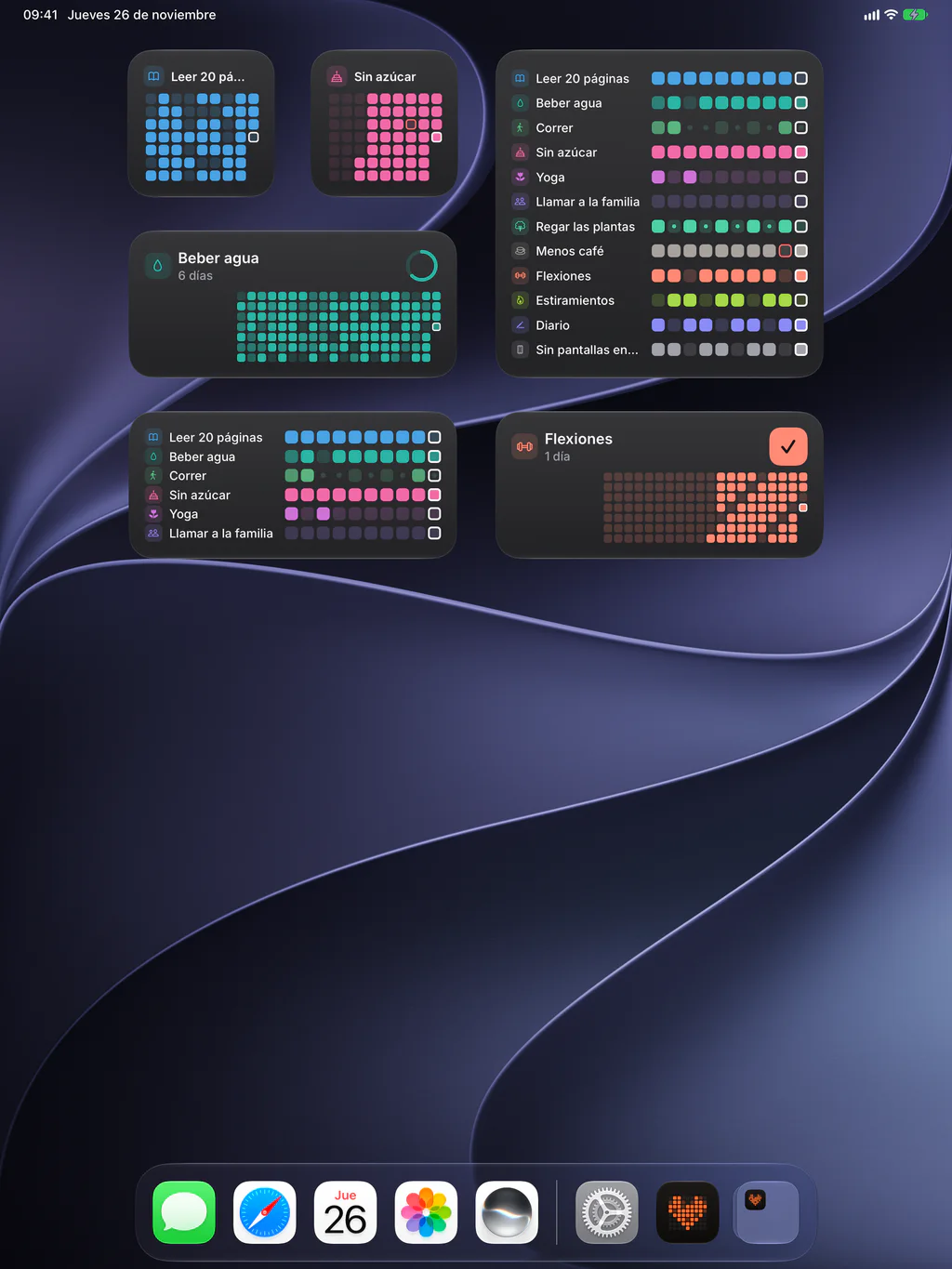
El widget pequeño muestra un hábito y su cuadrícula de las últimas semanas. Ocupa el sitio de cuatro iconos y encaja bien con un hábito que quieres tener a la vista sin tocarlo desde la pantalla de inicio.
El mediano muestra un hábito, su racha, su cuadrícula y el botón para marcarlo. Ese botón da el día por hecho sin abrir la app, y la casilla del día se colorea en el propio widget. Resérvalo para el hábito en el que estás trabajando ahora.
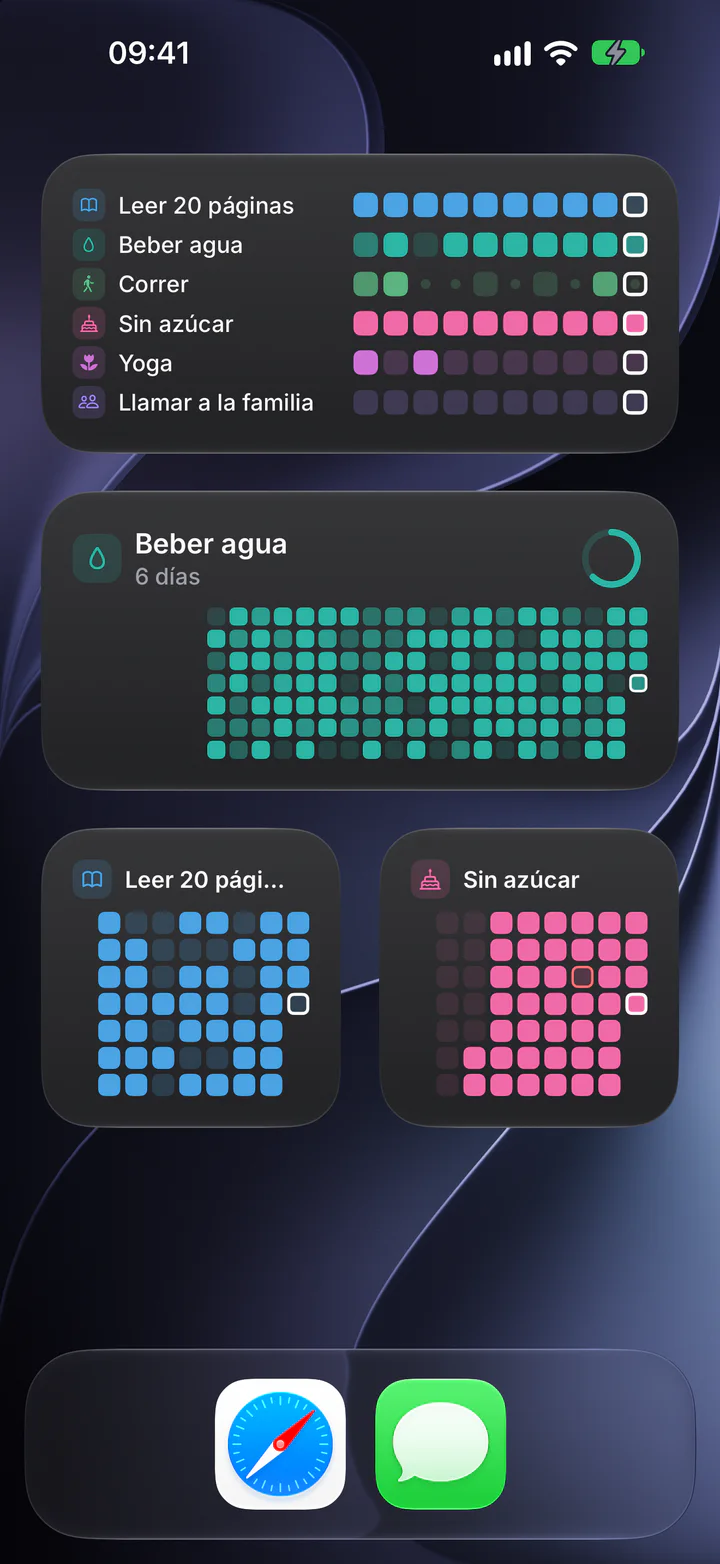
El tercer widget, «Hábitos», reúne varios hábitos. En tamaño grande muestra hasta 12, cada uno con sus últimos 10 días. De un vistazo ves tu día entero y la semana que acaba de pasar. Al tocar un hábito se abre su ficha en la app.
Añadir un widget, paso a paso
En la pantalla de inicio del iPhone, mantén pulsado un espacio vacío hasta que los iconos empiecen a moverse. Toca «Editar» en la parte de arriba y luego «Añadir widget». En la lista, busca HabitLove, desliza entre los tamaños disponibles y toca «Añadir widget». Solo te queda arrastrarlo hasta donde quieras.
En Android, mantén pulsado un espacio vacío de la pantalla de inicio y toca «Widgets». Busca HabitLove en la lista y arrastra el tamaño que prefieras a la pantalla. Encontrarás los mismos tres tamaños, y el mediano también trae el botón para marcar el día.
Al principio, el widget muestra «Elige un hábito». Mantenlo pulsado y abre sus ajustes para indicar qué hábito quieres ver. En el widget «Hábitos», seleccionas de la misma forma hasta 12 hábitos.
Si todavía no has creado ningún hábito, el widget te invita a hacerlo en la app. El artículo sobre cómo crear un hábito que dure te ayuda a elegir el primero.
Marcar sin abrir la app
Con el botón del widget mediano, marcar el día lleva un solo toque. Abrir una app, esperar a que cargue, encontrar la fila correcta y tocar la casilla solo lleva unos segundos, pero esos segundos bastan para que algo te distraiga.
En un hábito «Sí / No», un toque marca el día como hecho. En un «Contador», cada toque suma una unidad, por ejemplo un vaso de agua. En una «Medida», donde hay que escribir un valor, el botón abre la app directamente en la hoja del día.
Una vez cumplido el hábito desde el widget, sus recordatorios pendientes de ese día se quedan en silencio, igual que si lo hubieras marcado en la app.
Piensa en el contador de agua: con un objetivo de ocho vasos, tocas el widget después de cada vaso y ves cómo avanza el total a lo largo del día. El artículo sobre beber suficiente agua explica ese ajuste, con un recordatorio que se repite cada hora.
Dónde colocar tu widget
Un widget en la cuarta página de la pantalla de inicio no se verá más que la propia app. Ponlo en la primera página, la que aparece al desbloquear el teléfono. Si falta sitio, aprovecha para llevar a otra página los iconos que abres por puro reflejo. Puedes, por ejemplo, poner tu cuadrícula de lectura en el lugar de las redes sociales: el pulgar irá a buscar el feed y se encontrará con el libro pendiente. El reto que describe menos pantallas por la noche se apoya en este tipo de cambios.
Después, elige qué mostrar. El widget mediano es para el hábito más frágil, el que se te olvida o el que vas aplazando. Los hábitos ya asentados no necesitan ese sitio y pueden pasar al widget grande, en la misma página o en la siguiente.
No los pongas por todas partes: quédate con uno o dos. Tres widgets medianos y uno grande en la misma página acaban siendo decoración, y la vista ya no se detiene en ellos.
Un ejemplo de pantalla de inicio
Imagina que sigues seis hábitos y quieres asentar uno nuevo, la lectura antes de dormir.
Arriba del todo, en la primera página, un widget mediano para «Leer 20 páginas». Queda al alcance del pulgar: su cuadrícula te recuerda cómo va la semana, y tocas su botón por la noche, al dejar el libro en la mesilla. Justo debajo, las apps de todos los días conservan su sitio.
En la segunda página, el widget grande «Hábitos» reúne los otros cinco. Un deslizamiento hacia la izquierda al final del día te enseña lo que falta por hacer, y al tocar una fila se abre ese hábito en la app.
Dentro de un mes, cuando leer te salga sin pensarlo, la lectura pasará al widget grande y el sitio de arriba será para el siguiente hábito.
Adaptar el widget a tu pantalla
Cada hábito conserva en el widget el color que le diste en la app, así que lo reconoces sin leer su nombre. El fondo del widget depende del ajuste «Tema del widget», dentro de los ajustes de tema de la app. Llega hasta el negro puro, práctico con un fondo de pantalla oscuro.
La cuadrícula que ves es la misma que en la app: una casilla por día, rellena cuando el día está hecho. Si es la primera vez que te encuentras con esta idea, el método de la cuadrícula explica cómo leerla y qué muestra al cabo de unas semanas.
Lo que el widget enseña a los demás
Un widget lo ve cualquiera que mire tu pantalla de inicio: un compañero en una reunión, la persona de al lado en el metro. Para «Leer 20 páginas» da igual. Para un hábito más personal, como un hábito que quieres dejar, quizá prefieras que se quede dentro de la app y reservar el widget para otros.
El widget no envía nada a ninguna parte. Muestra los datos guardados en tu teléfono, como el resto de la app. El artículo sobre la privacidad de los datos de hábitos explica qué guarda HabitLove y dónde.
Por dónde empezar
Añade un solo widget mediano, para el hábito que quieres asentar este mes, y colócalo arriba en tu primera página. Déjalo dos semanas sin cambiar nada más. Si ves que marcas el día con más regularidad, añade el widget grande para el resto de tus hábitos.
Los tres widgets vienen incluidos en HabitLove, que es gratuita y no pide cuenta.
Preguntas frecuentes
¿Cómo añado un widget de HabitLove en el iPhone?
En la pantalla de inicio, mantén pulsado un espacio vacío, toca «Editar» arriba y luego «Añadir widget». Busca HabitLove, elige un tamaño y toca «Añadir widget». Después, con una pulsación larga sobre el widget puedes elegir qué hábito muestra.
¿Se puede marcar un hábito desde el widget?
Sí, con el widget mediano: su botón marca el día sin abrir la app. En un hábito con seguimiento «Medida», el botón abre la app directamente en la hoja donde anotas el valor del día.
¿Cuántos hábitos puede mostrar un widget?
El pequeño y el mediano muestran un hábito cada uno. El widget «Hábitos», en tamaño grande, muestra hasta 12 con sus últimos 10 días. Eliges cuáles en los ajustes del widget.
¿Los widgets siguen el modo oscuro?
Siguen el ajuste «Tema del widget» de la app, que llega hasta el negro puro. Así puedes adaptar tus widgets a tu fondo de pantalla sin cambiar el tema de la propia app.

Sigue este hábito en HabitLove
Una cuadrícula por hábito, con recordatorios y rachas. Gratis y sin cuenta.