Seguire le abitudini con un widget nella schermata Home
In breve
Un widget mostra la griglia di un’abitudine nella schermata Home dell’iPhone o del telefono Android, dove la vedi senza aprire niente. HabitLove ne offre tre: il piccolo mostra un’abitudine e la sua griglia, il medio aggiunge la serie e un pulsante per spuntarla, il grande mostra fino a 12 abitudini e i loro ultimi 10 giorni. Metti quello dell’abitudine più fragile nella prima pagina.
Un’abitudine che non vedi si dimentica
Molte abitudini saltano per semplice dimenticanza. Avevi previsto di leggere stasera, la giornata è volata, e te ne ricordi quando spegni la luce. L’app di monitoraggio era installata, ma chiusa in una cartella alla terza pagina, e niente ti ha ricordato che esisteva.
Il calendario di carta attaccato al frigo risolveva il problema a modo suo: ti passava sotto gli occhi più volte al giorno. Il widget fa la stessa cosa sul telefono. Mette la griglia nella schermata Home e la incroci a ogni sblocco, che tu sia lì per un messaggio o per il meteo.
Una notifica interrompe quello che stai facendo e aspetta una reazione immediata, mentre il widget aspetta che tu ci passi davanti: è un richiamo più gentile. Tieni la notifica per l’orario preciso e lascia che il widget copra il resto della giornata.
I tre widget di HabitLove
Il widget piccolo mostra un’abitudine e la sua griglia delle ultime settimane. Occupa il posto di quattro icone e va bene per un’abitudine che vuoi tenere in vista senza toccarla dalla schermata Home.
Il medio mostra un’abitudine, la sua serie, la sua griglia e il pulsante per spuntarla. Quel pulsante segna la giornata senza aprire l’app, e la casella del giorno si colora nel widget. Riservalo all’abitudine su cui stai lavorando in questo periodo.
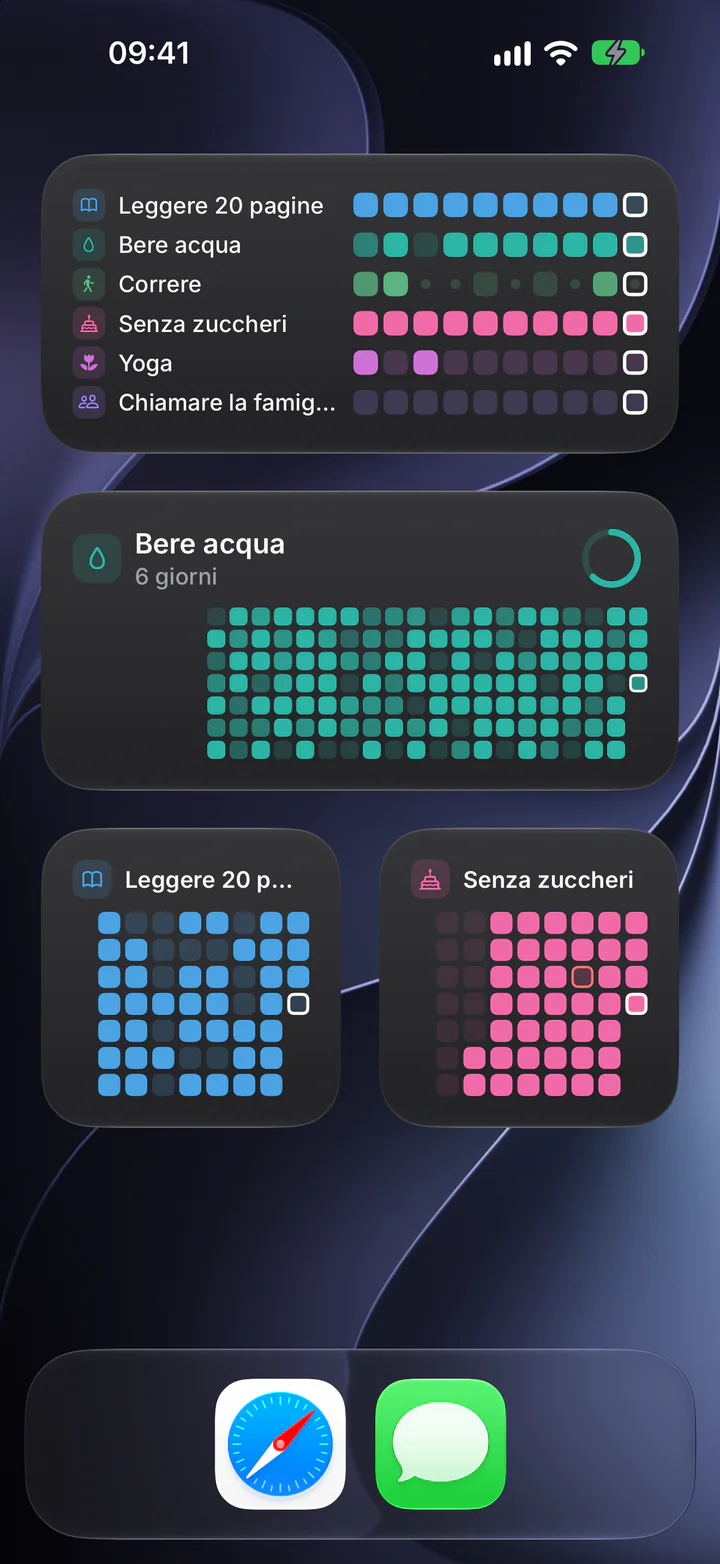
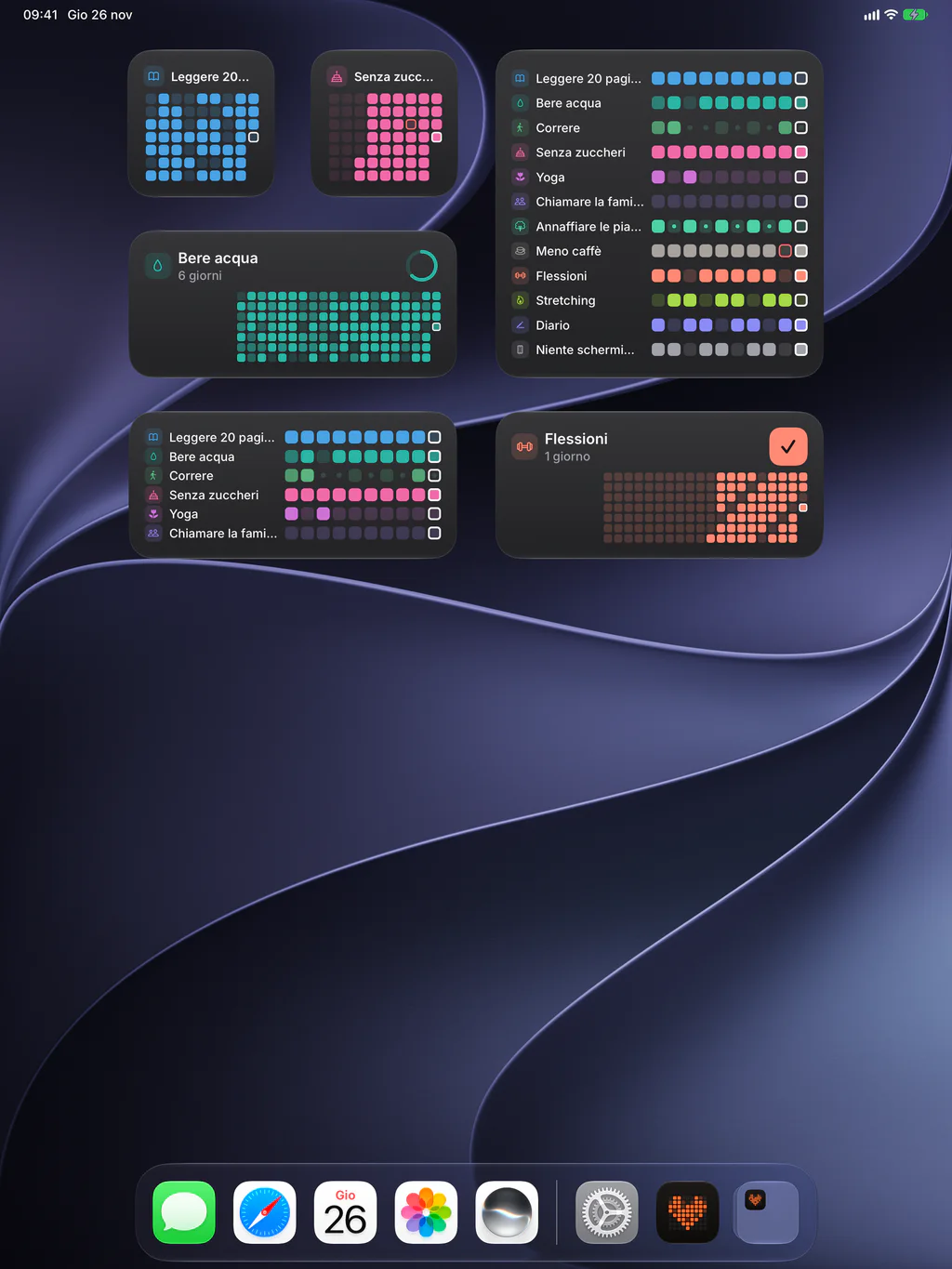
Il terzo widget, «Abitudini», ne riunisce diverse. Nel formato grande ne mostra fino a 12, ognuna con i suoi ultimi 10 giorni. Con un’occhiata vedi la giornata intera e la settimana appena passata. Toccando un’abitudine apri la sua scheda nell’app.
Aggiungere un widget, passo dopo passo
Nella schermata Home dell’iPhone tieni premuto su uno spazio vuoto finché le icone non cominciano a muoversi. Tocca «Modifica» in alto, poi «Aggiungi widget». Nell’elenco cerca HabitLove, scorri i formati proposti e tocca «Aggiungi widget». Resta solo da trascinarlo dove vuoi.
Su Android tieni premuto su uno spazio vuoto della schermata Home, poi tocca «Widget». Cerca HabitLove nell’elenco e trascina il formato che preferisci sullo schermo. Trovi le stesse tre dimensioni, con il pulsante per spuntare su quella media.
All’inizio il widget mostra «Scegli un’abitudine». Tienilo premuto e apri le sue impostazioni per indicare l’abitudine da mostrare. Per il widget «Abitudini» selezioni allo stesso modo fino a 12 abitudini.
Se non hai ancora creato un’abitudine, il widget ti invita a farlo nell’app. L’articolo su come creare un’abitudine che duri ti aiuta a scegliere la prima.
Spuntare senza aprire l’app
Con il pulsante del widget medio spunti con un solo gesto. Aprire un’app, aspettare che si carichi, trovare la riga giusta e toccare la casella richiede pochi secondi, ma bastano per farsi distrarre da altro.
Per un’abitudine «Sì / No», un tocco segna la giornata come fatta. Per un «Contatore», ogni tocco aggiunge un’unità, per esempio un bicchiere d’acqua. Per una «Misura», dove devi inserire un valore, il pulsante apre l’app direttamente sul foglio di inserimento del giorno.
Quando completi l’abitudine dal widget, i suoi promemoria rimasti per la giornata tacciono, come se l’avessi spuntata nell’app.
Prendi il contatore dell’acqua: con un obiettivo di otto bicchieri, tocchi il widget dopo ogni bicchiere e vedi il totale salire nel corso della giornata. L’articolo su bere abbastanza acqua descrive questa impostazione, con un promemoria ripetuto ogni ora.
Dove mettere il widget
Un widget nella quarta pagina della schermata Home non lo vedrai più spesso dell’app stessa. Mettilo nella prima pagina, quella su cui arrivi quando sblocchi il telefono. Se manca spazio, approfittane per spostare su un’altra pagina le icone che apri per riflesso. Puoi mettere per esempio la griglia della lettura al posto dei social: il pollice andrà a cercare il feed e troverà il libro da leggere. La sfida descritta in meno schermi la sera sfrutta proprio questo tipo di riorganizzazione.
Poi scegli cosa mostrare. Il widget medio va all’abitudine più fragile, quella che dimentichi o rimandi. Le abitudini ormai consolidate non hanno bisogno di quel posto e possono finire nel widget grande, nella stessa pagina o in quella dopo.
Evita di metterne ovunque e limitati a uno o due. Tre widget medi e uno grande nella stessa pagina diventano tappezzeria, e l’occhio non ci si ferma più.
Un esempio di schermata Home
Immagina di seguire sei abitudini e di volerne introdurre una nuova, la lettura serale.
In cima alla prima pagina, un widget medio per «Leggere 20 pagine». Resta a portata di pollice: la sua griglia ricorda a che punto è la settimana, e tocchi il pulsante la sera, quando posi il libro. Subito sotto, le app di tutti i giorni restano al loro posto.
Nella seconda pagina, il widget grande «Abitudini» riunisce le altre cinque. Uno scorrimento a fine giornata ti mostra cosa resta da fare, e toccando una riga apri quell’abitudine nell’app.
Fra un mese, quando leggerai senza pensarci, la lettura passerà nel widget grande e il posto in alto andrà all’abitudine successiva.
Abbinare il widget allo schermo
Ogni abitudine conserva nel widget il colore che le hai dato nell’app, così la riconosci senza leggerne il nome. Lo sfondo del widget dipende invece dall’impostazione «Tema del widget», tra le impostazioni del tema dell’app. Arriva fino al nero puro, comodo con uno sfondo scuro.
La griglia è la stessa dell’app: una casella per giorno, piena quando la giornata è fatta. Se scopri ora questo principio, il metodo della griglia spiega come leggerla e cosa mostra dopo qualche settimana.
Cosa il widget mostra agli altri
Un widget è visibile a chiunque guardi la tua schermata Home: un collega in riunione, il vicino in metropolitana. Per «Leggere 20 pagine» poco importa. Per un’abitudine più personale, per esempio un’abitudine da smettere, forse preferirai tenerla nell’app e riservare il widget ad altre.
Il widget in sé non manda niente da nessuna parte. Mostra i dati salvati sul telefono, come il resto dell’app. L’articolo sulla privacy dei dati sulle abitudini fa il punto su cosa salva HabitLove e dove.
Widget o promemoria: quale usare per quale abitudine
Le abitudini legate a un orario preciso, come lo stretching delle dieci o andare a letto alle undici, hanno bisogno di un promemoria: il widget non suona, e alle dieci potresti non guardare il telefono.
Le abitudini sparse nella giornata, come bere acqua o evitare gli spuntini, stanno bene nel widget. Il conto è sotto i tuoi occhi ogni volta che sblocchi il telefono, e nessuna notifica deve interromperti per ricordartelo.
Per un’abitudine da smettere i due si dividono il lavoro. Il widget mostra i giorni superati di fila, mentre un promemoria la sera ti chiede di fare il punto sulla giornata e, se serve, di segnare uno sgarro.
Per un’abitudine nuova puoi usarli insieme nelle prime settimane, poi togliere il promemoria quando ti accorgi che il widget basta. Evita invece di accumulare dieci promemoria al giorno che finisci per scartare senza leggerli: in quel caso un solo widget ben piazzato fa lo stesso lavoro senza disturbare.
Da dove cominciare
Aggiungi un solo widget medio, per l’abitudine che vuoi costruire questo mese, e mettilo in alto nella prima pagina. Lascialo lì due settimane senza cambiare nient’altro. Se ti accorgi che spunti con più regolarità, aggiungi il widget grande per le altre abitudini.
I tre widget sono inclusi in HabitLove, gratuita e senza account.
Domande frequenti
Come aggiungo un widget HabitLove su iPhone?
Nella schermata Home tieni premuto su uno spazio vuoto, tocca «Modifica» in alto, poi «Aggiungi widget». Cerca HabitLove, scegli una dimensione e tocca «Aggiungi widget». Poi, tenendo premuto sul widget, scegli l’abitudine da mostrare.
Posso spuntare un’abitudine dal widget?
Sì, con il widget medio: il suo pulsante spunta la giornata senza aprire l’app. Per un’abitudine con monitoraggio «Misura», il pulsante apre l’app sull’inserimento del valore del giorno.
Quante abitudini può mostrare un widget?
Il piccolo e il medio mostrano un’abitudine ciascuno. Il widget «Abitudini», nel formato grande, ne mostra fino a 12 con i loro ultimi 10 giorni. Scegli quali nelle impostazioni del widget.
I widget seguono la modalità scura?
Seguono l’impostazione «Tema del widget» dell’app, che arriva fino al nero puro. Puoi quindi abbinare i widget allo sfondo della schermata senza cambiare il tema dell’app.

Segui questa abitudine in HabitLove
Una griglia per abitudine, promemoria e serie. Gratis, senza account.