用主屏幕小组件追踪习惯
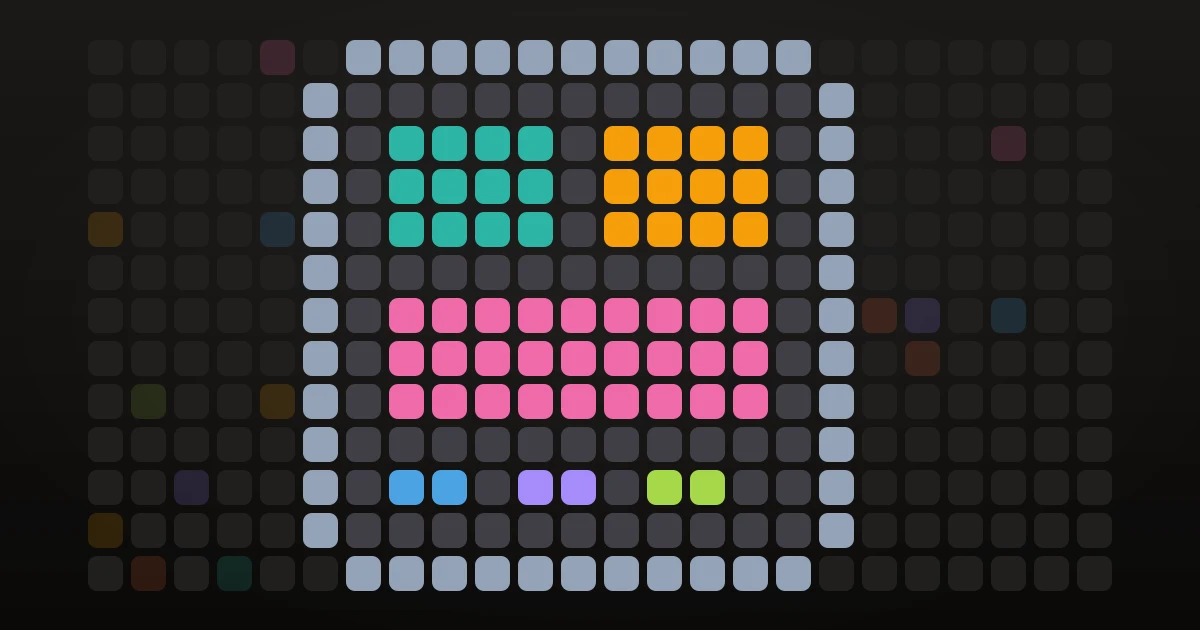
简要回答
无论 iPhone 还是 Android,小组件都能把习惯的方格图放在主屏幕上,不用打开任何东西就能看到。HabitLove 有三种:小号显示一个习惯和它的方格图,中号多了连续记录和打卡按钮,大号最多显示 12 个习惯及其最近 10 天。把最容易落下的那个习惯放在第一页。
看不见的习惯容易忘
大多数没坚持下来的习惯,都是被忘掉的。你本来打算今晚看书,一天就这么过去了,等关灯时才想起来。追踪 App 明明装着,却躺在第三页的某个文件夹里,平时根本想不起它还在。
贴在冰箱上的纸质日历用自己的方式解决了这个问题:它一天好几次出现在你眼前。小组件在手机上做的是同一件事。它把方格图放在主屏幕上,每次解锁你都会看到,不管你是来回消息还是看天气。
通知会打断你手头的事,等你马上回应;小组件则等你自己经过,提醒得更温和。卡准时间点的事交给提醒,一天里其余的时间交给小组件。
HabitLove 的三种小组件
小号小组件显示一个习惯和它最近几周的方格图。它占四个图标的位置,适合那种你想一直看到、但不需要在主屏幕上操作的习惯。
中号显示一个习惯,以及它的连续记录、方格图和打卡按钮。这个按钮不用打开 App 就能记下当天,小组件里当天的格子也会跟着变色。把它留给你眼下正在养成的那个习惯。
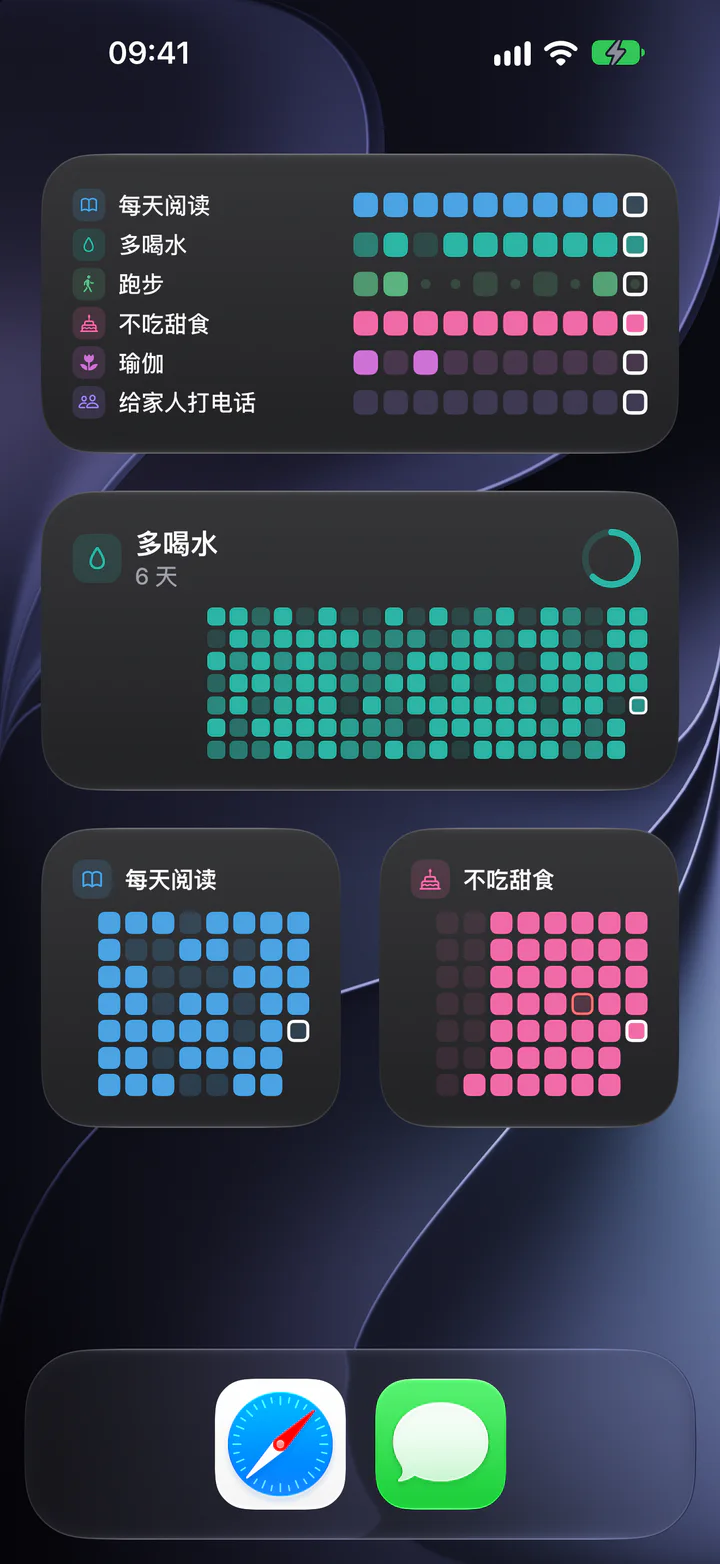
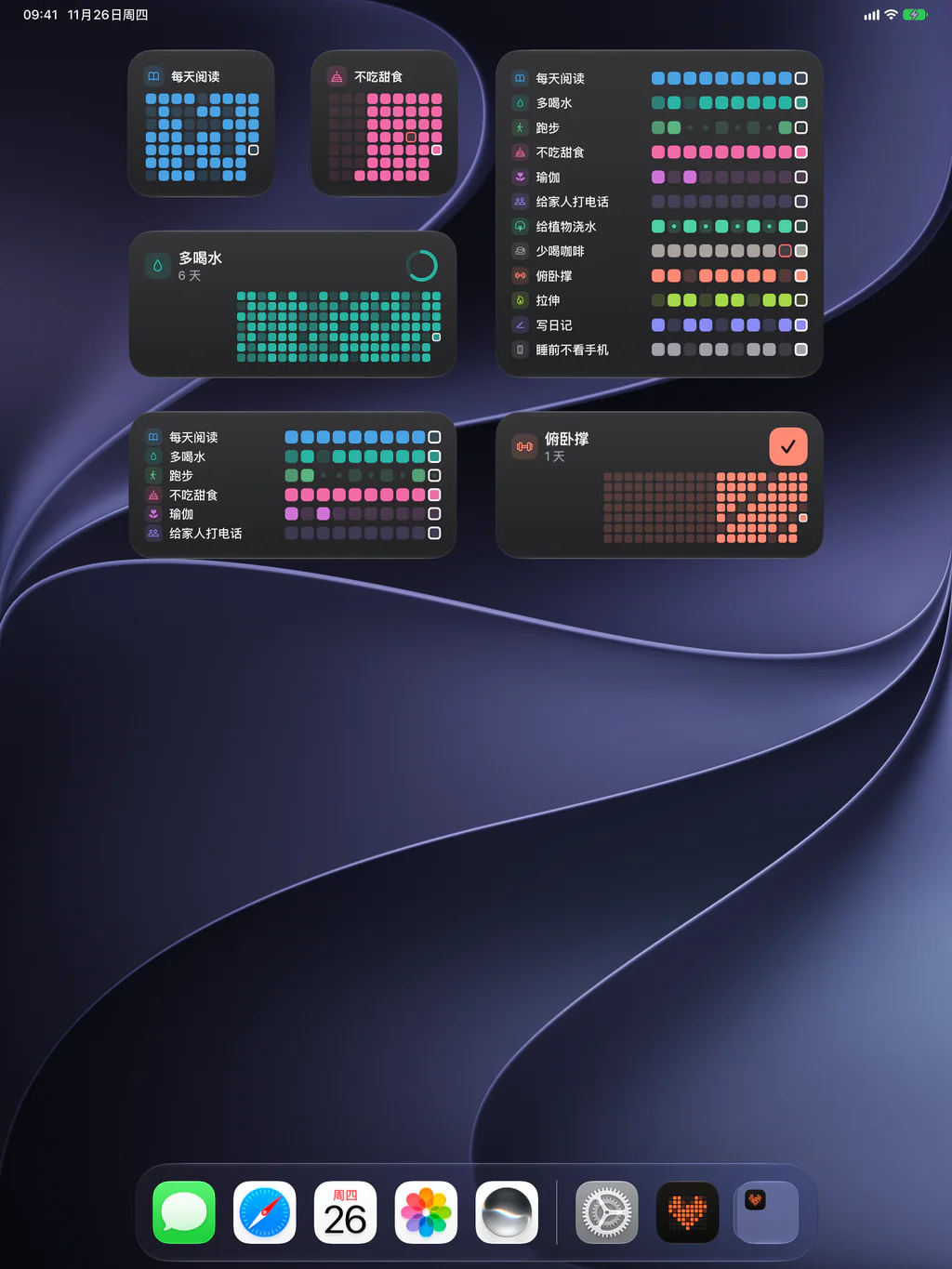
第三种小组件叫“习惯”,可以放好几个习惯。大号最多显示 12 个,每个都带着最近 10 天的记录。扫一眼,就能看到今天的全貌和过去这一周。轻点某个习惯,会在 App 里打开它的详情页。
一步一步添加小组件
在 iPhone 主屏幕上长按空白处,直到图标开始晃动。轻点屏幕顶部的“编辑”,再轻点“添加小组件”。在列表里搜索 HabitLove,左右滑动查看不同尺寸,然后轻点“添加小组件”。最后把它拖到想放的位置。
在 Android 上,长按主屏幕的空白处,再轻点小组件选项(有的手机叫“微件”)。在列表里找到 HabitLove,把想要的尺寸拖到屏幕上。三种尺寸和 iPhone 上一样,中号也带打卡按钮。
刚添加时,小组件会显示“选择一个习惯”。长按它,打开它的设置,选好要显示的习惯。“习惯”小组件也一样,最多可以选 12 个。
如果你还没有创建任何习惯,小组件会请你先到 App 里创建。如何养成一个习惯那篇文章能帮你选好第一个。
不打开 App 就打卡
有了中号小组件的按钮,打卡只要一下。打开 App、等它加载、找到那一行、点一下,虽然只要几秒钟,但这几秒钟足够让你被别的东西勾走。
记录方式为“是 / 否”的习惯,轻点一下就标记当天已完成。“计数”习惯每轻点一下加 1,比如一杯水。“数值”习惯要输入具体数值,按钮会直接在 App 里打开当天的输入页。
在小组件上完成了习惯,这个习惯当天剩下的提醒就不再响,和在 App 里打卡一样。
拿喝水的计数来说:目标是八杯,每喝完一杯就点一下小组件,看着数字在一天里慢慢往上涨。喝够水那篇文章详细讲了这个设置,还有每小时一次的重复提醒。
小组件放在哪里
放在主屏幕第四页的小组件,不会比 App 本身更常被看到。把它放在第一页,也就是解锁后最先看到的那一页。位置不够的话,正好把那些你随手就点开的图标挪到别的页面。比如用读书的方格图替换社交 App 的位置:拇指习惯性地去找信息流,碰到的却是要读的书。晚上少看屏幕那篇文章里的挑战,就用到了这类调整。
然后决定显示什么。中号小组件留给最不稳的那个习惯,就是你常忘或者总往后拖的那个。已经稳定的习惯用不着占这个位置,可以放进大号小组件,在同一页或下一页都行。
别到处都放,一两个就够了。同一页上三个中号加一个大号,最后会变成装饰,眼睛就不会再停留。
一个主屏幕的例子
假设你在追踪六个习惯,想再养成一个新的:晚上读书。
第一页顶部,放一个“读20页书”的中号小组件。它就在拇指够得着的地方:方格图提醒你这一周的进度,晚上放下书时点一下它的按钮。下面照样是日常用的那些 App。
第二页放大号“习惯”小组件,装下其他五个习惯。晚上往左滑一下,就能看到还剩什么没做,点一行就能在 App 里打开对应的习惯。
一个月后,读书已经不用多想,它就搬进大号小组件,顶部的位置留给下一个习惯。
让小组件配合你的屏幕
每个习惯在小组件里都保留你在 App 里给它选的颜色,不用看名字就能认出来。小组件的背景则取决于 App 主题设置里的“小组件主题”,最深可以到纯黑,配深色壁纸很合适。
小组件里的方格图和 App 里的一样:每天一格,完成了就填满。如果你刚接触这种方法,方格打卡法讲了怎么读它,以及几周后它会告诉你什么。
小组件也会被别人看到
任何看到你主屏幕的人都能看到小组件:开会时的同事,地铁上坐你旁边的人。“读20页书”被看到无所谓;更私人的习惯,比如一个要戒除的习惯,你可能更愿意只留在 App 里,小组件留给别的习惯。
小组件本身不往任何地方发送数据。它显示的是保存在你手机上的数据,和 App 的其他部分一样。习惯数据的隐私那篇文章讲清楚了 HabitLove 保存了什么、存在哪里。
从哪里开始
只添加一个中号小组件,给这个月想养成的习惯,放在第一页顶部。两周之内别的都不改。如果发现自己打卡更规律了,再为其余的习惯加上大号小组件。
三种小组件都包含在 HabitLove 里,免费,也不用注册账号。
常见问题
怎样在 iPhone 上添加 HabitLove 小组件?
在主屏幕上长按空白处,轻点顶部的“编辑”,再轻点“添加小组件”。搜索 HabitLove,选择一个尺寸,然后轻点“添加小组件”。之后长按小组件,就可以选择要显示的习惯。
能在小组件上打卡吗?
可以,用中号小组件:它的按钮不用打开 App 就能记下当天。如果习惯的记录方式是“数值”,按钮会打开 App,直接进入当天数值的输入页。
一个小组件能显示几个习惯?
小号和中号各显示一个习惯。大号的“习惯”小组件最多显示 12 个,以及它们最近 10 天的情况。显示哪些,在小组件的设置里选。
小组件支持深色模式吗?
它们跟随 App 里的“小组件主题”设置,最深可以到纯黑。所以你可以让小组件和壁纸搭配,不用改变 App 本身的主题。

在 HabitLove 中记录这个习惯
每个习惯一张方格图,还有提醒和连续记录。免费,无需账户。