每天一格,方格图一点点填满
HabitLove 在 iPhone、iPad、Apple Watch 以及 Android 手机和平板上记录你的习惯。轻点一下就能打卡当天,一整年的记录排成一张方格图,每天一格。App 免费,无需账户即可使用。
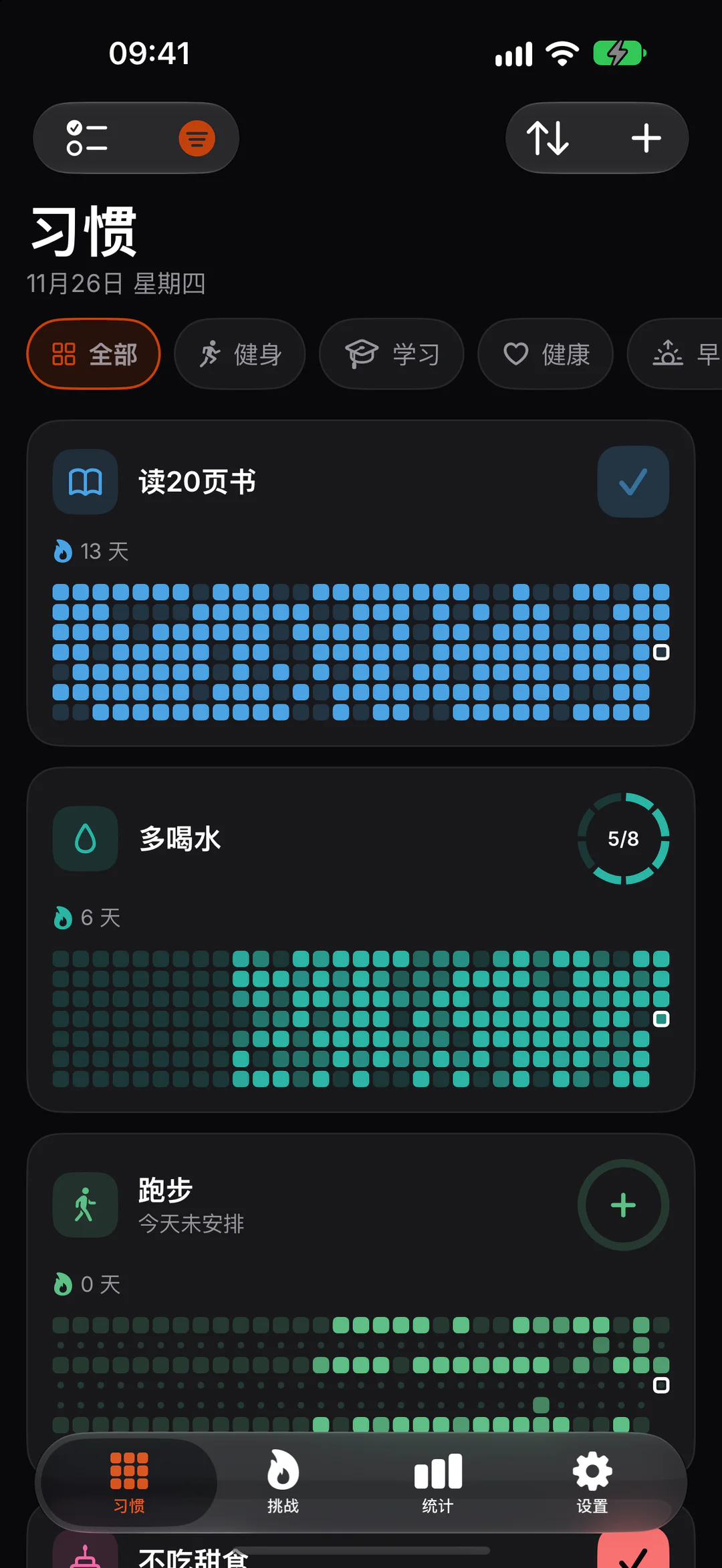
一整年,尽在一张方格图
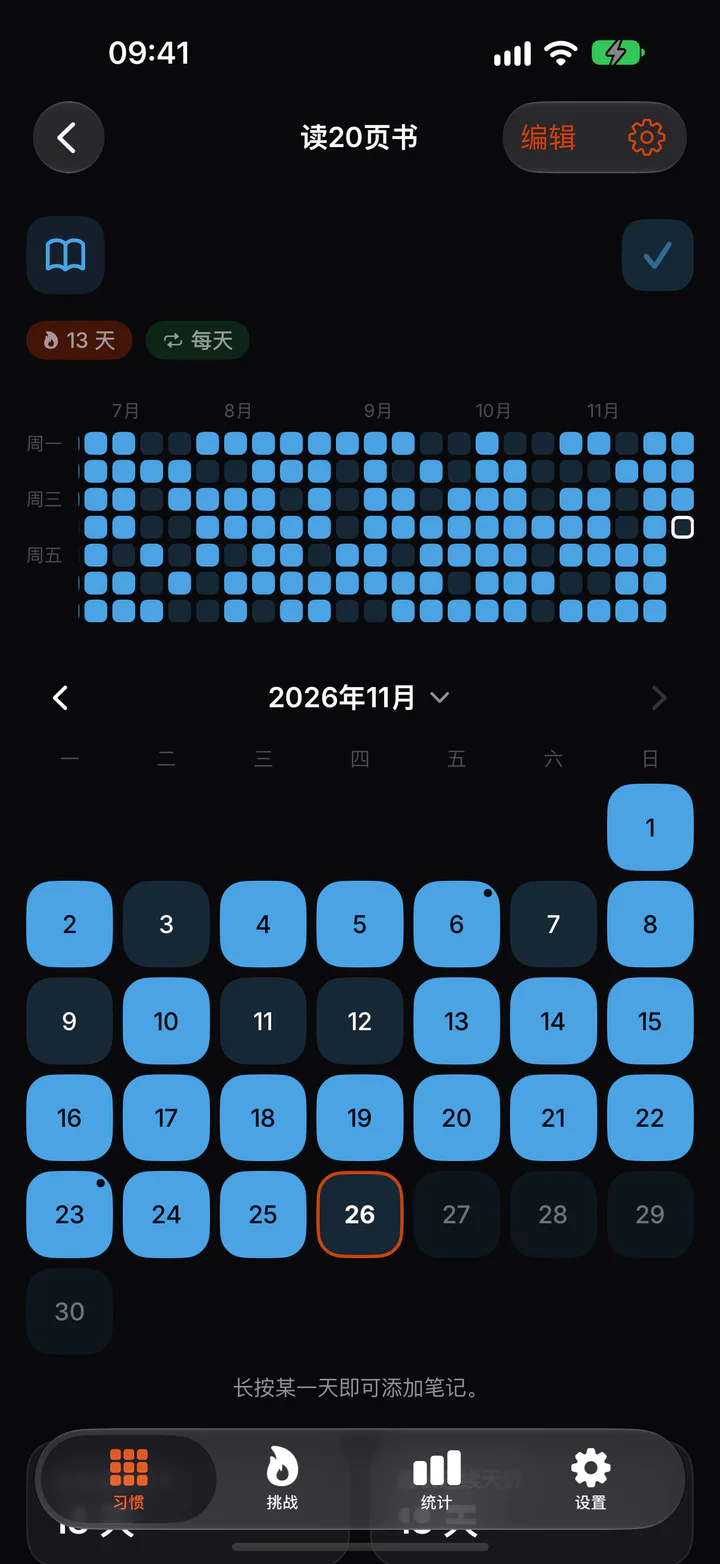
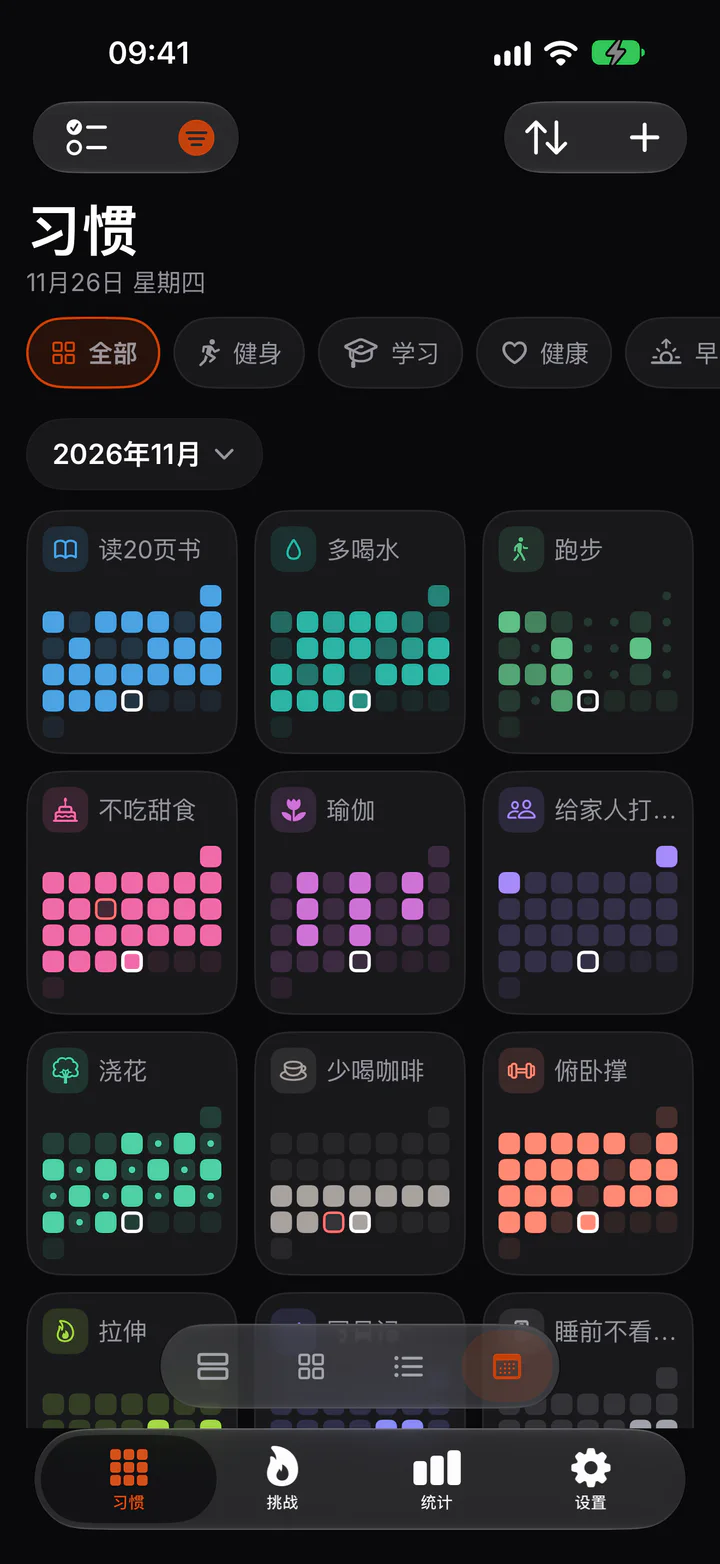
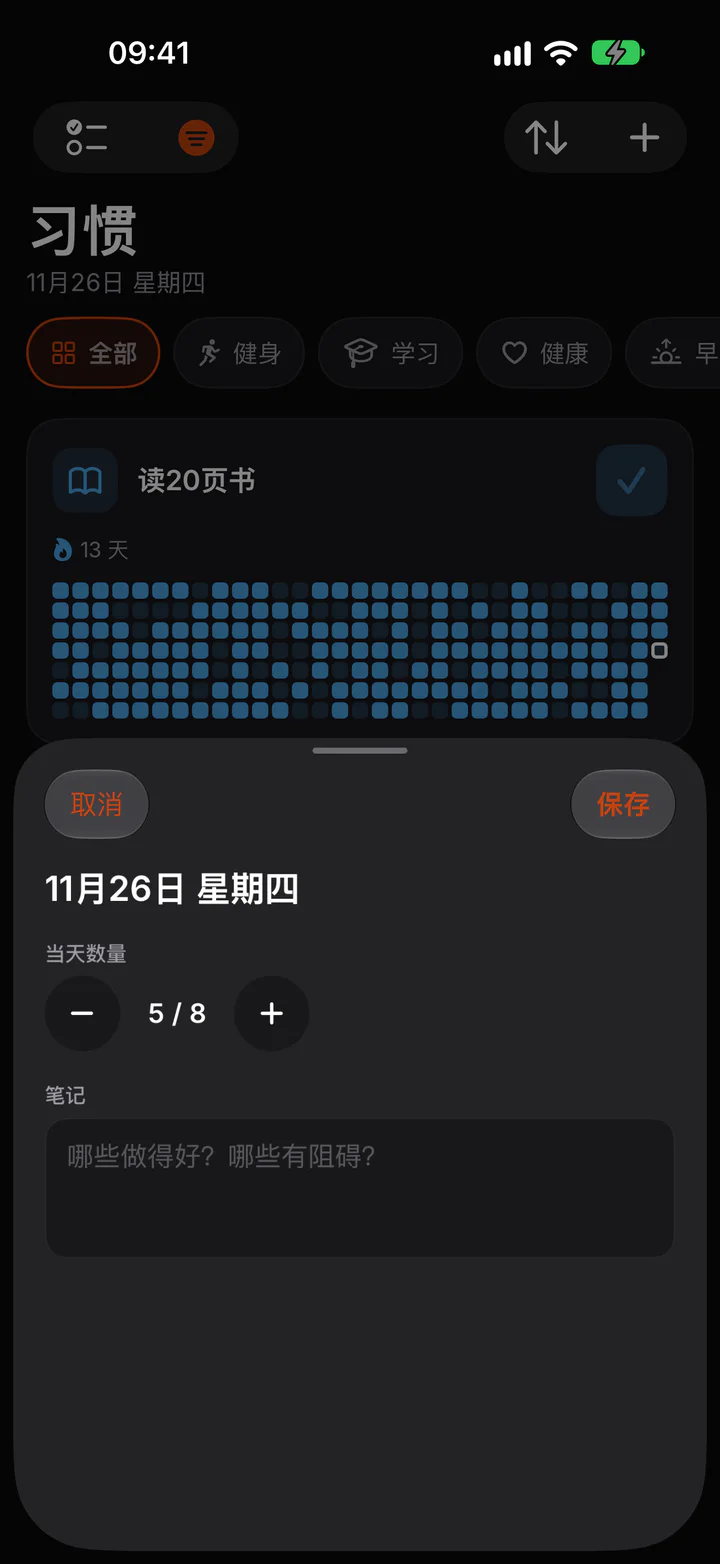
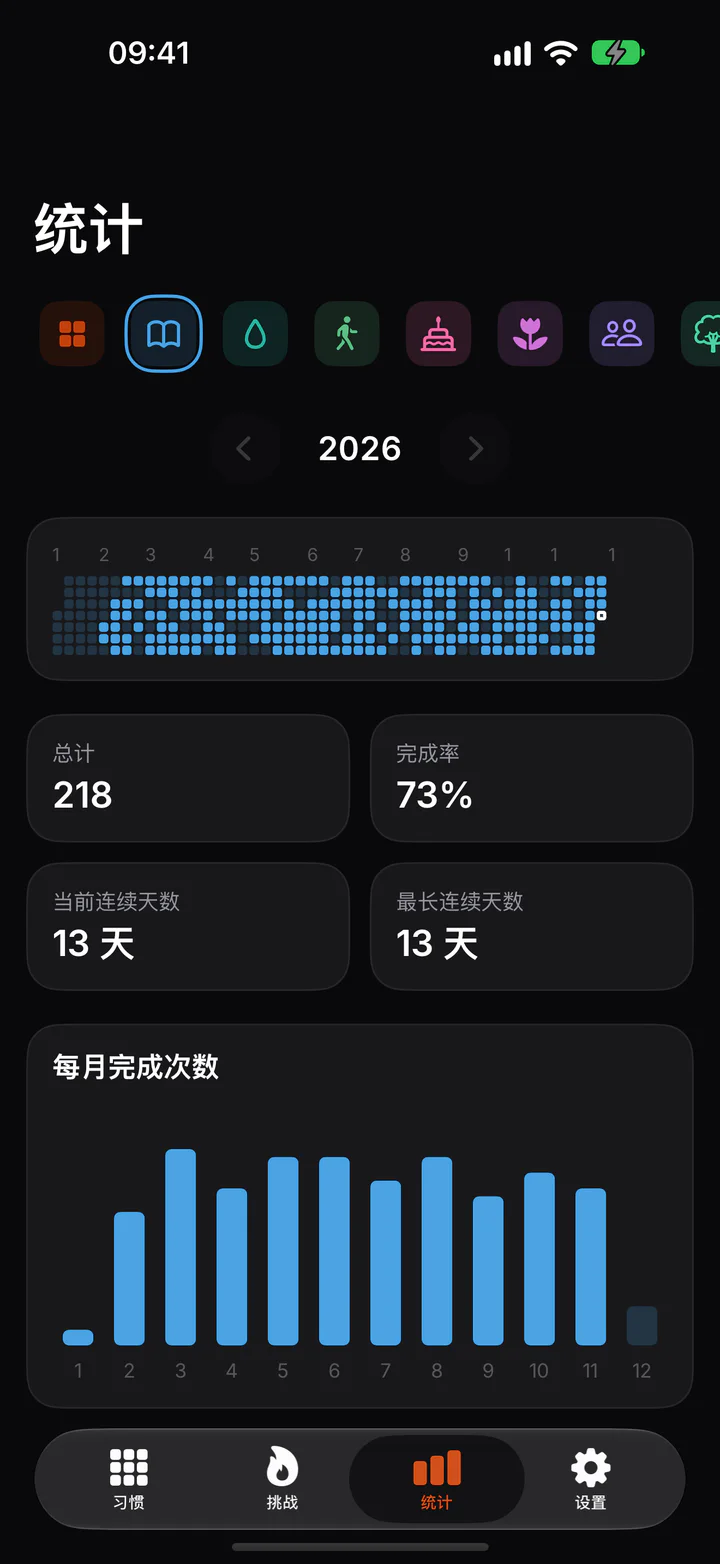
每个习惯都有自己的方格图:每天一格,当天完成后就会上色。习惯详情页还会显示当前连续天数、最长连续天数和 30 天完成率。长按某一天,可以修改记录或添加笔记。
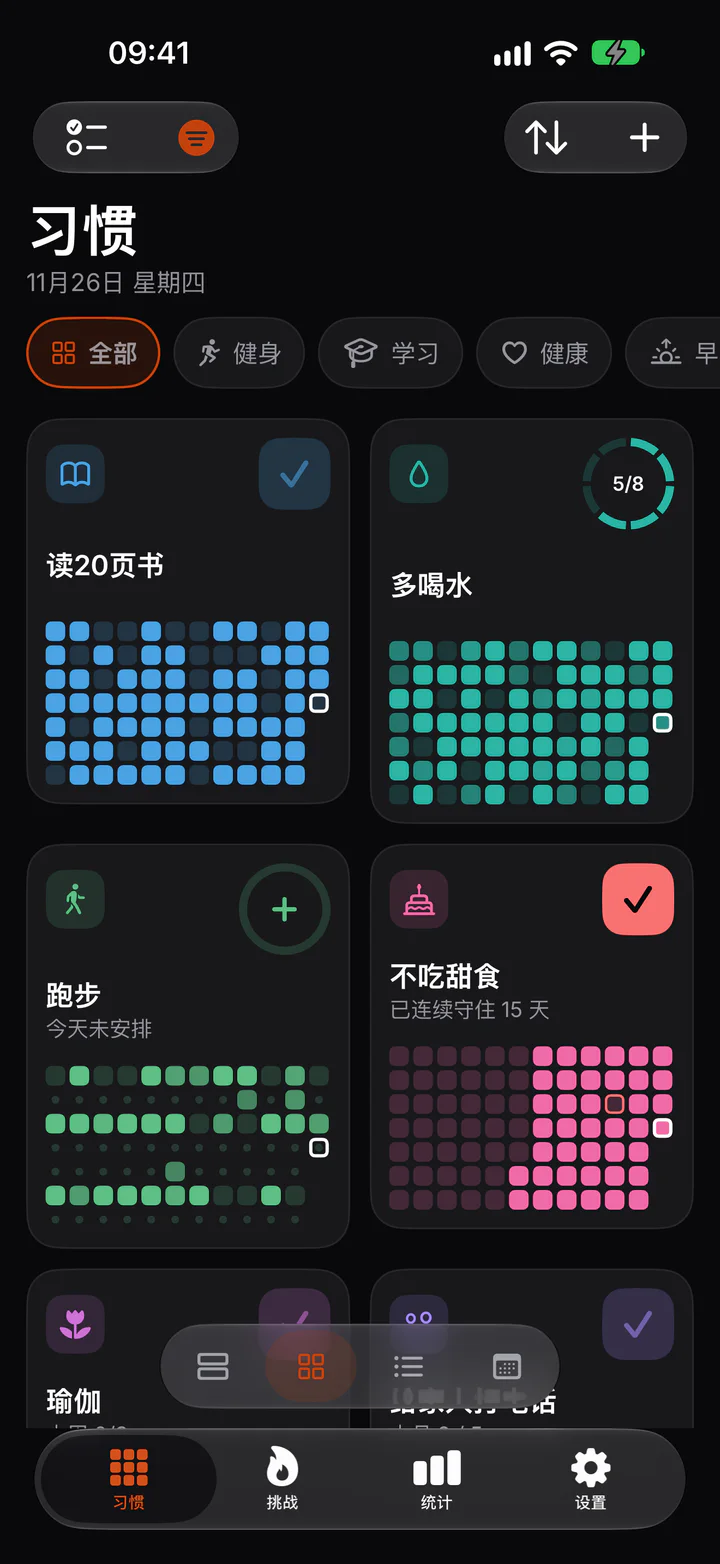
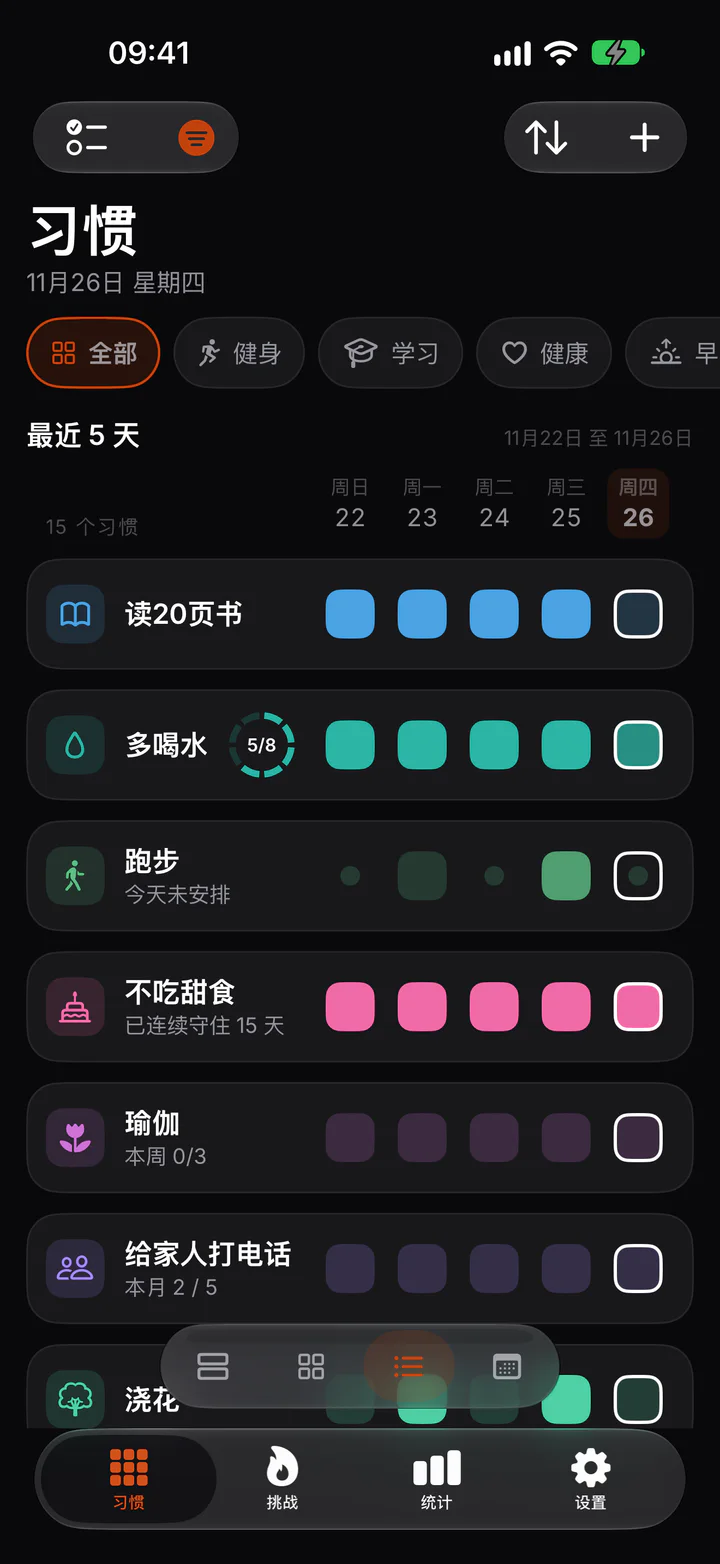
四种视图:卡片、紧凑、列表、月
“习惯”标签页有四种显示方式。“卡片”显示每个习惯的方格图,“紧凑”排列得更密,一屏能看到更多习惯。“列表”把所有习惯的最近几天排在一起,“月”则为每个习惯显示一份日历。
有的习惯要养成,有的要戒除
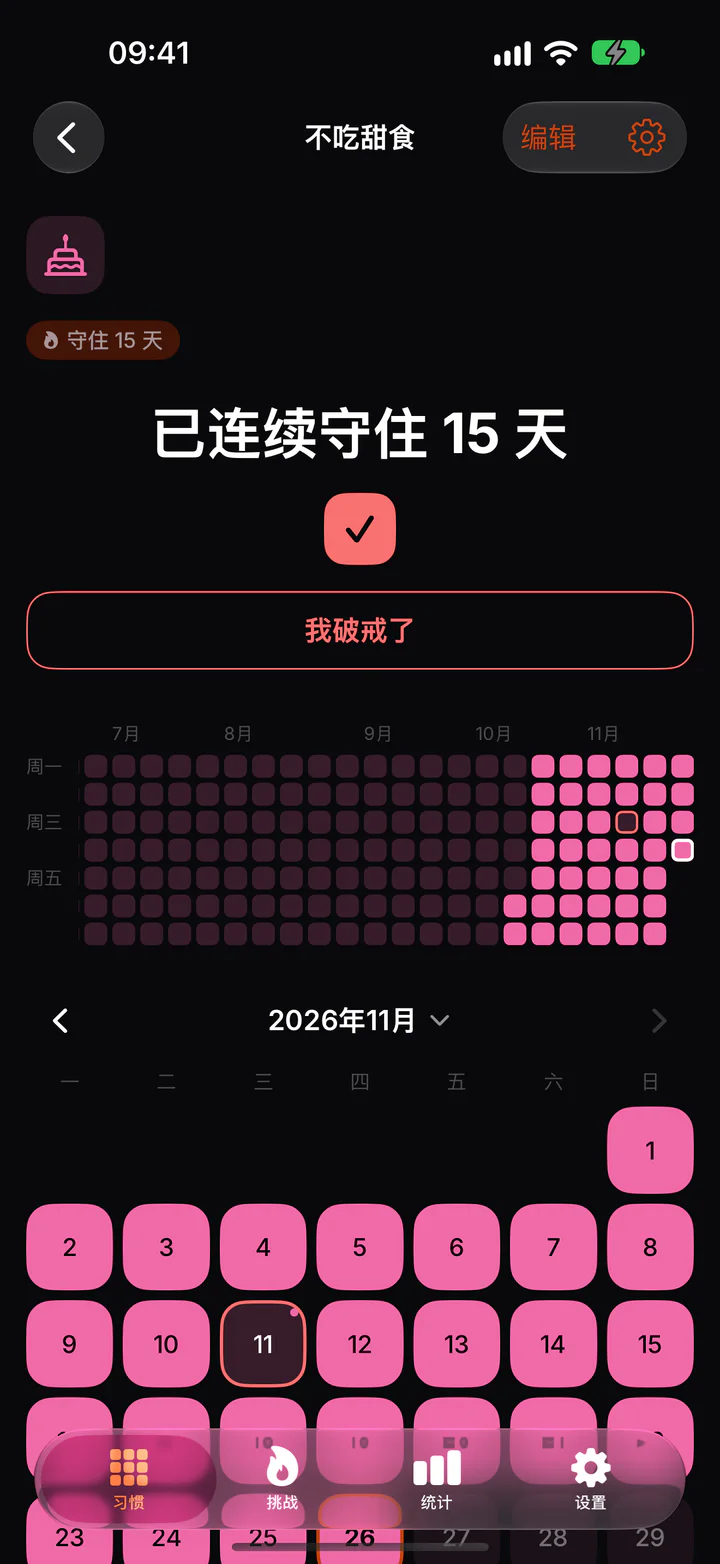
创建习惯时,先选“养成”或“戒除”。要戒除的习惯默认每天都算守住,你只需用“我破戒了”按钮记下破戒。破戒后连续天数会从零开始,但方格图里之前的日子都会保留。
是 / 否、计数或数值
“是 / 否”用来打卡当天。“计数”朝每日目标累加,比如喝 8 杯水;“数值”记录带单位的数量,比如公里数。如果是要戒除的习惯,计数就变成一个不能超过的上限。
目标与连续记录
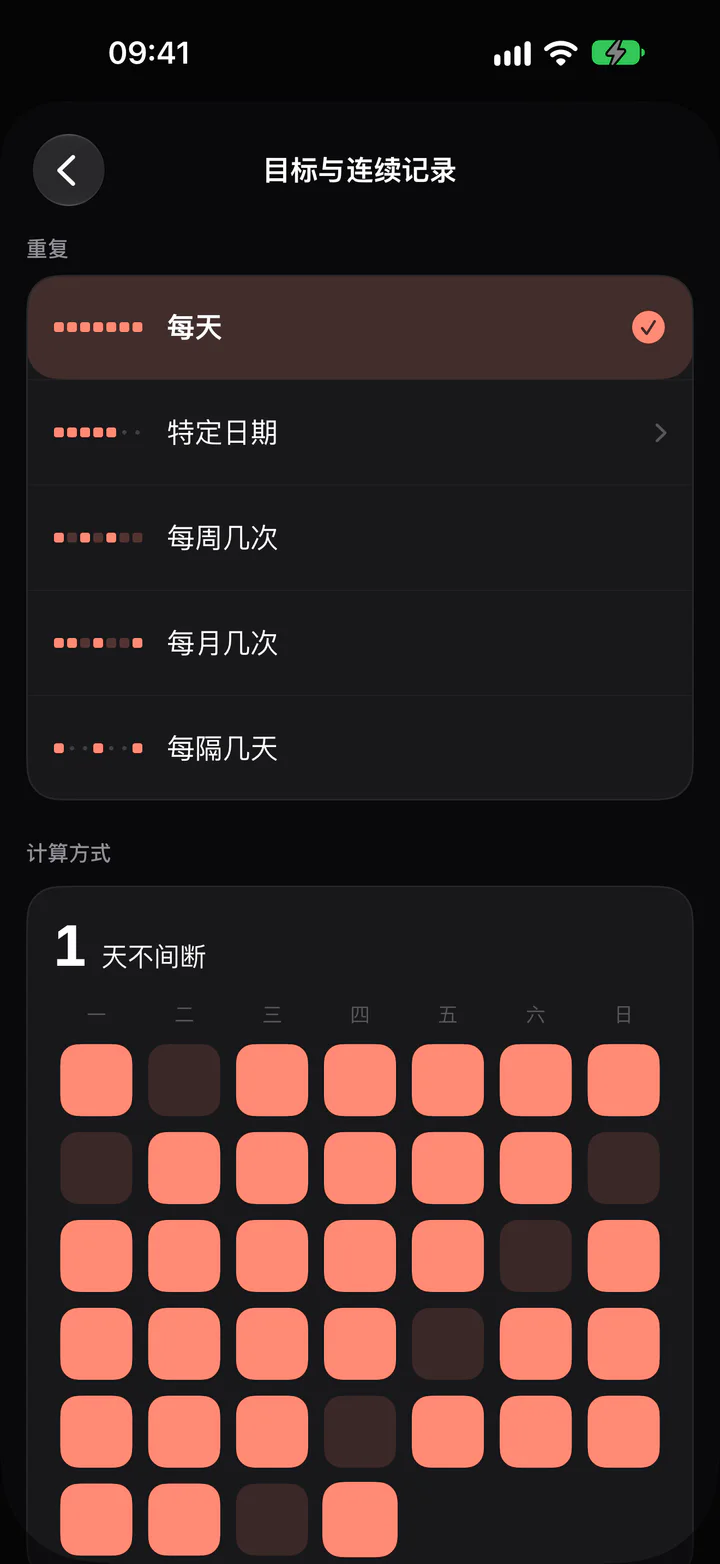
习惯可以每天做、在特定日期做、每周或每月做几次,也可以每隔几天做一次。连续记录也相应地按天、周或月计算。你还可以设定连续目标;在“显示”中开启这个选项后,卡片上会显示为“12 / 30”。
- 每天
- 特定日期
- 每周几次
- 每月几次
- 每隔几天
提醒:在固定时间,或每天多次
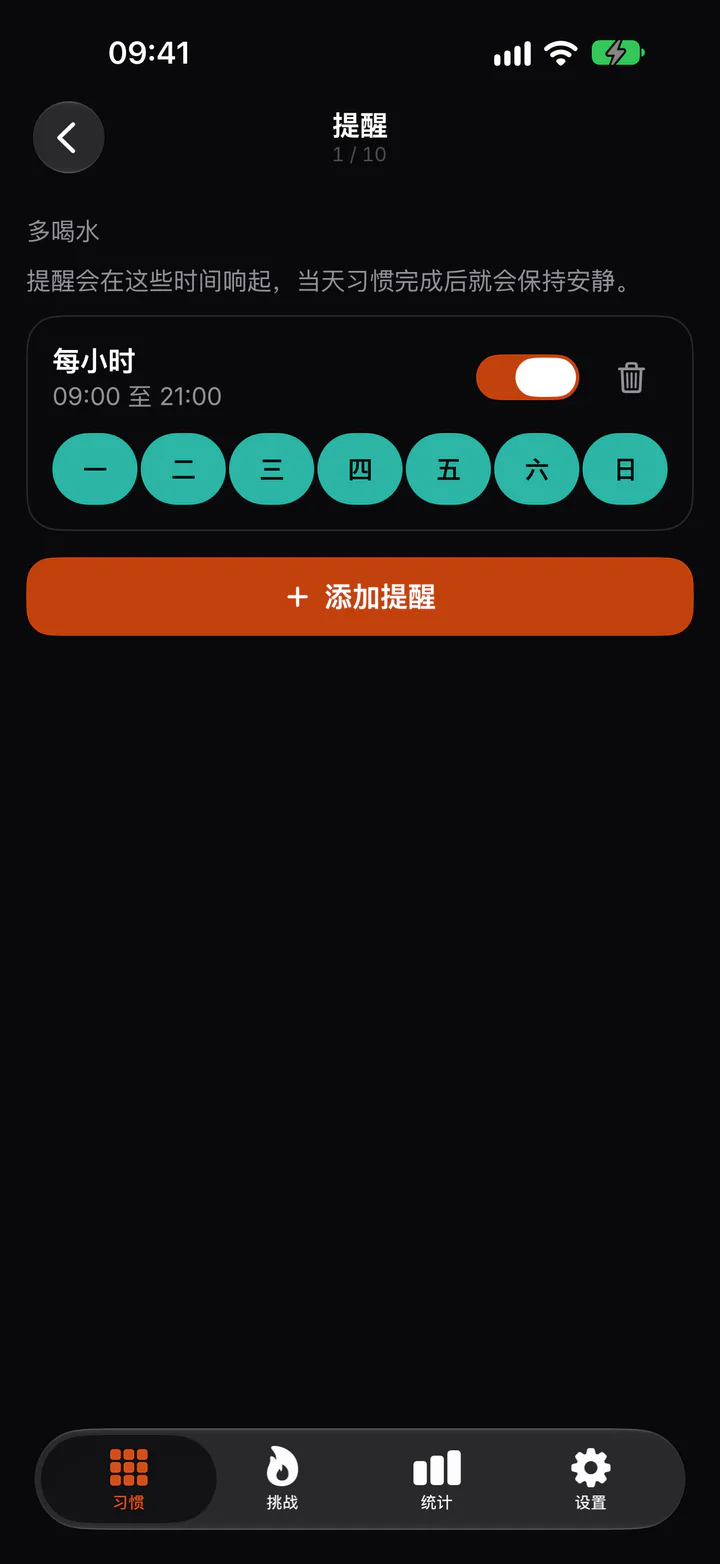
每个习惯都有自己的提醒:可以在固定时间提醒,也可以在两个时间之间重复,比如每小时一次。在通知上轻点“完成”就能打卡当天,无需打开 App;轻点“稍后”会把提醒推迟一小时。习惯完成后,它的提醒会一直静音到第二天。
30 天挑战
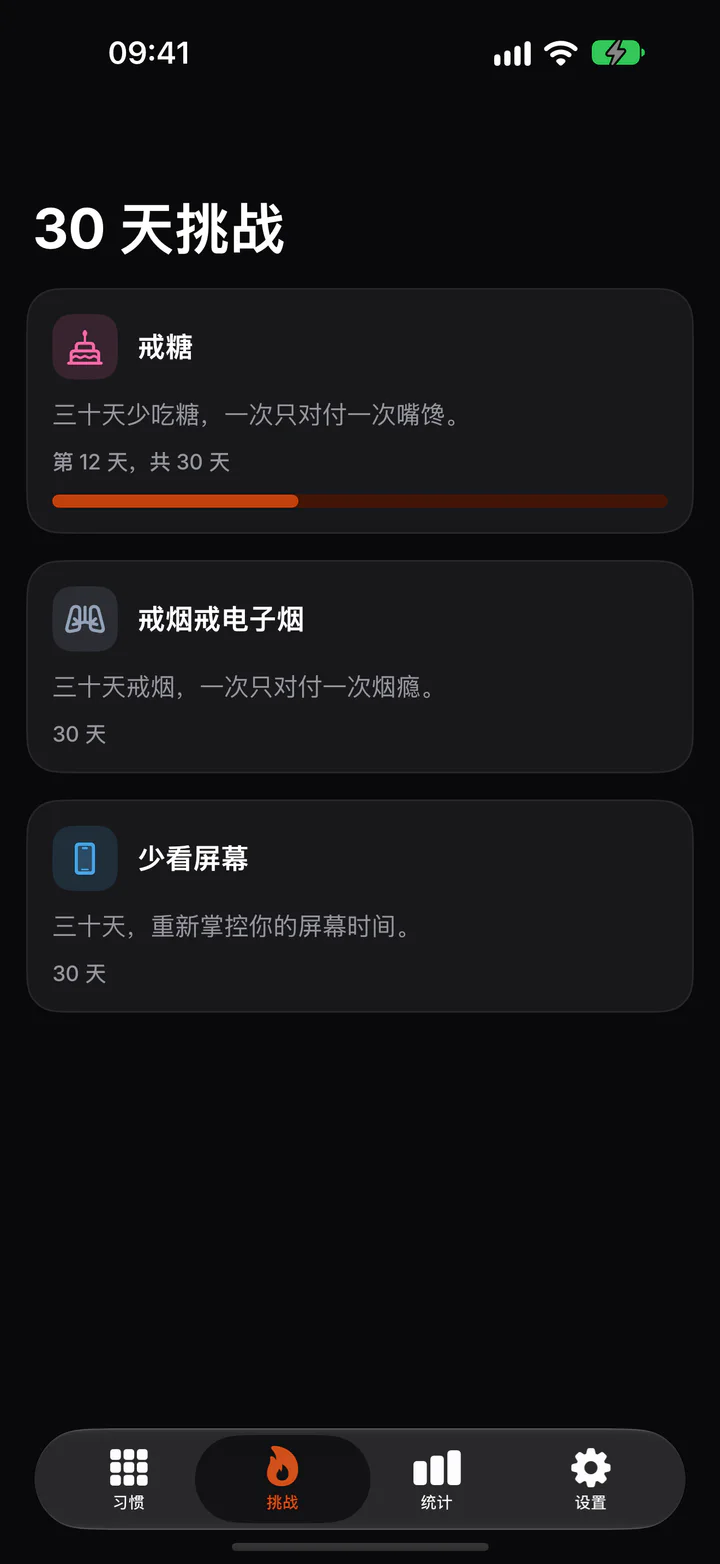
引导式挑战帮你戒除习惯,比如“戒糖”“戒烟戒电子烟”和“少看屏幕”。每个挑战都是为期 30 天的计划,每天一条建议;记下破戒后,挑战会在第二天继续。如果是成瘾问题,也请咨询医疗专业人士。
统计:先看总览,再看每个习惯
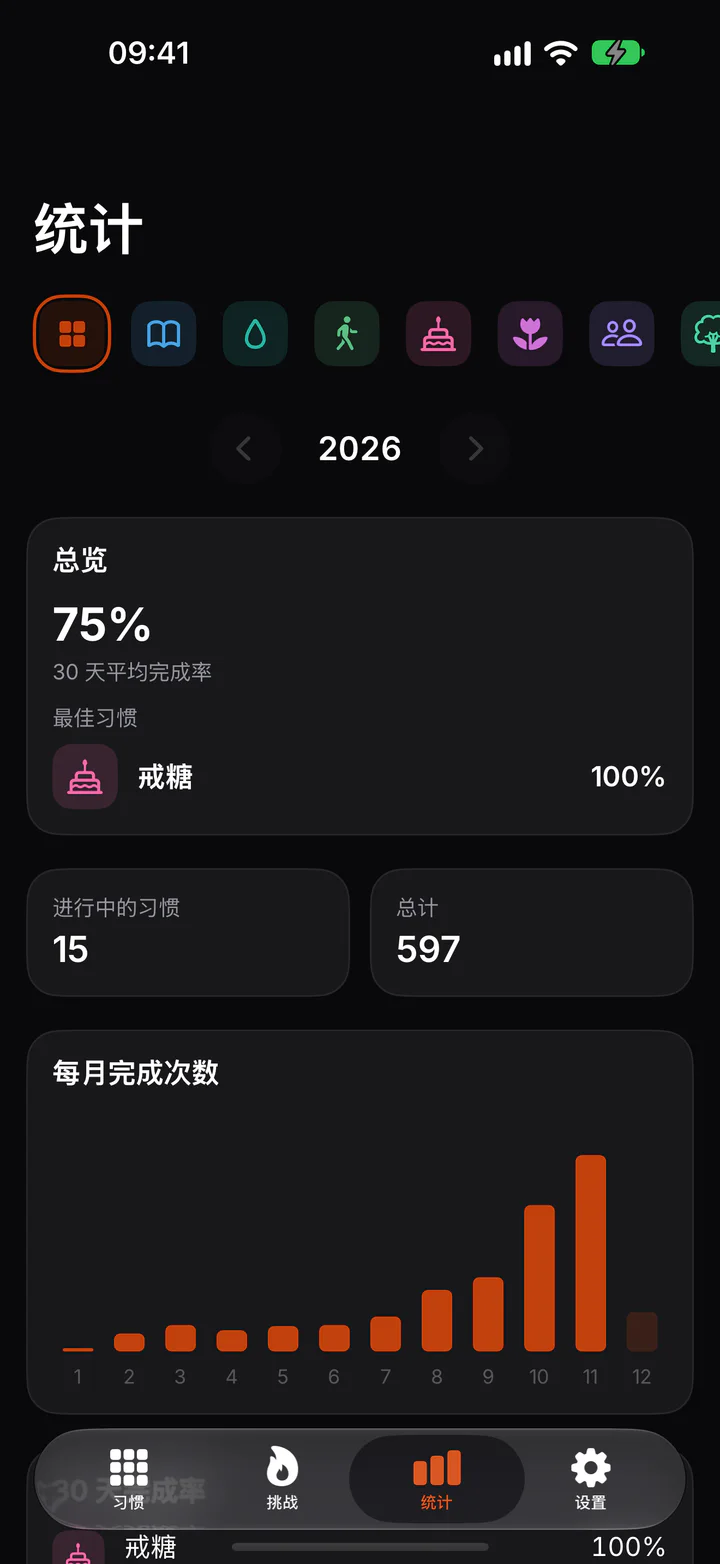
“统计”标签页首先显示“总览”页:你的 30 天平均完成率、最佳习惯,以及其他所有习惯的完成率。向左滑动可以切换到下一个习惯。每个习惯都有全年方格图、连续天数、完成率和每月完成次数。
分类与筛选
按分类整理你的习惯。App 提供十二个分类,包括早晨、傍晚、健康和健身,你也可以创建自己的分类。在“习惯”标签页上,筛选栏可以只显示所选的分类。
笔记
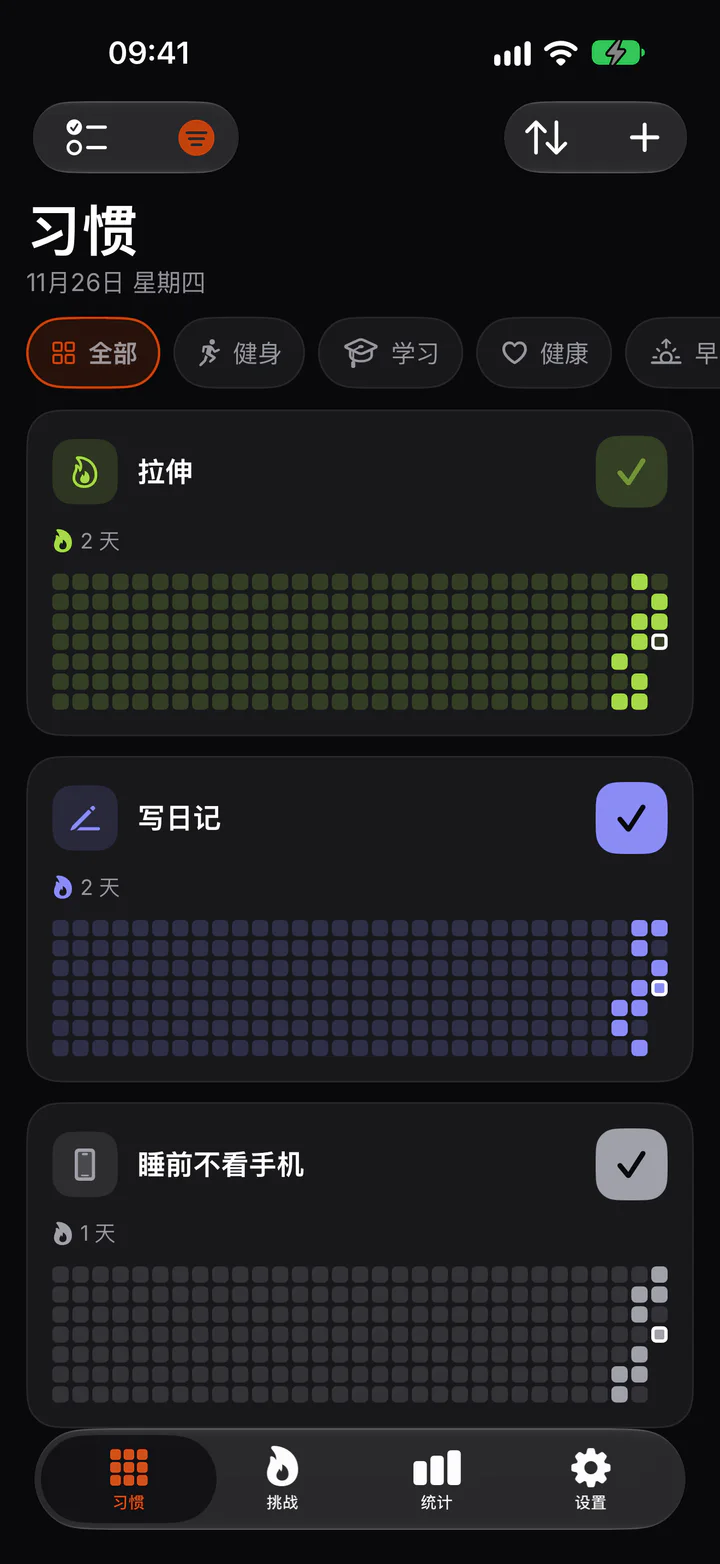
你可以给习惯的每一天添加笔记,记下哪里顺利、哪里卡住了。之后在习惯详情页上就能翻看它的全部笔记。
小组件:大号最多显示 12 个习惯
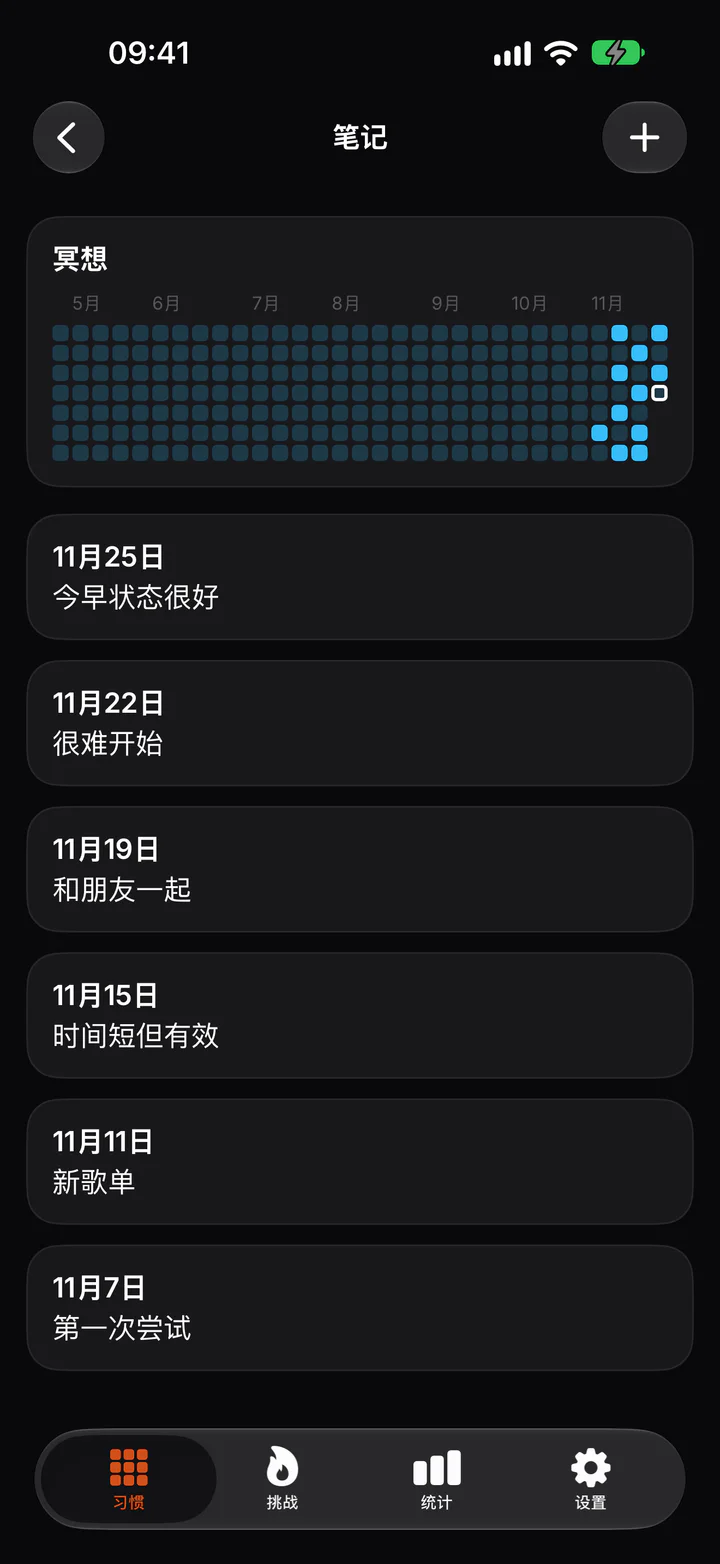
小号小组件显示一个习惯和它最近几周的方格图。中号增加了连续天数和一个按钮,不用打开 App 就能打卡当天。大号最多显示 12 个习惯及其最近 10 天。iPhone 和 Android 上都有这三种尺寸。
在 Apple Watch 上
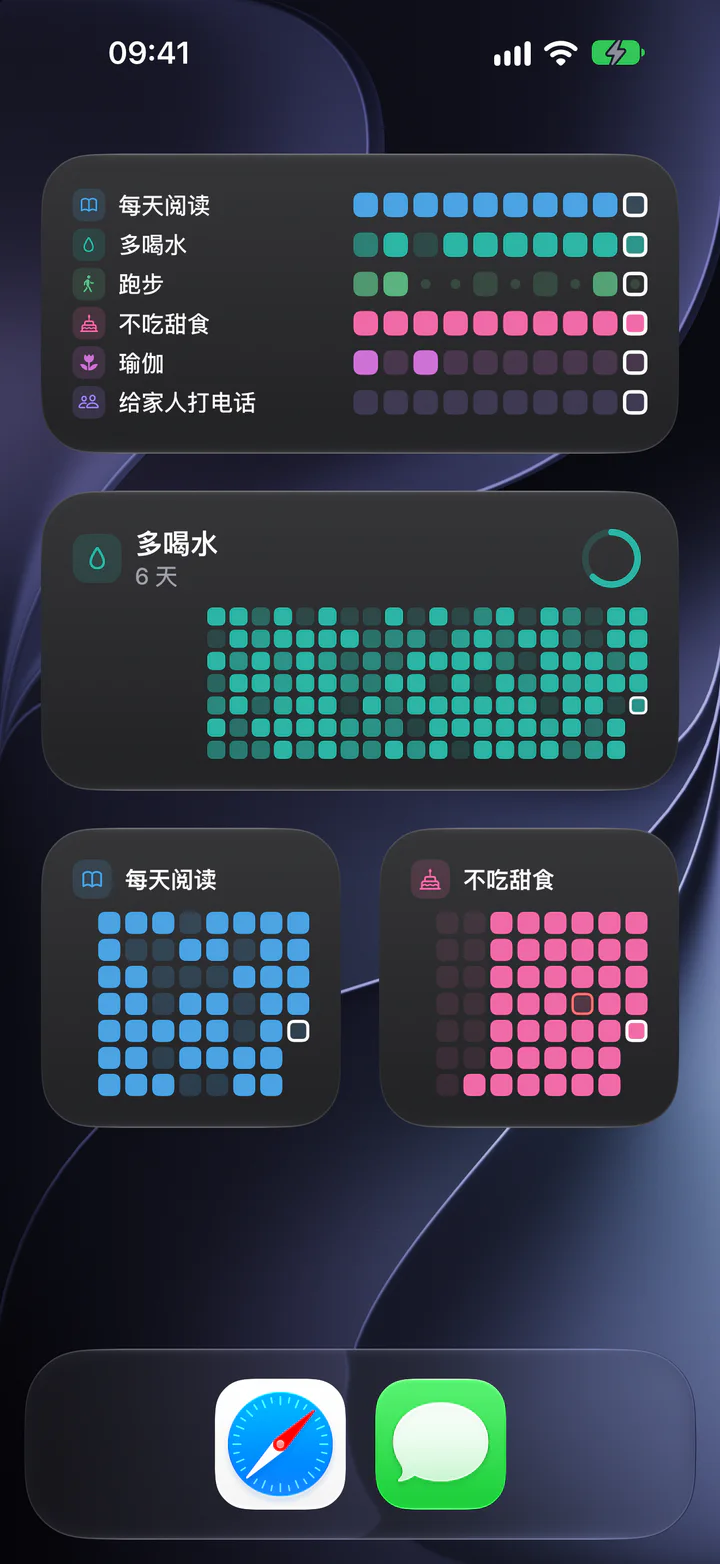
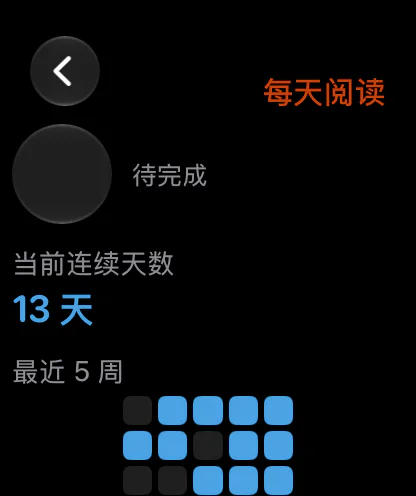
Apple Watch App 需搭配 iPhone 使用,会列出你当天的习惯。轻点即可打卡,转动 Digital Crown 可以调整数值,习惯详情页会显示当前连续天数和最近 5 周的记录。iPhone 上的提醒也会出现在手腕上,带有“完成”和“稍后”按钮。
iPad 上也能用
HabitLove 在 iPad 上支持全部四个方向,也支持可调整大小的窗口。布局会随窗口宽度调整,与其他 App 并排使用或全屏使用都可以。

iPhone 和 Android 上的备份
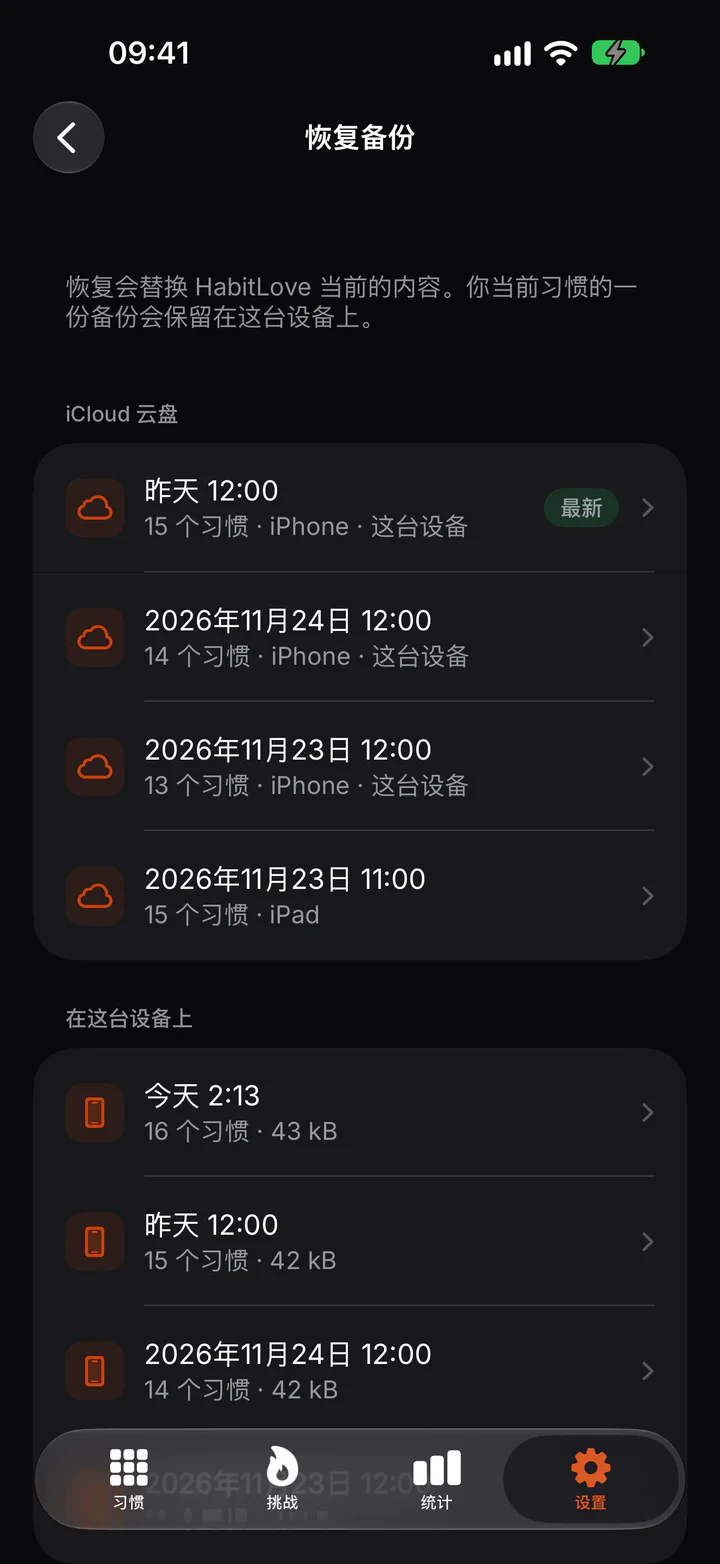
在 iPhone 上,开启每日备份后,App 每天会在你的 iCloud 云盘中保存一份习惯副本。换到新的 iPhone 或 iPad 时,用同一个 Apple 账户安装 App,然后轻点“恢复备份”。在 Android 上,备份保存在设备里,Android 自动备份还会在你自己的 Google 账户里存一份。两个平台都能把副本导出为文件,在 iPhone 上做的备份可以在 Android 上恢复,反过来也可以。
从其他 App 导入
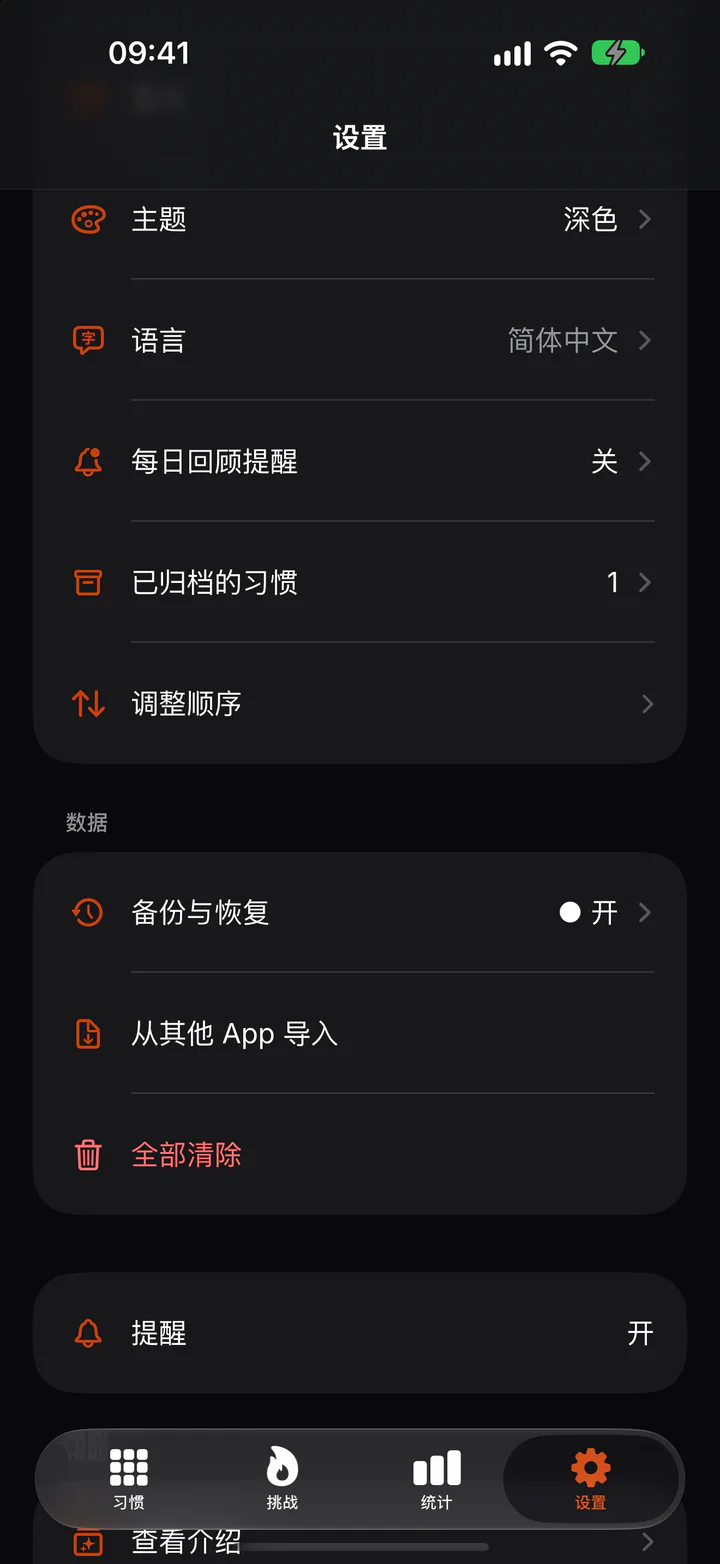
如果你已经在别的 App 里记录习惯,先从旧 App 导出数据,再打开“设置”,轻点“从其他 App 导入”。HabitLove 会先显示文件里有什么,不会直接改动任何内容。然后由你决定把这些习惯加到现有习惯中,还是替换你的数据。
20 种语言
App 已翻译成 20 种语言。你可以在“设置 > 语言”中切换,无需更改手机的系统语言。
免费,无需账户
HabitLove 免费使用,不需要注册,也不需要电子邮件地址。安装 App 后就能创建第一个习惯。
你的数据留在你的设备上
HabitLove 不收集任何数据。你的习惯保存在设备上的一个文件中:App 没有服务器,没有账户,也没有追踪工具。在 iPhone 上,每日备份存入你自己的 iCloud 云盘,你也可以把它留在设备上,或者关闭它。在 Android 上,备份保存在设备里。
- 不收集任何数据,不做任何追踪
- 无需创建账户
- 备份存在你的 iCloud 云盘或设备上
常见问题
HabitLove 免费吗?
是的。App 免费,本页介绍的所有功能都包含在内。
需要创建账户吗?
不需要。无需注册,也不用提供电子邮件地址。打开 App 就能创建第一个习惯。
我的数据保存在哪里?
保存在你手机或平板上的一个文件中。HabitLove 没有服务器,也不收集任何数据。在 iPhone 和 iPad 上,只要每日备份保持开启,它就会在你自己的 iCloud 云盘中存一份副本。在 Android 上,备份保存在设备里。
App 支持 iPad 和 Apple Watch 吗?
支持。在 iPad 上,四个方向都能用,也支持可调整大小的窗口。在 Apple Watch 上,你可以查看当天的习惯并打卡,还会收到来自 iPhone 的提醒,带有“完成”和“稍后”按钮。
HabitLove 有 Android 版吗?
有。Android 版的功能和 iPhone 版相同,手机和平板都能用,也有三种尺寸的小组件,可以直接在主屏幕上打卡。在 iPhone 上做的备份可以在 Android 上恢复,反过来也可以。Apple Watch App 和 iCloud 备份仅限 iPhone。
有哪些小组件?
有三种尺寸。小号显示一个习惯及其方格图,中号增加了连续天数和一个不用打开 App 就能打卡的按钮,大号最多显示 12 个习惯及其最近 10 天。小组件会跟随 App 中选择的主题。
同一个习惯每天可以收到多次提醒吗?
可以。添加提醒时,选择“每天多次”:设定开始时间、结束时间和间隔,比如每小时一次。习惯一旦完成,当天的提醒就会停止。
可以从其他 App 导入我的习惯吗?
可以,前提是你之前的 App 支持导出数据。在“设置”中轻点“从其他 App 导入”,然后选择文件。HabitLove 会先显示文件内容,之后你可以把这些习惯添加到现有习惯中,或者替换你的数据。如果无法识别这个文件,App 会告诉你,并且不会做任何更改。
换了新手机,怎样找回我的习惯?
在 iPhone 上,用同一个 Apple 账户在新设备上安装 HabitLove,然后轻点“恢复备份”:你 iCloud 云盘中的备份都会列在那里。在 Android 上,系统的自动备份可以把你的数据恢复回来。两种情况下,你都可以从导出的文件恢复,从 iPhone 换到 Android 手机也一样。
App 支持哪些语言?
支持 20 种语言,包括法语、英语、德语、西班牙语、日语和中文。可以在“设置 > 语言”中切换语言。
HabitLove 什么时候上架 App Store 和 Google Play?
很快。App 正在准备在这两个商店上架,一上线,本页的按钮就会直接跳转过去。

填上你的第一格
HabitLove 免费,无需账户,支持 iPhone、iPad、Apple Watch 和 Android。