一天一個方塊,填滿你的方格圖
HabitLove 在 iPhone、iPad 和 Apple Watch 上追蹤你的習慣,也支援 Android 手機和平板。點一下就能記下今天,你的一整年會以方格圖呈現,一天一個方塊。App 完全免費,不用帳號就能使用。
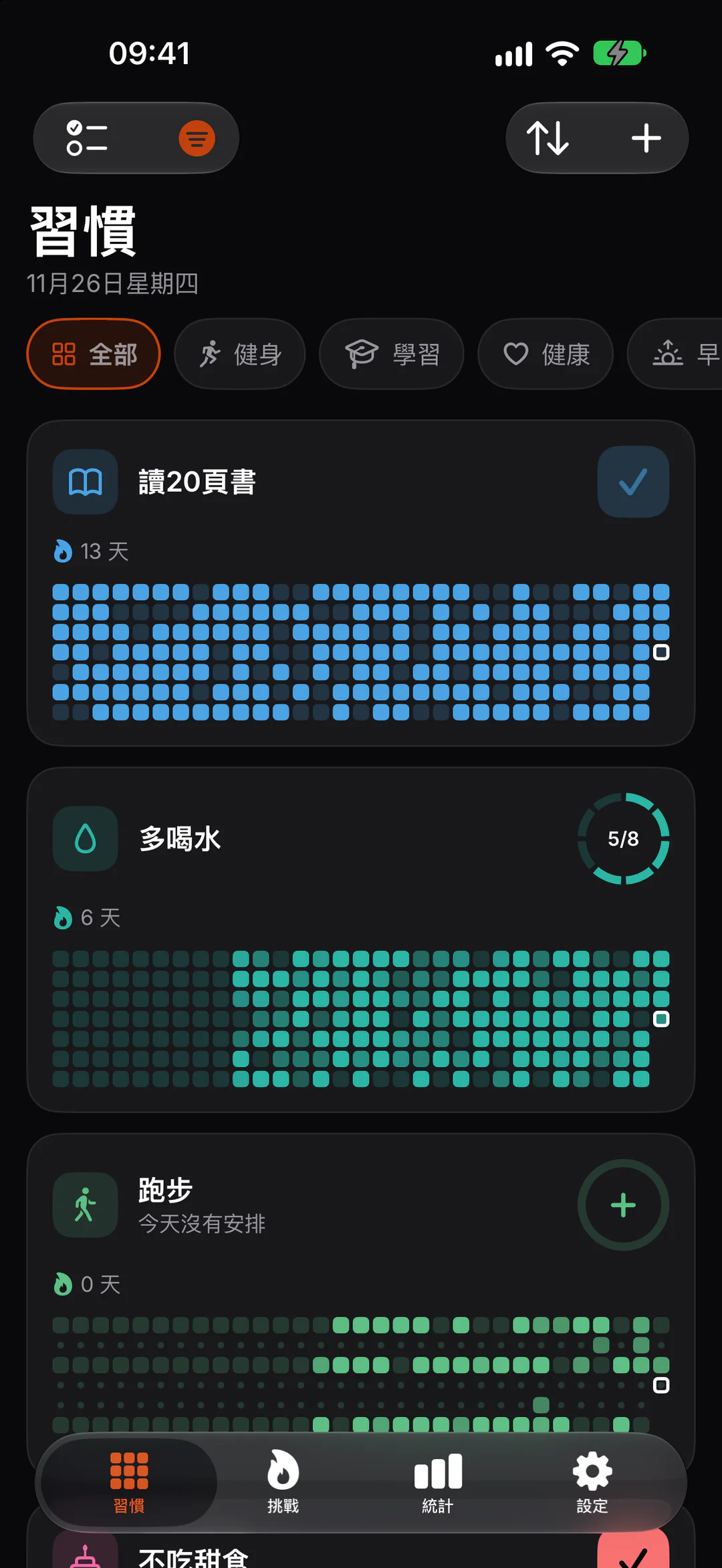
一整年,一張方格圖
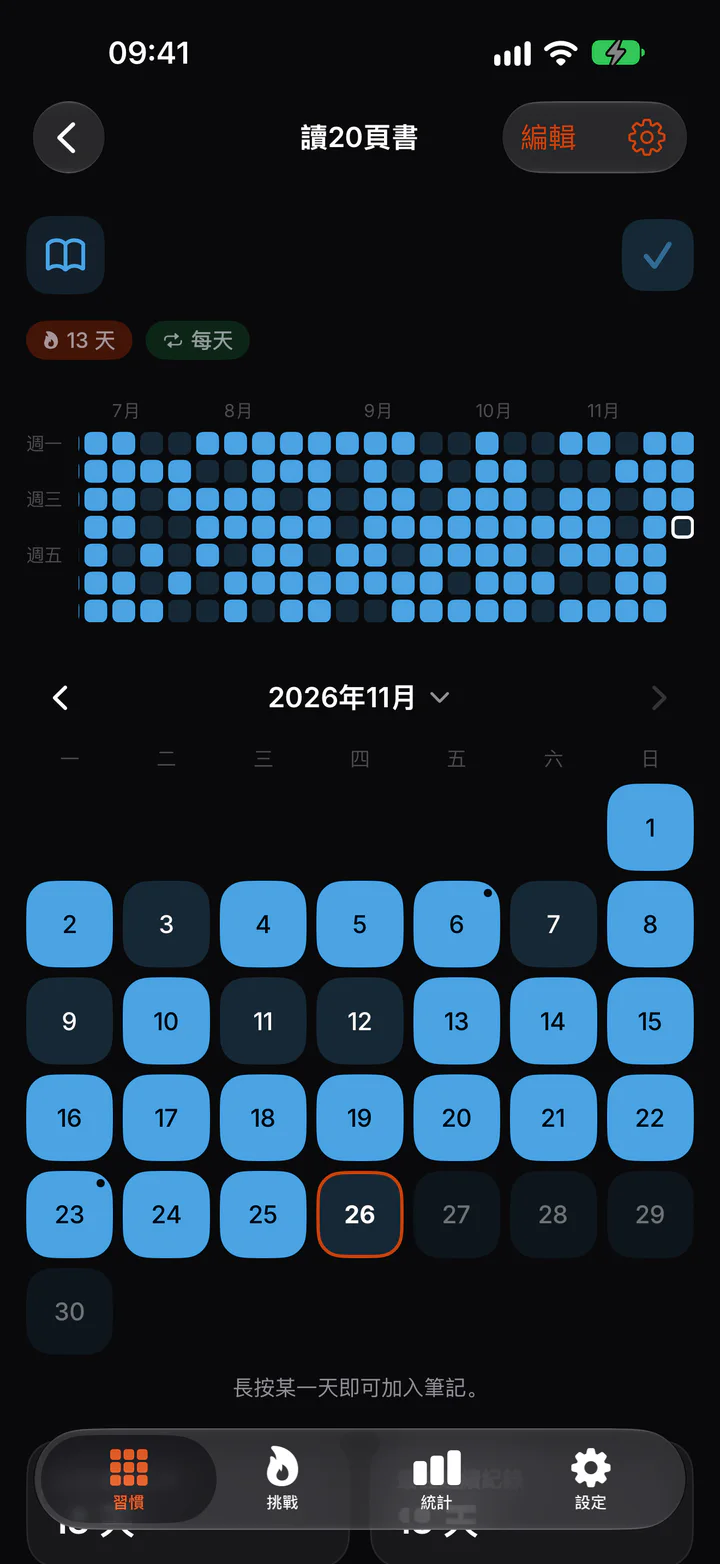
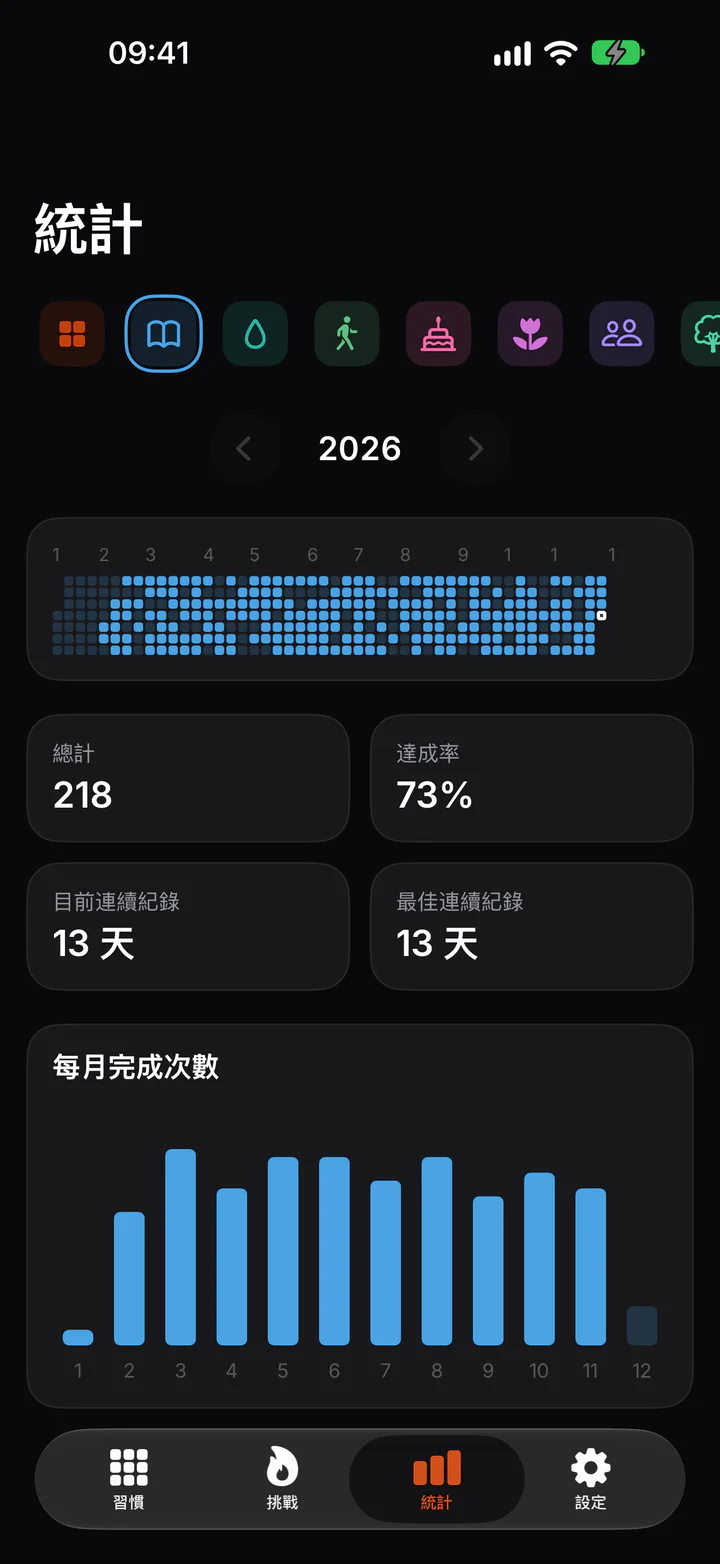
每個習慣都有自己的方格圖:一天一個方塊,當天完成就會上色。習慣頁面也會顯示目前連續紀錄、最佳連續紀錄和 30 天達成率。長按某一天,就能修改紀錄或加上筆記。
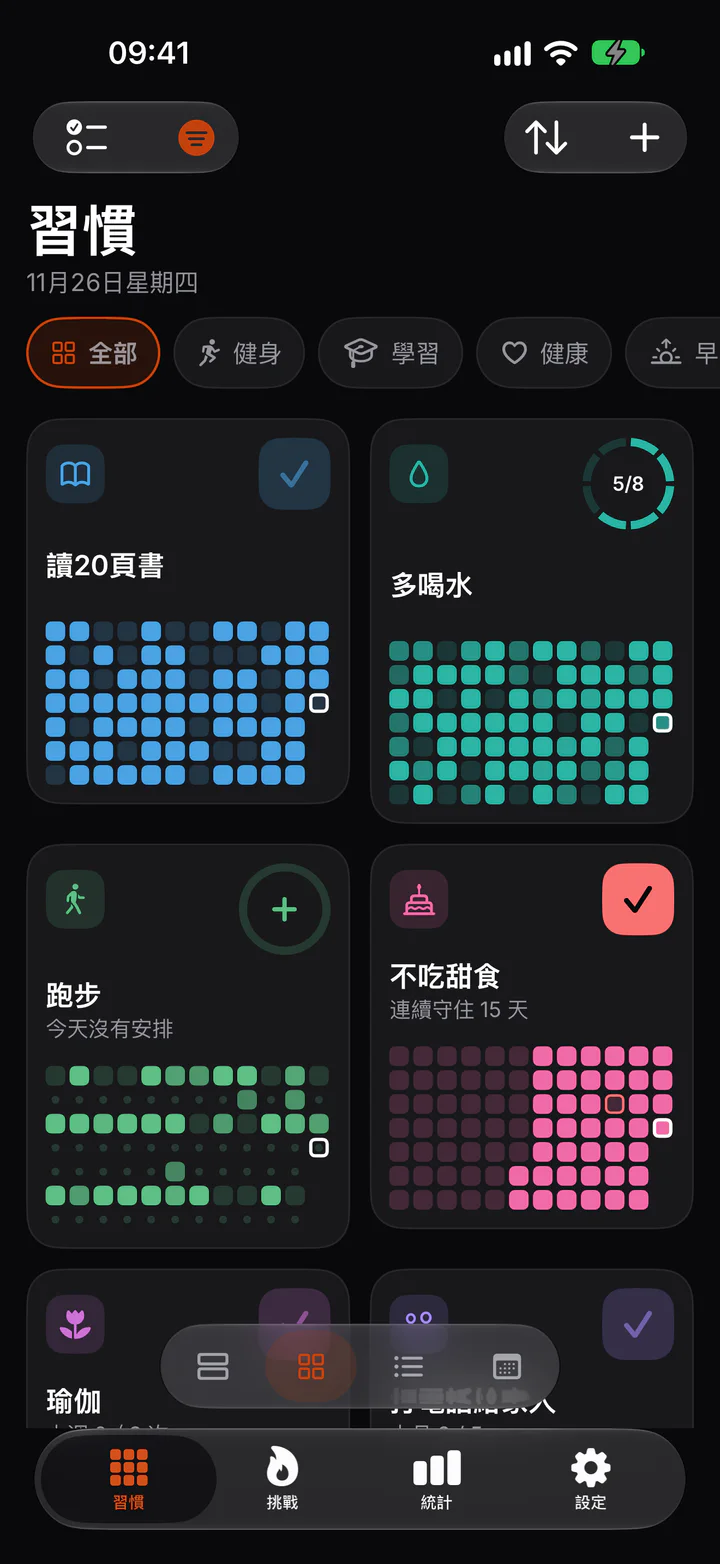
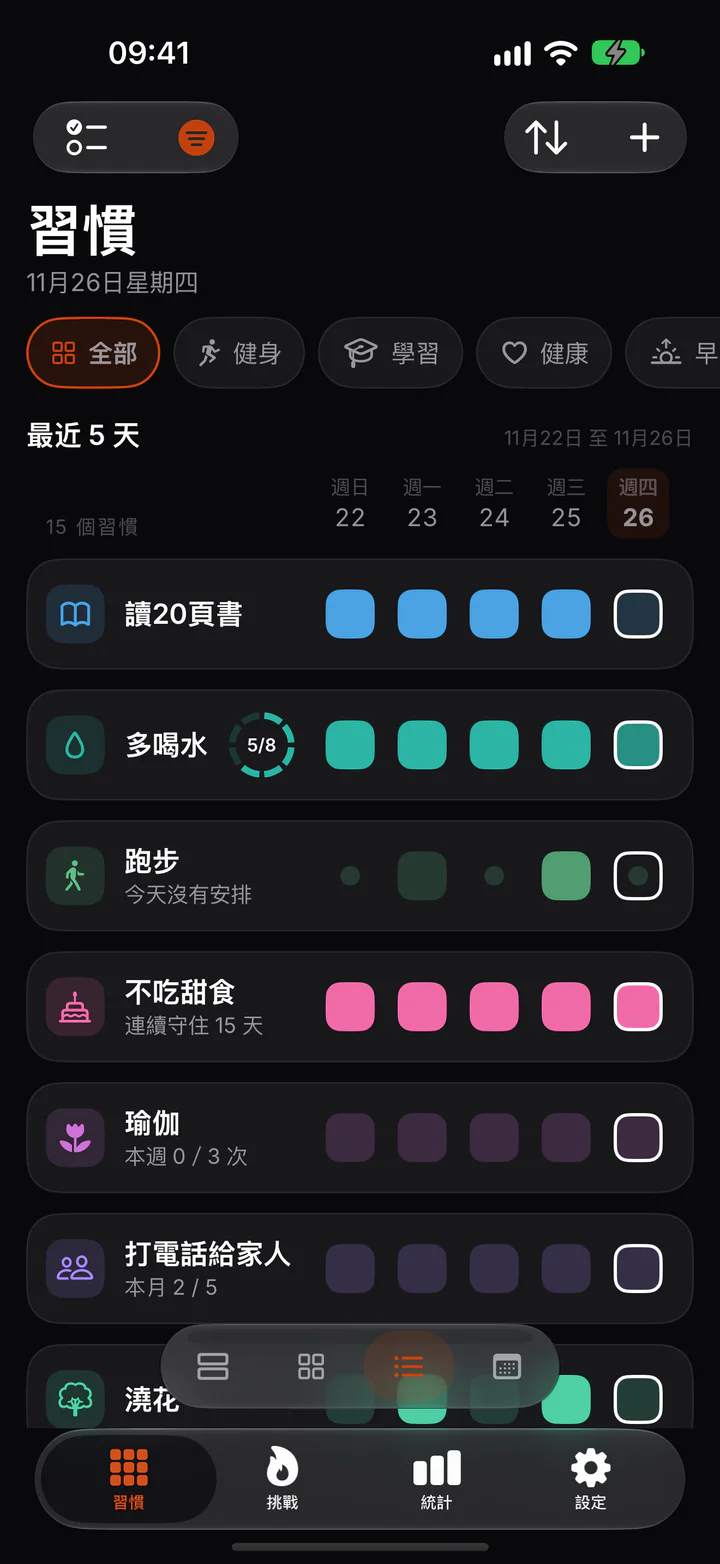
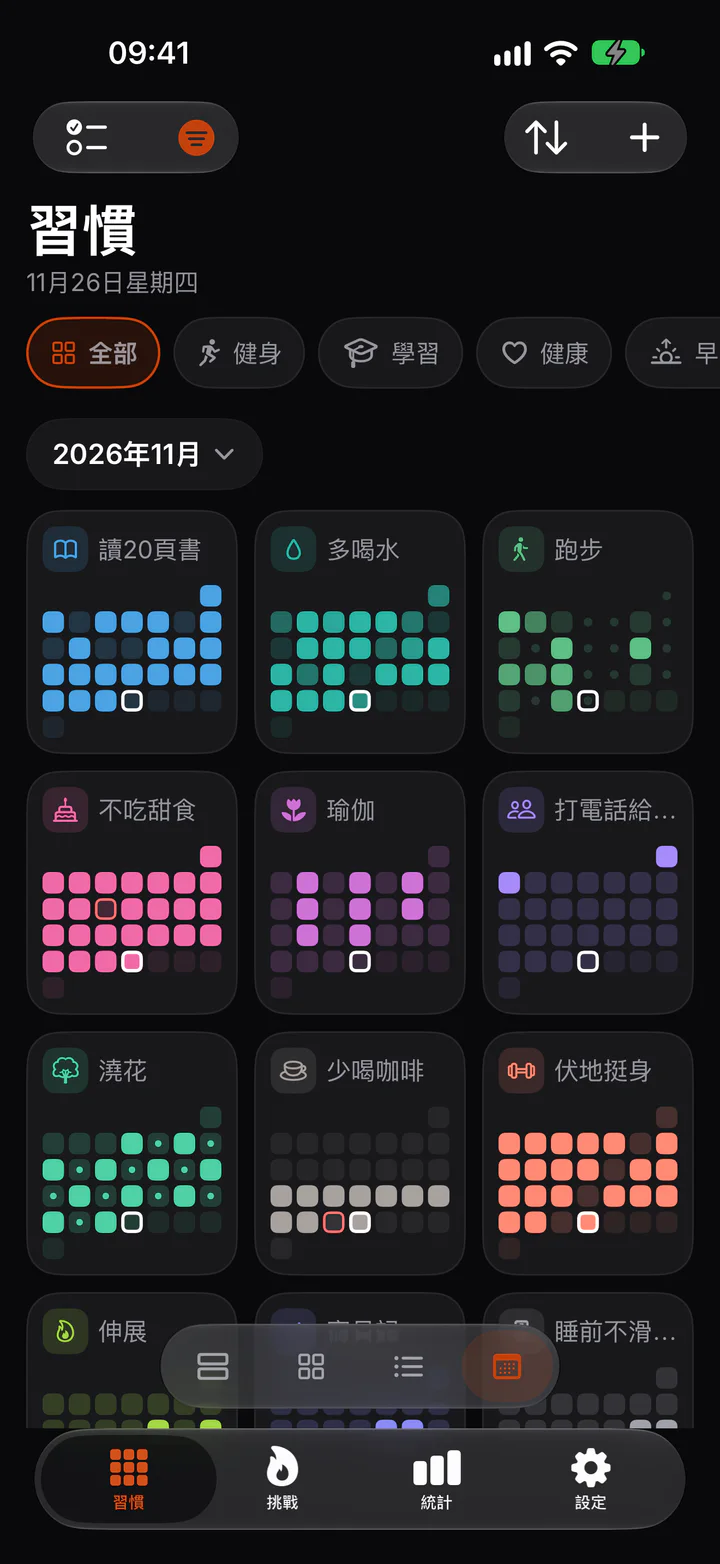
四種檢視:卡片、精簡、列表、月
「習慣」分頁有四種顯示方式。「卡片」呈現每個習慣的方格圖,「精簡」讓畫面更緊湊,一次看到更多習慣。「列表」把所有習慣的最近幾天排在一起,「月」則為每個習慣顯示一份月曆。
有想養成的習慣,也有想戒除的
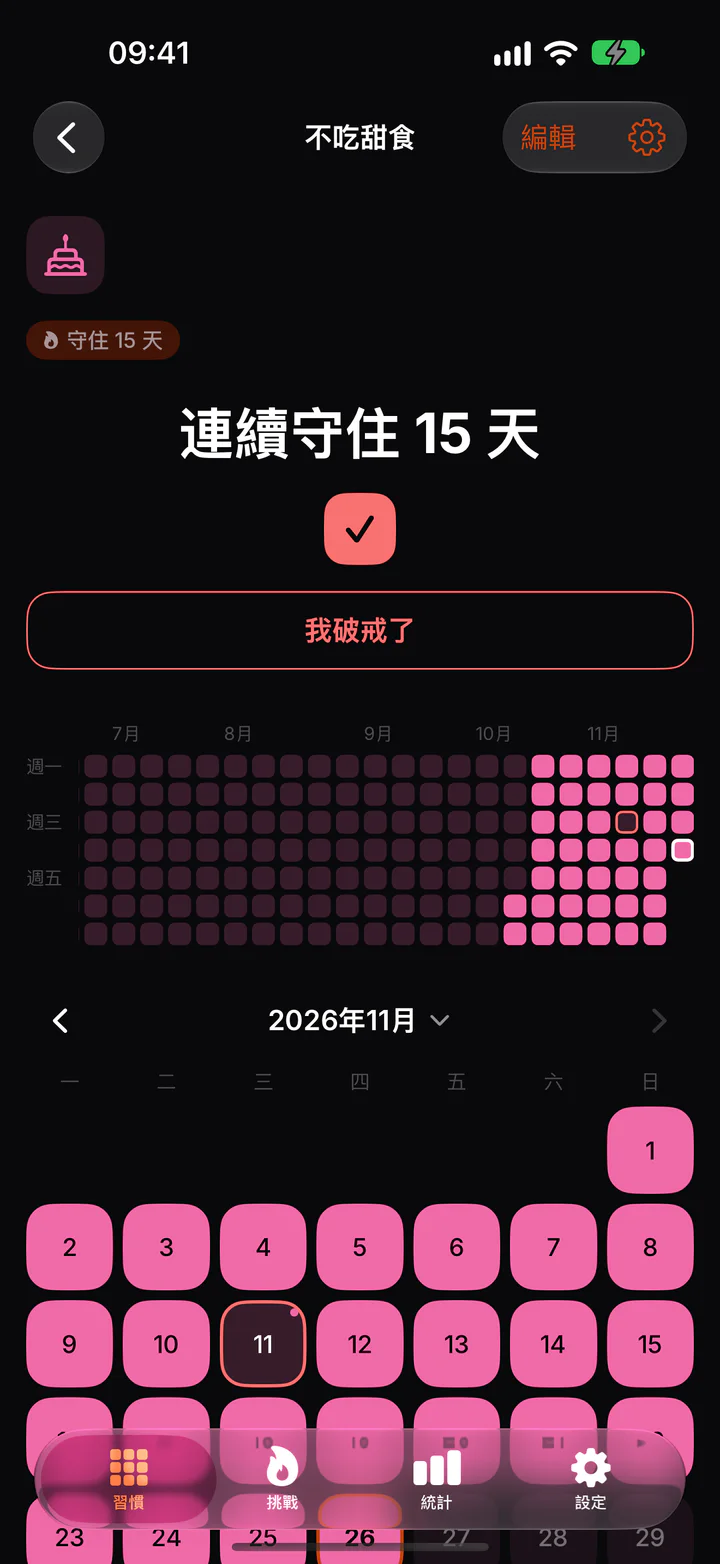
建立習慣時,你可以選擇「養成」或「戒除」。要戒除的習慣,每天預設都算守住:你只要用「我破戒了」按鈕記下破戒就好。破戒後連續紀錄會歸零,但方格圖上已經過去的日子都會保留。
是/否、計數或數值
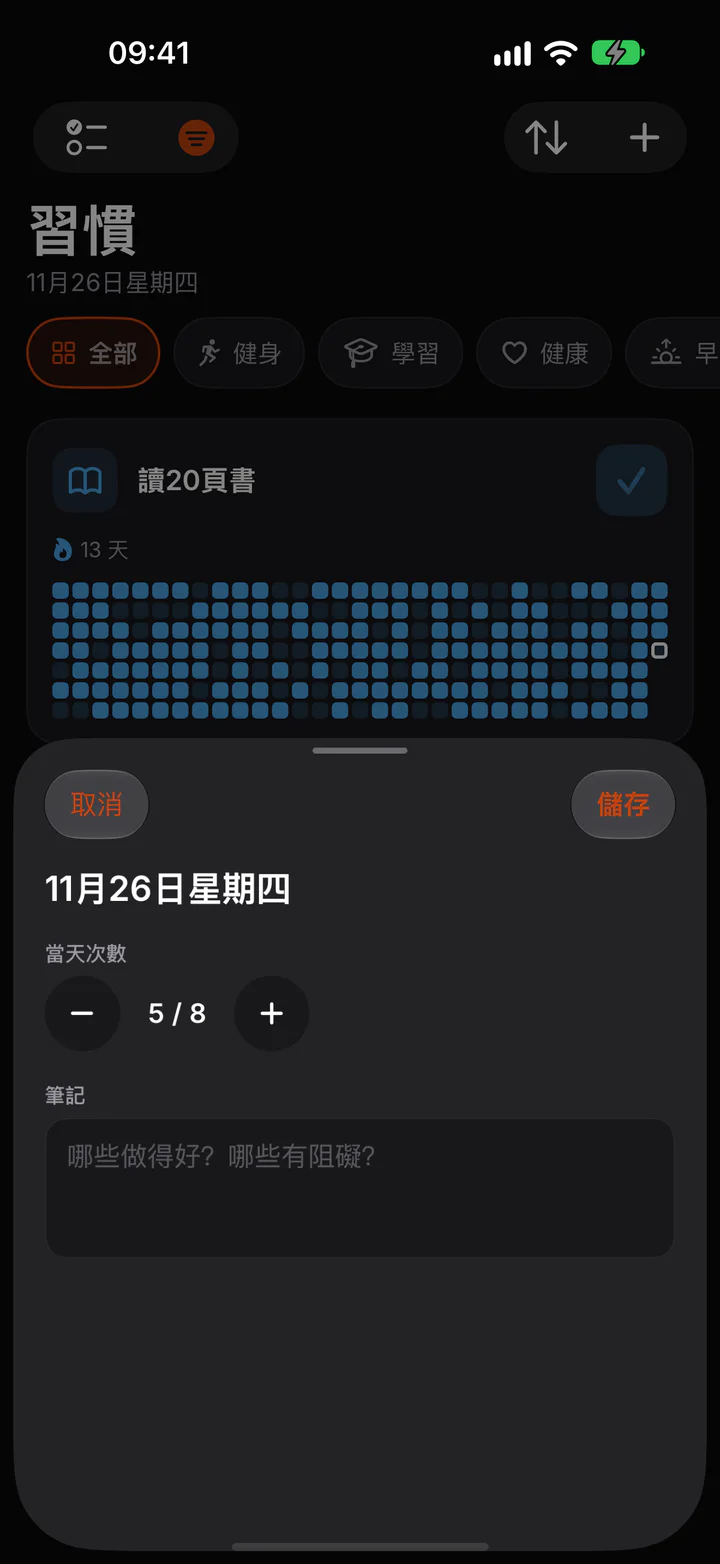
「是/否」用來勾選當天。「計數」會一次次累加到每日目標,例如 8 杯水;「數值」記錄數量和單位,例如公里數。如果是要戒除的習慣,計數就變成不能超過的上限。
目標與連續紀錄
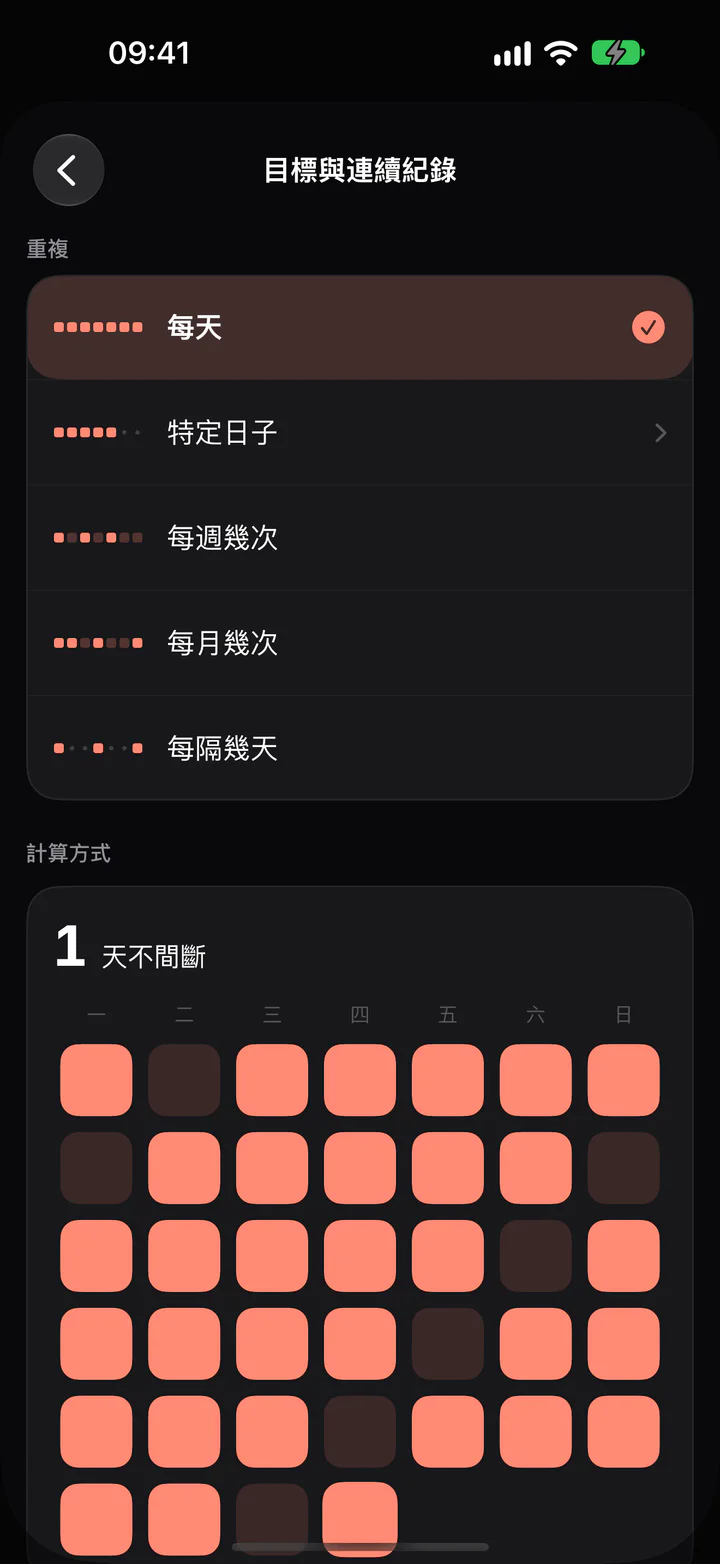
習慣可以每天做、在特定日子做、每週或每月做幾次,或每隔幾天做一次。連續紀錄則依設定以天、週或月計算。你也可以設定連續目標,只要在「顯示」中開啟這個選項,卡片上就會顯示「12 / 30」。
- 每天
- 特定日子
- 每週幾次
- 每月幾次
- 每隔幾天
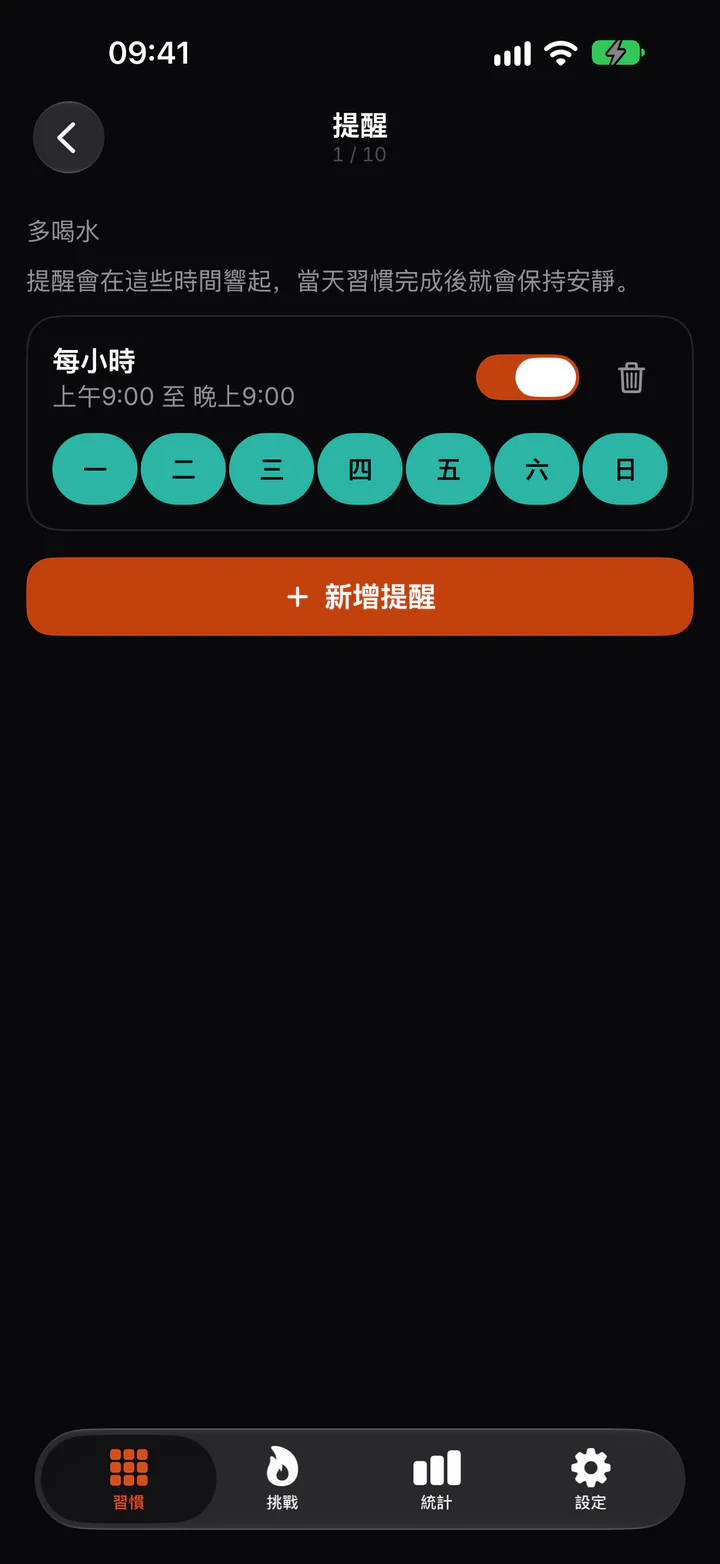
提醒:在固定時間,或每天多次
每個習慣都有自己的提醒:在固定時間,或在兩個時間之間重複,例如每小時一次。在通知上點「完成」,不用打開 App 就能記下今天;點「稍後」,提醒會延後一小時。習慣完成後,提醒就會暫停到隔天。
30 天挑戰
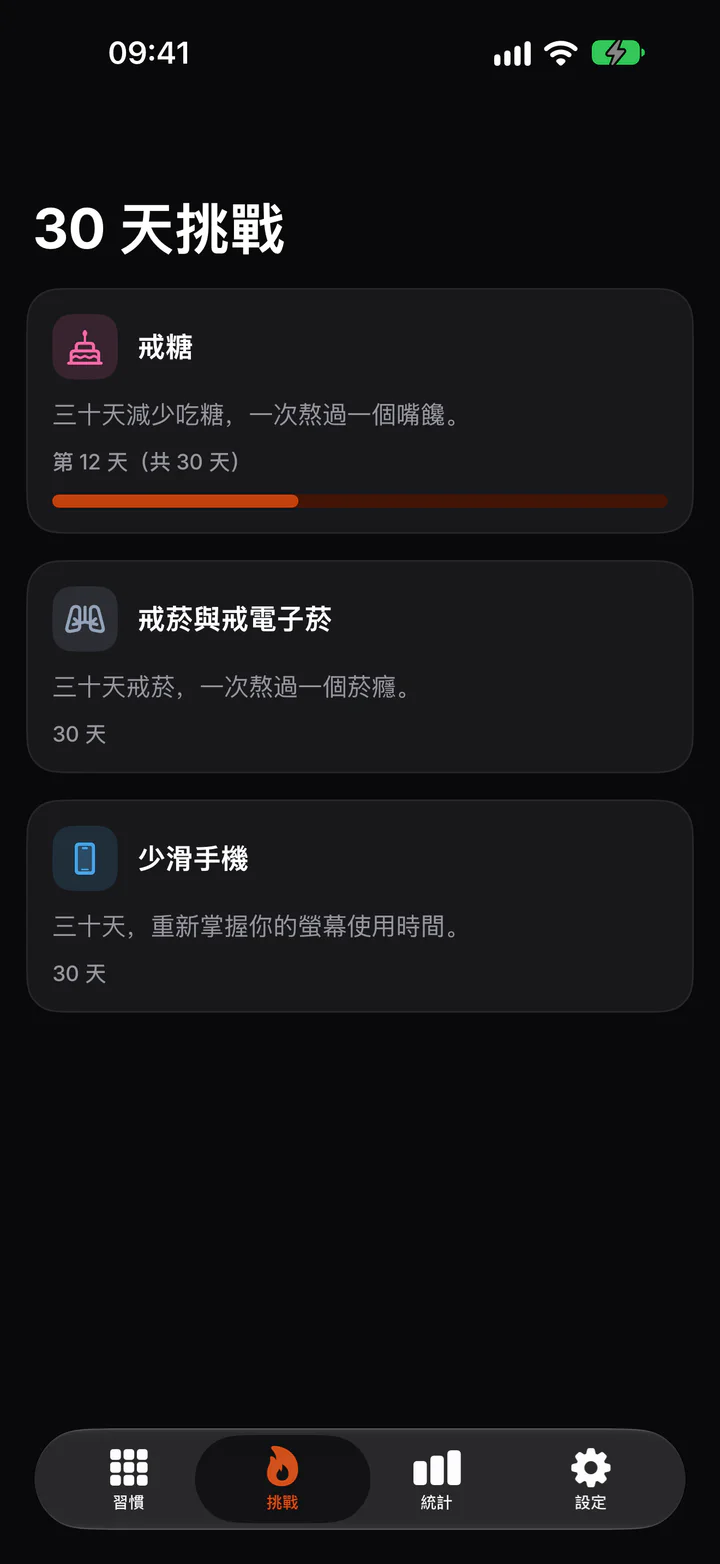
引導式挑戰幫助你戒除習慣,例如「戒糖」、「戒菸與戒電子菸」、「少滑手機」。每個挑戰都是為期 30 天的計畫,每天一則建議;如果你記下破戒,挑戰會在隔天繼續。如果面對的是成癮問題,也請和醫療專業人員談談。
統計:先看總覽,再看每個習慣
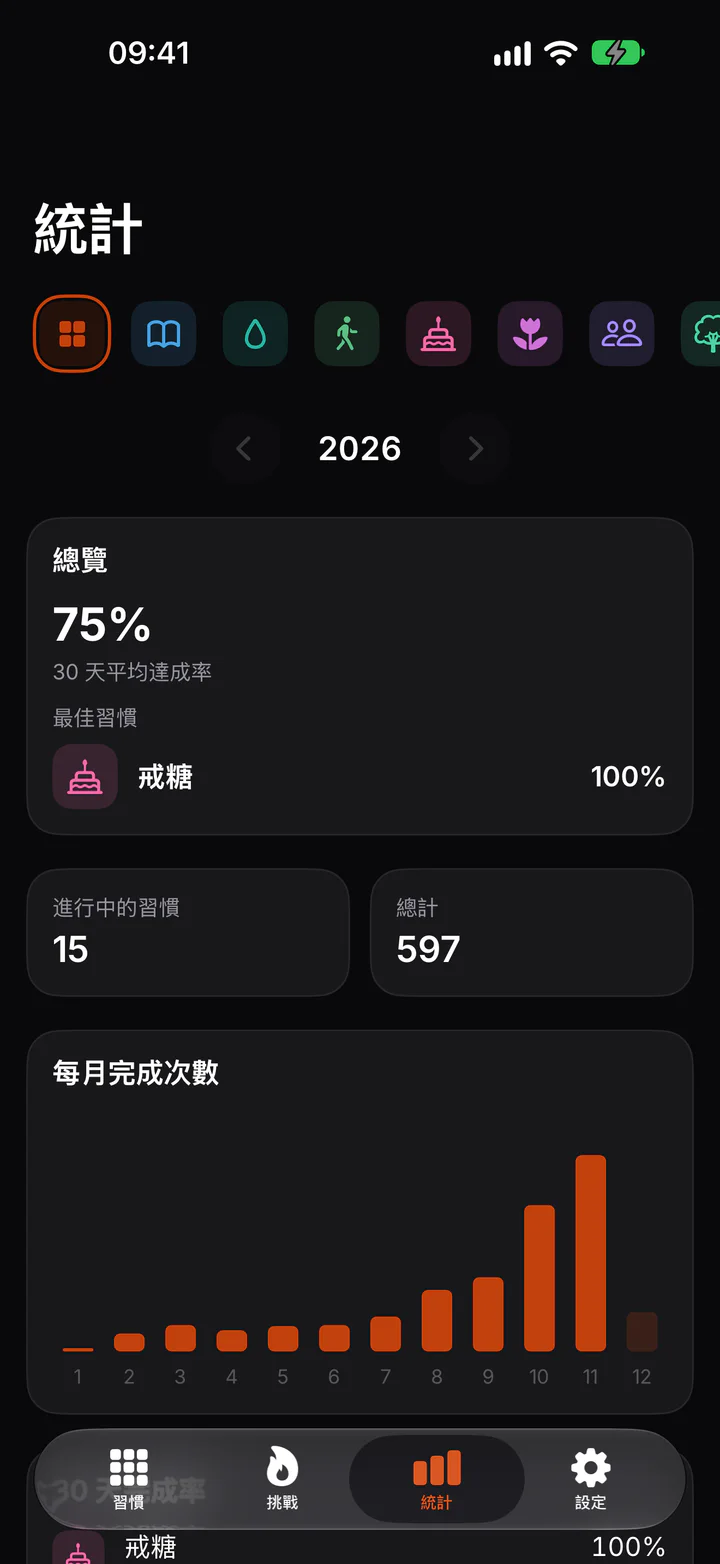
打開「統計」分頁,會先看到「總覽」頁:你的 30 天平均達成率、最佳習慣,以及其他所有習慣的達成率。向左滑動,就能從一個習慣切換到下一個。每個習慣都有全年方格圖、連續紀錄、達成率和每月完成次數。
類別與篩選
把習慣依類別整理。內建十二個類別,包括「早晨」、「傍晚」、「健康」和「健身」,你也可以自己建立。在「習慣」分頁上,篩選列只會顯示你選擇的類別。
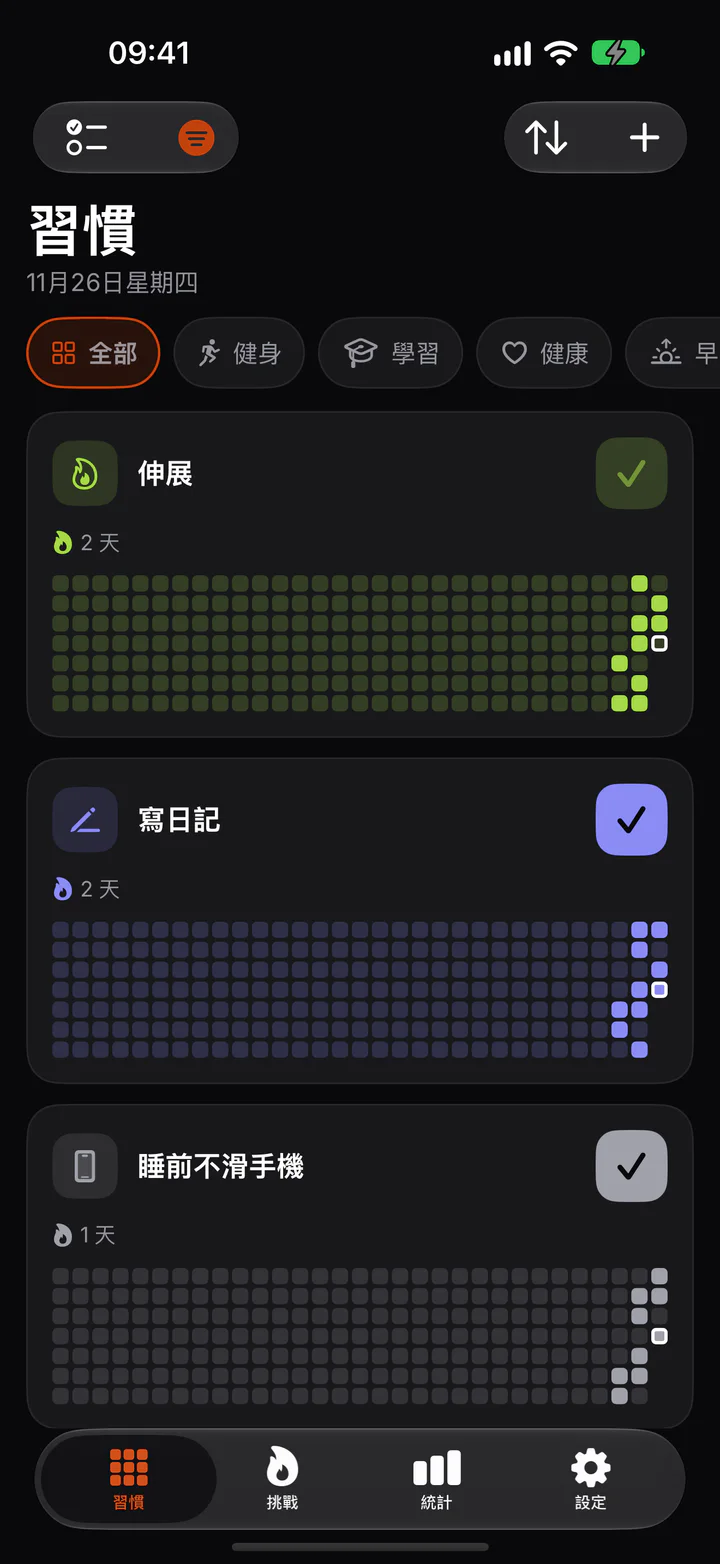
筆記
你可以在習慣的每一天加上筆記,記下哪些地方很順利、哪些地方卡住了。之後可以在習慣頁面上回顧這個習慣的所有筆記。
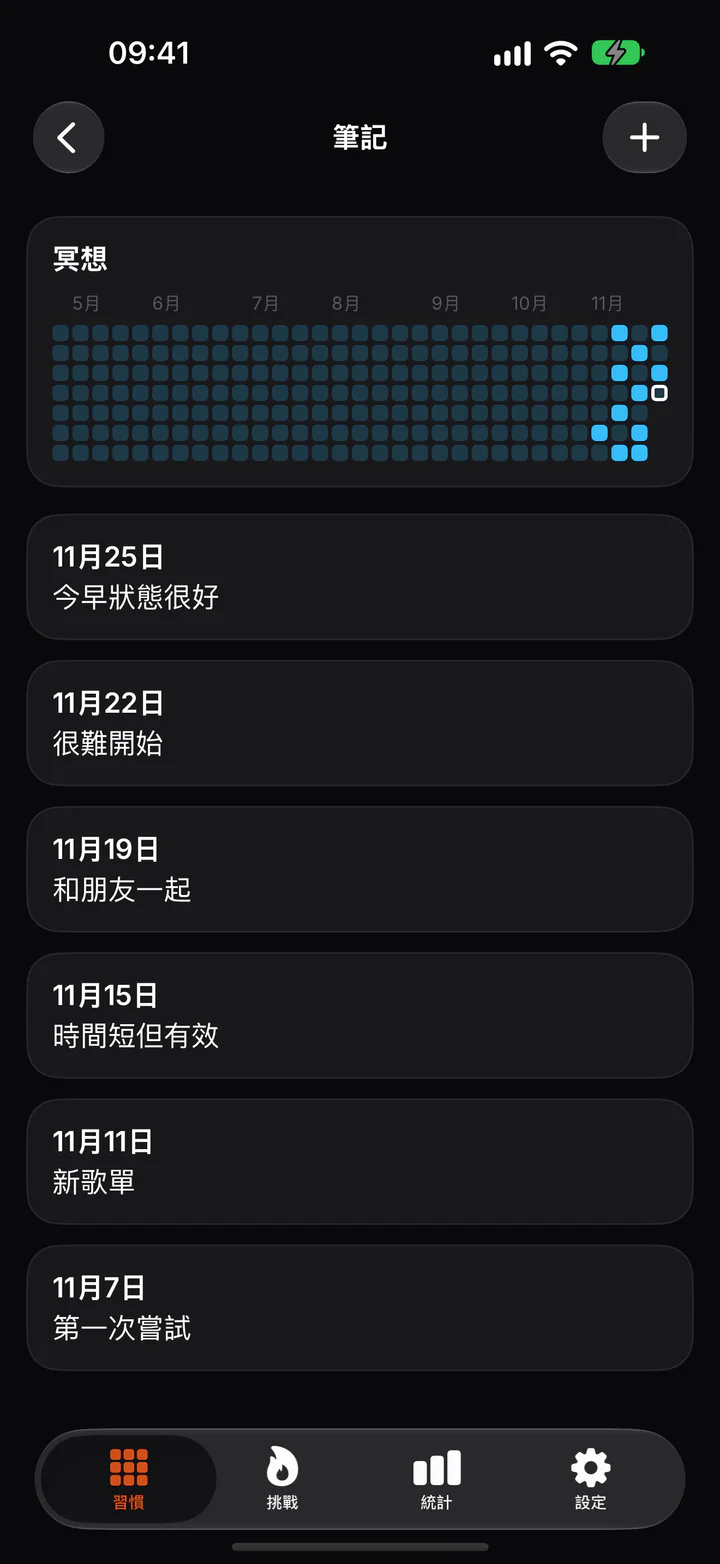
小工具:大尺寸最多可放 12 個習慣
小型小工具顯示一個習慣和它最近幾週的方格圖。中型再加上連續紀錄,以及不用打開 App 就能打卡的按鈕。大型最多顯示 12 個習慣及其最近 10 天。iPhone 和 Android 都有這三種尺寸。
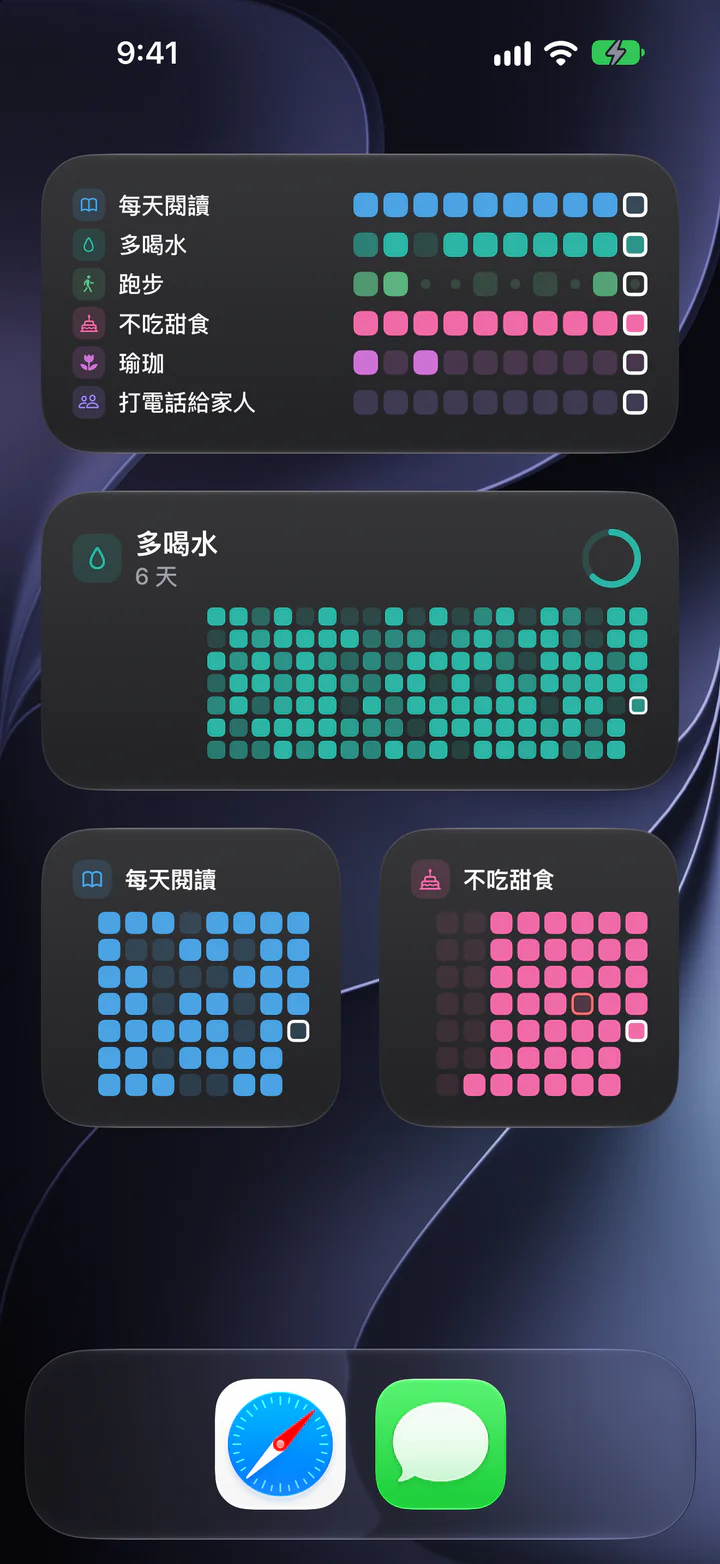
在 Apple Watch 上
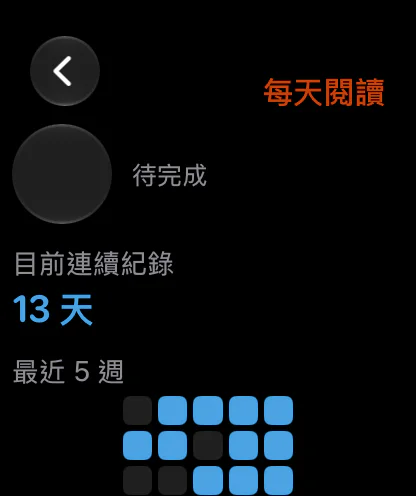
Apple Watch App 僅搭配 iPhone 使用,會列出你今天的習慣。點一下就能打卡,轉動 Digital Crown 可以調整數值,習慣頁面會顯示目前連續紀錄和最近 5 週。iPhone 的提醒也會傳到手腕上,附有「完成」和「稍後」按鈕。
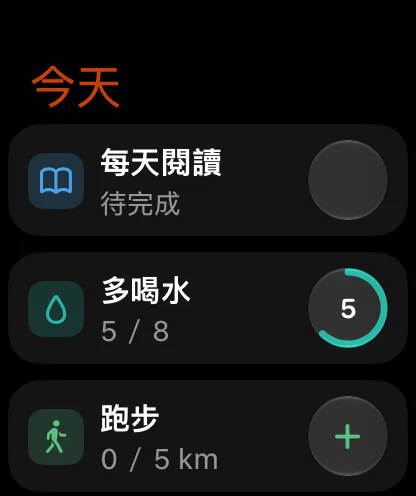
iPad 也能用
HabitLove 在 iPad 上支援四種方向,也能在可調整大小的視窗中使用。版面會跟著視窗寬度調整,不論是和其他 App 並排,還是全螢幕。

iPhone 和 Android 上的備份
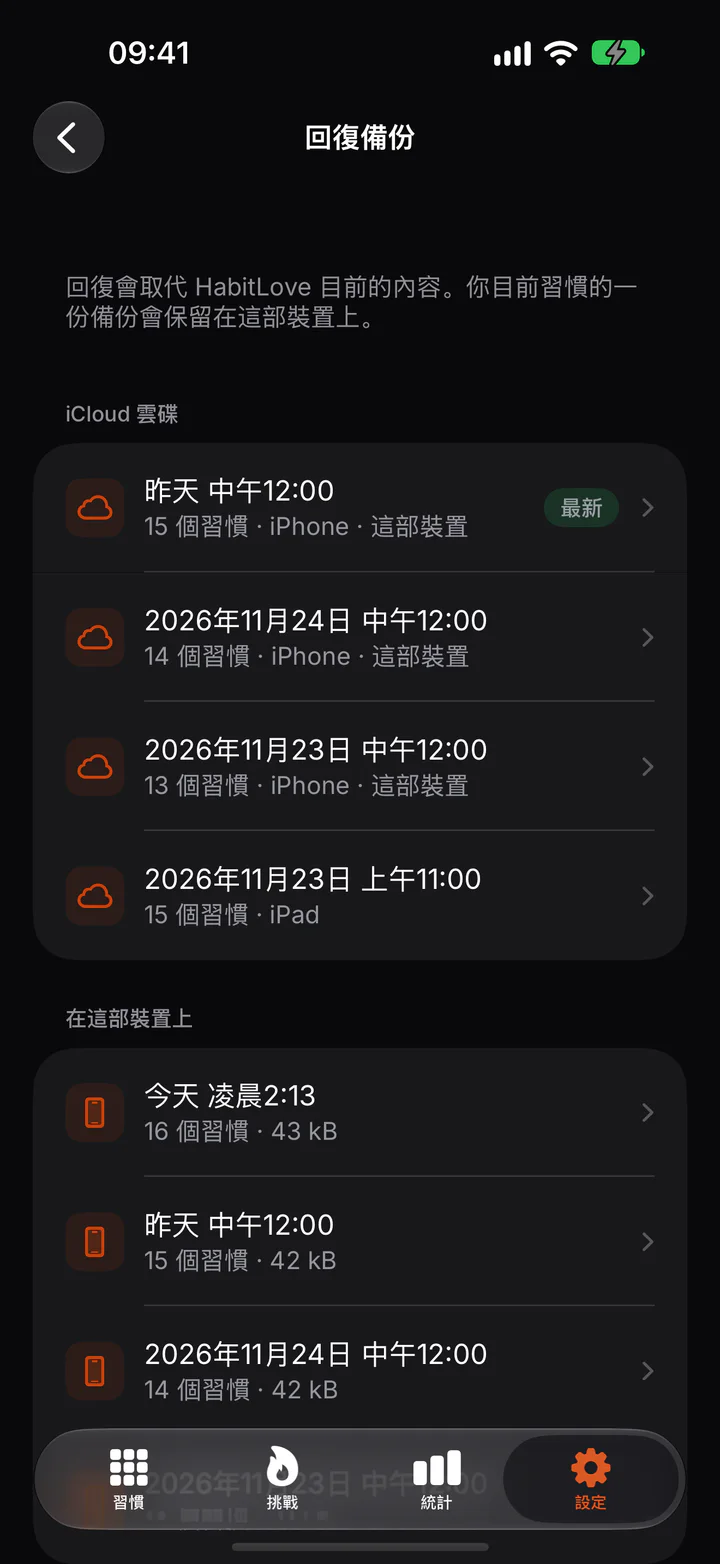
在 iPhone 上開啟「每日備份」後,HabitLove 每天都會把習慣資料複製一份,存到你的 iCloud 雲碟。在新的 iPhone 或 iPad 上,用同一個 Apple 帳號安裝 App,再點「回復備份」。在 Android 上,備份會留在裝置裡,Android 的自動備份也會包含這個 App。不論哪個平台,你都可以把副本匯出成檔案;在 iPhone 上做的備份可以在 Android 上回復,反過來也行。
從其他 App 匯入
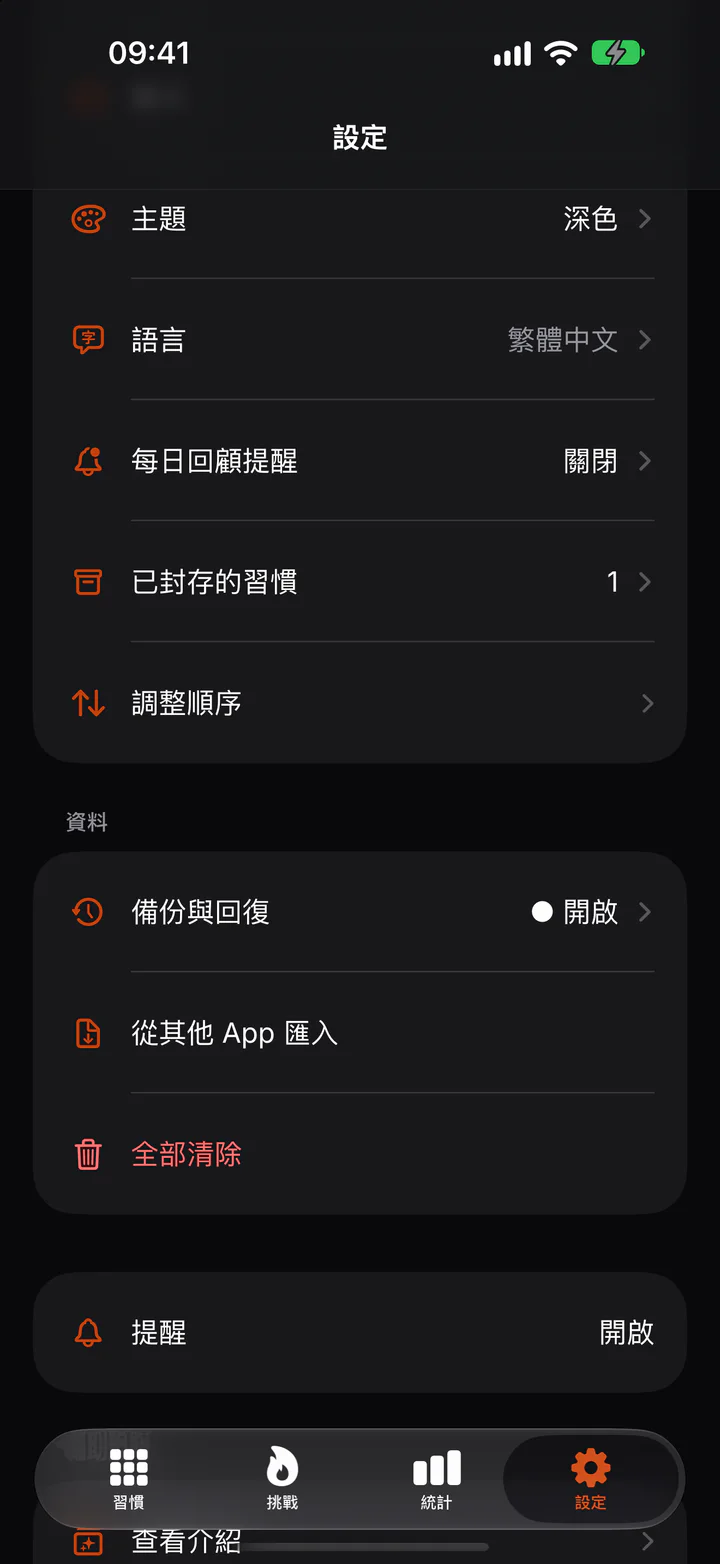
如果你已經在別的地方追蹤習慣,先從舊 App 匯出資料,再打開「設定」,點「從其他 App 匯入」。在變更任何資料之前,HabitLove 會先顯示檔案裡有什麼。接著由你決定要把這些習慣加到現有的習慣中,還是取代你的資料。
20 種語言
App 已翻譯成 20 種語言。你可以在「設定」>「語言」中切換,不必更改手機的語言。
免費,不需要帳號
HabitLove 完全免費,不用註冊,也不用提供電子郵件地址。安裝 App 後,就能建立你的第一個習慣。
你的資料留在你的裝置上
HabitLove 不會收集任何資料。你的習慣儲存在裝置上的一個檔案裡:App 沒有伺服器、沒有帳號,也沒有追蹤工具。在 iPhone 上,每日備份會存到你自己的 iCloud 雲碟,你也可以改存在裝置上,或是關閉備份。在 Android 上,備份會留在裝置裡。
- 不收集任何資料,不追蹤
- 不需要建立帳號
- 備份存在你的 iCloud 雲碟或裝置上
常見問題
HabitLove 是免費的嗎?
是的。App 完全免費,本頁介紹的所有功能都包含在內。
需要建立帳號嗎?
不需要。不用註冊,也不用提供電子郵件地址。打開 App,就能建立你的第一個習慣。
我的資料存在哪裡?
存在你手機或平板上的一個檔案裡。HabitLove 沒有伺服器,也不會收集任何資料。在 iPhone 和 iPad 上,「每日備份」如果保持開啟,會另存一份副本到你自己的 iCloud 雲碟。在 Android 上,備份會留在裝置裡。
App 可以在 iPad 和 Apple Watch 上使用嗎?
可以。在 iPad 上,四種方向都能使用,也支援可調整大小的視窗。在 Apple Watch 上,你可以看到今天的習慣並打卡,也會收到 iPhone 的提醒,附有「完成」和「稍後」按鈕。
HabitLove 有 Android 版嗎?
有。Android 版的功能和 iPhone 版相同,手機和平板都能用,也有三種尺寸的小工具,可以直接在主畫面上打卡。在 iPhone 上做的備份可以在 Android 上回復,反過來也行。Apple Watch App 和 iCloud 備份則只限 iPhone。
有哪些小工具?
有三種尺寸。小型顯示一個習慣和它的方格圖;中型再加上連續紀錄,以及不用打開 App 就能打卡的按鈕;大型最多顯示 12 個習慣及其最近 10 天。小工具會跟隨你在 App 中選擇的主題。
同一個習慣可以一天收到好幾次提醒嗎?
可以。新增提醒時,選擇「每天多次」:設定開始時間、結束時間和間隔,例如每小時一次。習慣一完成,當天的提醒就會停止。
可以從其他 App 匯入我的習慣嗎?
可以,只要你的舊 App 能匯出資料。在「設定」中點「從其他 App 匯入」,然後選擇檔案。HabitLove 會顯示檔案內容,接著你可以把這些習慣加到現有的習慣中,或取代你的資料。如果無法辨識檔案,App 會告訴你,而且不會變更任何資料。
換了新手機,要怎麼找回我的習慣?
在 iPhone 上,用同一個 Apple 帳號在新裝置上安裝 HabitLove,再點「回復備份」:你 iCloud 雲碟中的備份都會列在那裡。在 Android 上,Android 的自動備份可以把你的資料還原回來。不論用哪種手機,你都可以從自己匯出的檔案回復,從 iPhone 換到 Android 也一樣。
App 提供哪些語言?
共有 20 種語言,包括中文、英文、法文、德文、西班牙文和日文。你可以在「設定」>「語言」中更改語言。
HabitLove 什麼時候會在 App Store 和 Google Play 上架?
即將推出。App Store 和 Google Play 的上架都在準備中,App 一上線,本頁的按鈕就會連到 App。

放上你的第一個方塊
HabitLove 免費、不需要帳號,適用於 iPhone、iPad、Apple Watch 和 Android。