Sledování návyků pomocí widgetu na ploše telefonu
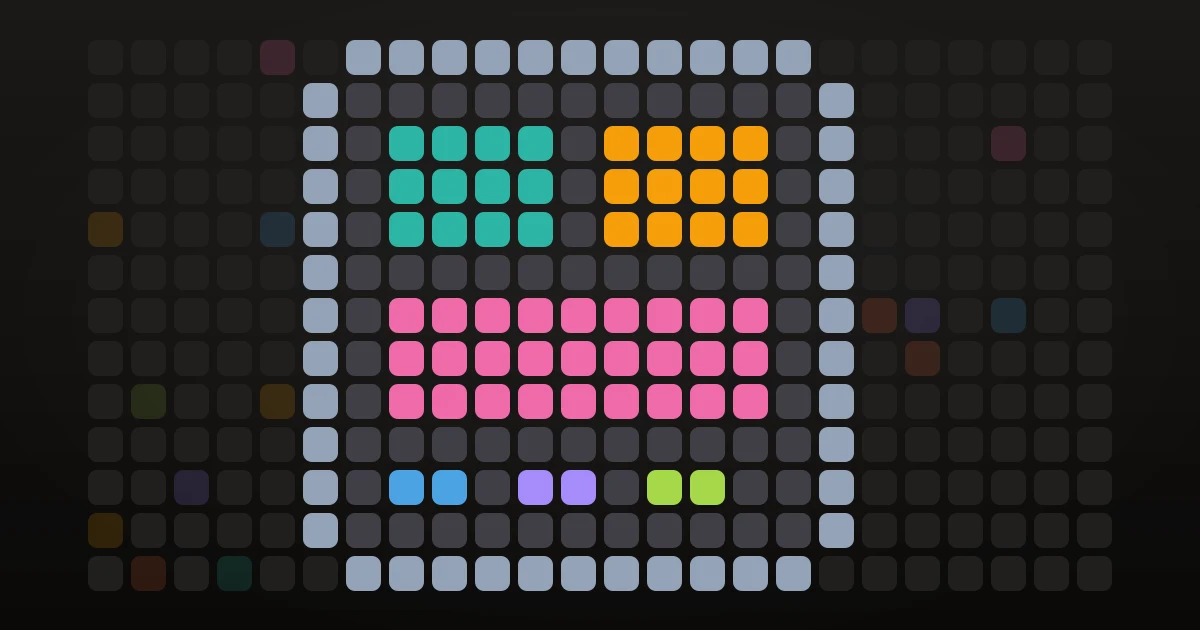
Stručně
Widget ukazuje mřížku návyku na ploše iPhonu nebo telefonu s Androidem, kde ji vidíš, aniž bys cokoli otevíral. HabitLove nabízí tři: malý ukazuje jeden návyk a jeho mřížku, střední k tomu přidává sérii a tlačítko pro odškrtnutí, velký zobrazí až 12 návyků a jejich posledních 10 dní. Widget pro svůj nejkřehčí návyk dej na první stránku plochy.
Na co nevidíš, na to zapomeneš
Spoustu vynechaných dní má na svědomí obyčejné zapomnění. Chtěl jsi večer číst, den uletěl a vzpomeneš si na to, až zhasínáš. Aplikaci na sledování návyků jsi měl nainstalovanou, jenže ve složce na třetí stránce plochy, a nic ti nepřipomnělo, že existuje.
Papírový kalendář na lednici to řešil po svém: měl jsi ho na očích několikrát denně. Widget dělá totéž v telefonu. Položí ti mřížku na plochu a potkáš ji při každém odemčení, ať jsi telefon vzal kvůli zprávě, nebo kvůli počasí.
Upozornění tě vyruší od toho, co děláš, a čeká na okamžitou reakci. Widget čeká, až kolem něj půjdeš, takže připomíná jemněji. Upozornění si nech na přesnou hodinu a zbytek dne ať pokryje widget.
Tři widgety HabitLove
Malý widget ukazuje jeden návyk a jeho mřížku za poslední týdny. Zabere místo čtyř ikon a hodí se pro návyk, který chceš mít na očích, ale z plochy ho odškrtávat nepotřebuješ.
Střední widget zobrazuje jeden návyk, jeho sérii, mřížku a tlačítko pro odškrtnutí. Tlačítko potvrdí den bez otevření aplikace a dnešní dlaždice se ve widgetu obarví. Vyhraď ho návyku, na kterém právě pracuješ.
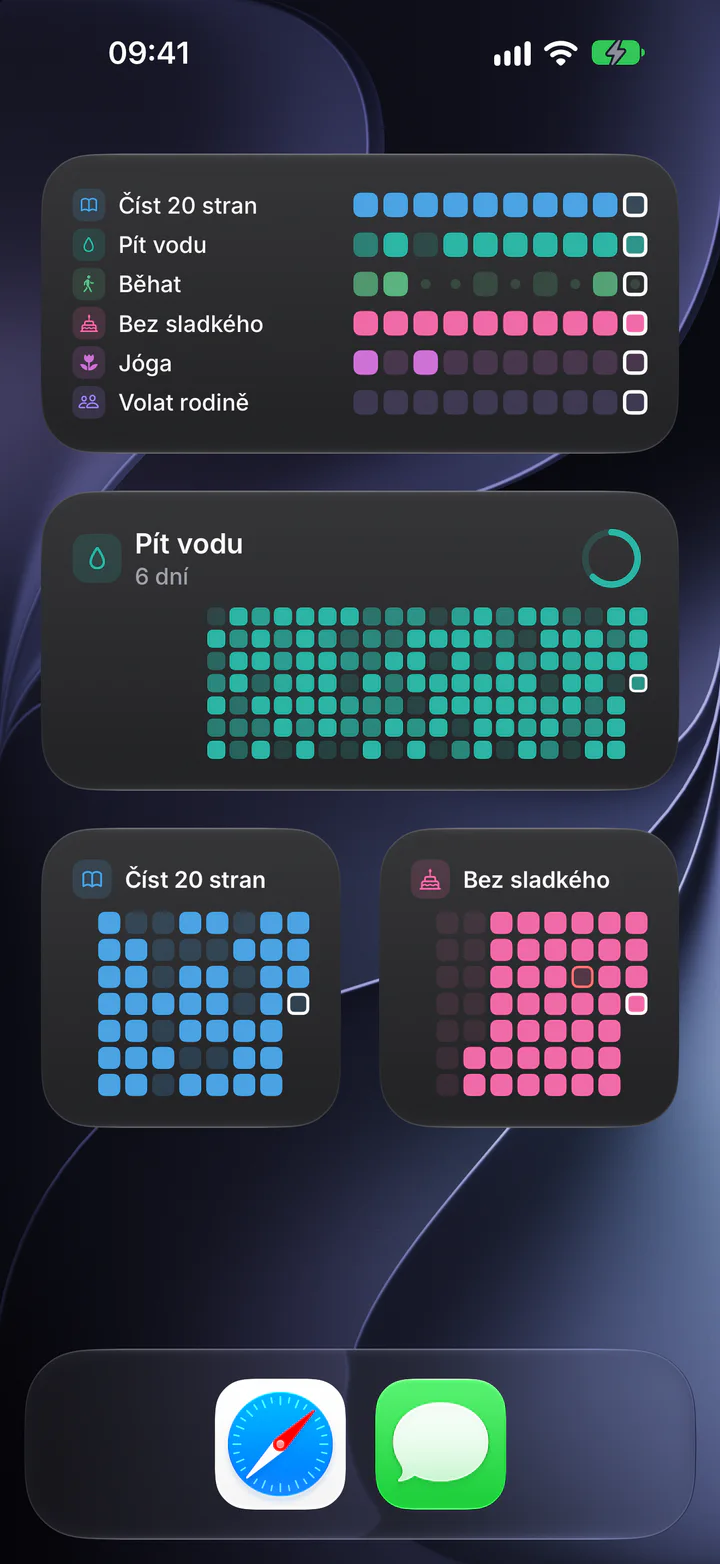
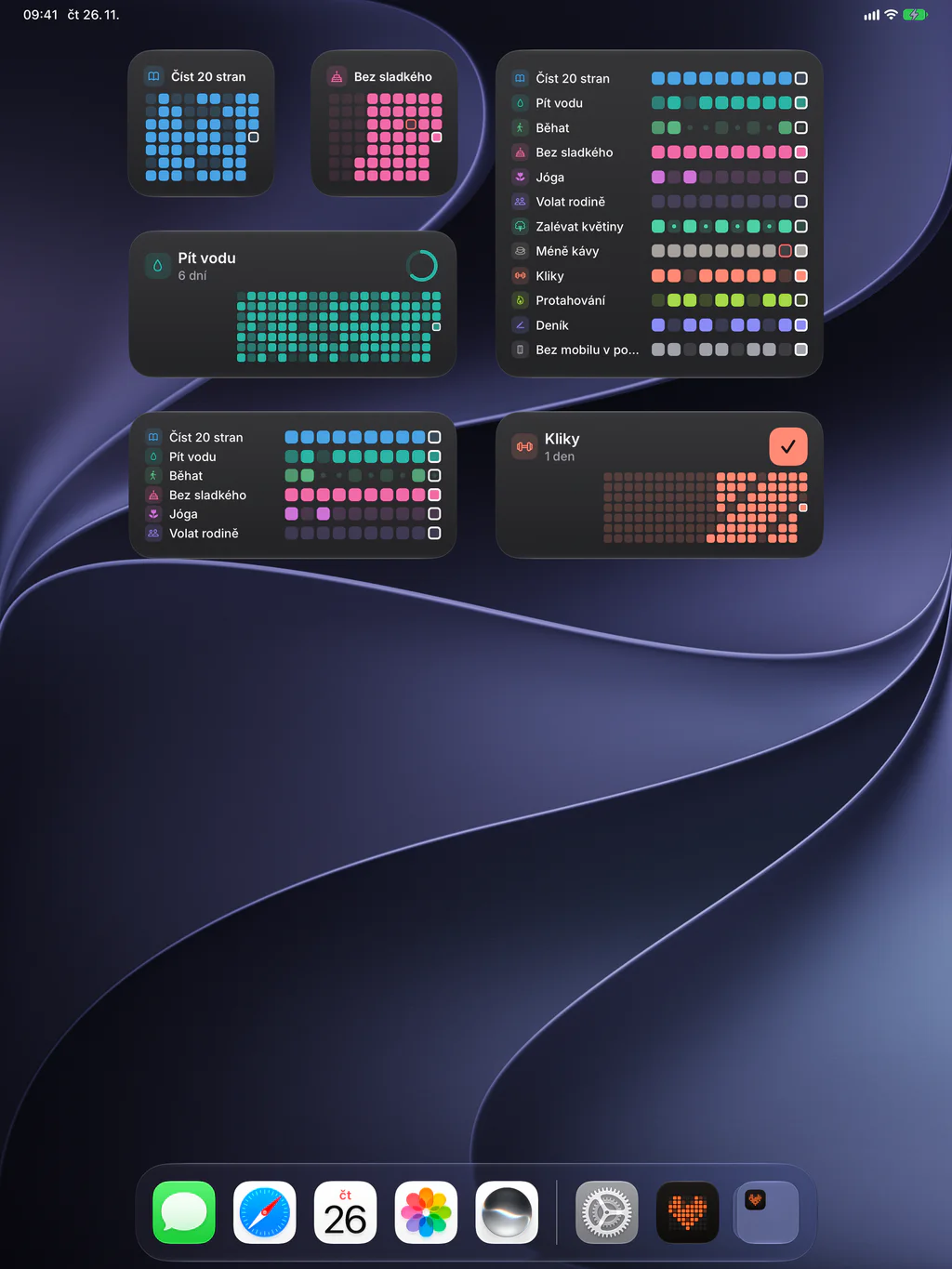
Třetí widget, „Návyky“, spojuje víc návyků najednou. Ve velkém formátu jich zobrazí až 12, každý s posledními 10 dny. Jedním pohledem vidíš celý dnešek i uplynulý týden. Klepnutím na návyk otevřeš jeho detail v aplikaci.
Jak přidat widget krok za krokem
Na ploše iPhonu podrž prst na prázdném místě, dokud se ikony nezačnou třást. Klepni nahoře na „Upravit“ a pak na „Přidat widget“. V seznamu vyhledej HabitLove, projeď nabízené velikosti a klepni na „Přidat widget“. Zbývá ho jen přetáhnout, kam chceš.
Na Androidu podrž prst na prázdném místě plochy a klepni na „Widgety“. V seznamu najdi HabitLove a přetáhni zvolenou velikost na plochu. Najdeš tam stejné tři velikosti jako na iPhonu a střední má i tady tlačítko pro odškrtnutí.
Na začátku widget ukazuje „Vyber návyk“. Podrž na něm prst a v jeho nastavení urči, který návyk má zobrazovat. U widgetu „Návyky“ stejným způsobem vybereš až 12 návyků.
Pokud ještě žádný návyk nemáš, widget tě pozve, abys ho vytvořil v aplikaci. S výběrem prvního ti pomůže článek jak vytvořit návyk, který vydrží.
Odškrtnout bez otevírání aplikace
S tlačítkem středního widgetu je odškrtnutí jedno gesto. Otevřít aplikaci, počkat, až naběhne, najít správný řádek a klepnout na políčko zabere jen pár vteřin, ale i těch pár vteřin stačí, aby tě rozptýlilo něco jiného.
U návyku typu „Ano / Ne“ jedno klepnutí označí den jako splněný. U návyku s „Počítadlem“ každé klepnutí přidá jednu jednotku, třeba sklenici vody. U „Měření“, kde je potřeba zadat hodnotu, tlačítko otevře aplikaci rovnou na dnešním zadání.
Jakmile návyk splníš z widgetu, zbývající připomínky toho dne ztichnou, stejně jako když ho odškrtneš v aplikaci.
Vezmi si počítadlo vody: s cílem osm sklenic klepneš na widget po každé sklenici a vidíš, jak součet během dne roste. Článek jak pít dost vody toto nastavení popisuje podrobně, včetně připomínky, která se opakuje každou hodinu.
Kam widget umístit
Widget na čtvrté stránce plochy neuvidíš o nic častěji než samotnou aplikaci. Dej ho proto na první stránku, na kterou se dostaneš hned po odemčení. Pokud tam není místo, přesuň na jinou stránku ikony, které otevíráš ze zvyku. Můžeš třeba dát mřížku čtení na místo sociálních sítí: palec sáhne po feedu a místo něj narazí na knihu. Na podobném přeskládání stojí i výzva z článku méně obrazovek večer.
Pak rozhodni, co zobrazit. Střední widget patří nejkřehčímu návyku, tomu, na který zapomínáš nebo ho odkládáš. Zaběhnuté návyky tohle místo nepotřebují a můžou se přesunout do velkého widgetu, na stejnou nebo další stránku.
Nedávej je všude a vystač si s jedním nebo dvěma. Tři střední widgety a jeden velký na jedné stránce se časem slijí v dekoraci a oko se u nich přestane zastavovat.
Příklad plochy
Představ si, že sleduješ šest návyků a chceš zavést nový, večerní čtení.
Nahoře na první stránce je střední widget pro „Přečíst 20 stran“. Máš ho pod palcem: mřížka ti připomene, jak na tom tento týden jsi, a na tlačítko klepneš večer, když odkládáš knihu. Hned pod ním zůstávají ikony aplikací, které otevíráš každý den.
Na druhé stránce spojuje velký widget „Návyky“ zbylých pět. Večer stačí přejet doleva a vidíš, co zbývá udělat. Klepnutím na řádek otevřeš daný návyk v aplikaci.
Za měsíc, až půjde čtení samo, přesune se do velkého widgetu a místo nahoře dostane další návyk.
Sladit widget s plochou
Každý návyk má ve widgetu barvu, kterou jsi mu dal v aplikaci, takže ho poznáš, i aniž bys četl jeho název. Pozadí widgetu se řídí nastavením „Motiv widgetu“ v nastavení motivu aplikace. Jde až k čisté černé, což se hodí k tmavé tapetě.
Mřížka ve widgetu je stejná jako v aplikaci: jedna dlaždice za den, plná, když je den splněný. Pokud tenhle princip vidíš poprvé, metoda mřížky vysvětluje, jak ji číst a co ukáže po pár týdnech.
Co widget ukazuje ostatním
Widget vidí každý, kdo se podívá na tvou plochu: kolega na poradě, soused v tramvaji. U „Přečíst 20 stran“ je to jedno. Osobnější návyk, třeba něco, čeho se chceš zbavit, si možná radši necháš v aplikaci a widget vyhradíš jiným.
Samotný widget nikam nic neposílá. Zobrazuje data uložená v tvém telefonu, stejně jako zbytek aplikace. Co HabitLove ukládá a kam, shrnuje článek o soukromí dat o návycích.
Widget, nebo připomínka
Návyky vázané na přesnou hodinu (protáhnout se v deset, do postele ve 23:00) potřebují připomínku: widget nezazvoní.
Návyky rozložené přes celý den (voda, kroky, žádné mlsání mezi jídly) se k widgetu hodí: počet vidíš při každém odemčení telefonu.
U návyků, kterých se chceš zbavit, widget ukazuje dny bez zaváhání a večerní připomínka se zeptá, jak den dopadl.
U nového návyku můžeš první týdny kombinovat obojí a připomínku zrušit, až ti bude widget stačit. Častá chyba je deset připomínek denně, které nakonec odsouváš bez čtení, i když by stačil jeden widget.
Kde začít
Přidej jeden střední widget pro návyk, který chceš tento měsíc zavést, a dej ho nahoru na první stránku. Nech ho tam dva týdny a nic dalšího neměň. Pokud uvidíš, že odškrtáváš pravidelněji, přidej velký widget pro ostatní návyky.
Všechny tři widgety jsou součástí HabitLove, aplikace zdarma a bez účtu.
Časté otázky
Jak přidat widget HabitLove na iPhone?
Na ploše podrž prst na prázdném místě, klepni nahoře na „Upravit“ a pak na „Přidat widget“. Vyhledej HabitLove, vyber velikost a klepni na „Přidat widget“. Když pak na widgetu podržíš prst, můžeš vybrat, který návyk má zobrazovat.
Dá se návyk odškrtnout přímo z widgetu?
Ano, ve středním widgetu: jeho tlačítko odškrtne den bez otevření aplikace. U návyku se sledováním „Měření“ tlačítko otevře aplikaci rovnou na zadání dnešní hodnoty.
Kolik návyků widget zobrazí?
Malý a střední ukazují každý jeden návyk. Widget „Návyky“ ve velkém formátu jich zobrazí až 12 s jejich posledními 10 dny. Které to budou, vybereš v nastavení widgetu.
Mají widgety tmavý režim?
Řídí se nastavením „Motiv widgetu“ v aplikaci, které jde až k čisté černé. Widgety tak můžeš sladit s tapetou, aniž bys měnil motiv samotné aplikace.

Sleduj tento návyk v HabitLove
Mřížka pro každý návyk, připomínky a série. Zdarma a bez účtu.