Acompanhar os teus hábitos com um widget no ecrã principal
Em poucas palavras
Um widget mostra a grelha do teu hábito no ecrã principal do teu telemóvel, iPhone ou Android, onde a vês sem abrir nada. O HabitLove tem três: o pequeno mostra um hábito e a sua grelha, o médio junta a série e um botão para o marcar, o grande mostra até 12 hábitos e os seus últimos 10 dias. Põe o do teu hábito mais frágil na primeira página.
Um hábito que não se vê esquece-se
A maior parte dos hábitos falhados falha por esquecimento. Tinhas planeado ler esta noite, o dia passou a correr, e só te lembras no momento de apagar a luz. A app de registo estava instalada, sim, mas arrumada numa pasta da terceira página, e nada te lembrou de que existia.
O calendário de papel preso no frigorífico com um íman resolvia este problema à sua maneira: estava no teu campo de visão várias vezes por dia. O widget faz o mesmo no telemóvel. Põe a tua grelha no ecrã principal, e cruzas-te com ela sempre que desbloqueias o telemóvel, quer tenhas ido ver uma mensagem, quer a previsão do tempo.
Uma notificação interrompe o que estás a fazer e espera uma reação imediata, ao passo que o widget fica à espera que passes por ele: o lembrete é mais suave. Guarda a notificação para a hora certa e deixa o widget tratar do resto do dia.
Os três widgets do HabitLove
O widget pequeno mostra um hábito e a sua grelha das últimas semanas. Ocupa o lugar de quatro ícones e serve para um hábito que queres ter à vista, mas que não precisas de marcar a partir do ecrã principal.
O médio mostra um hábito, a sua série, a sua grelha e o botão para o marcar. Esse botão valida o dia sem abrir a app, e o azulejo do dia ganha cor no próprio widget. Reserva-o para o hábito em que estás a trabalhar neste momento.
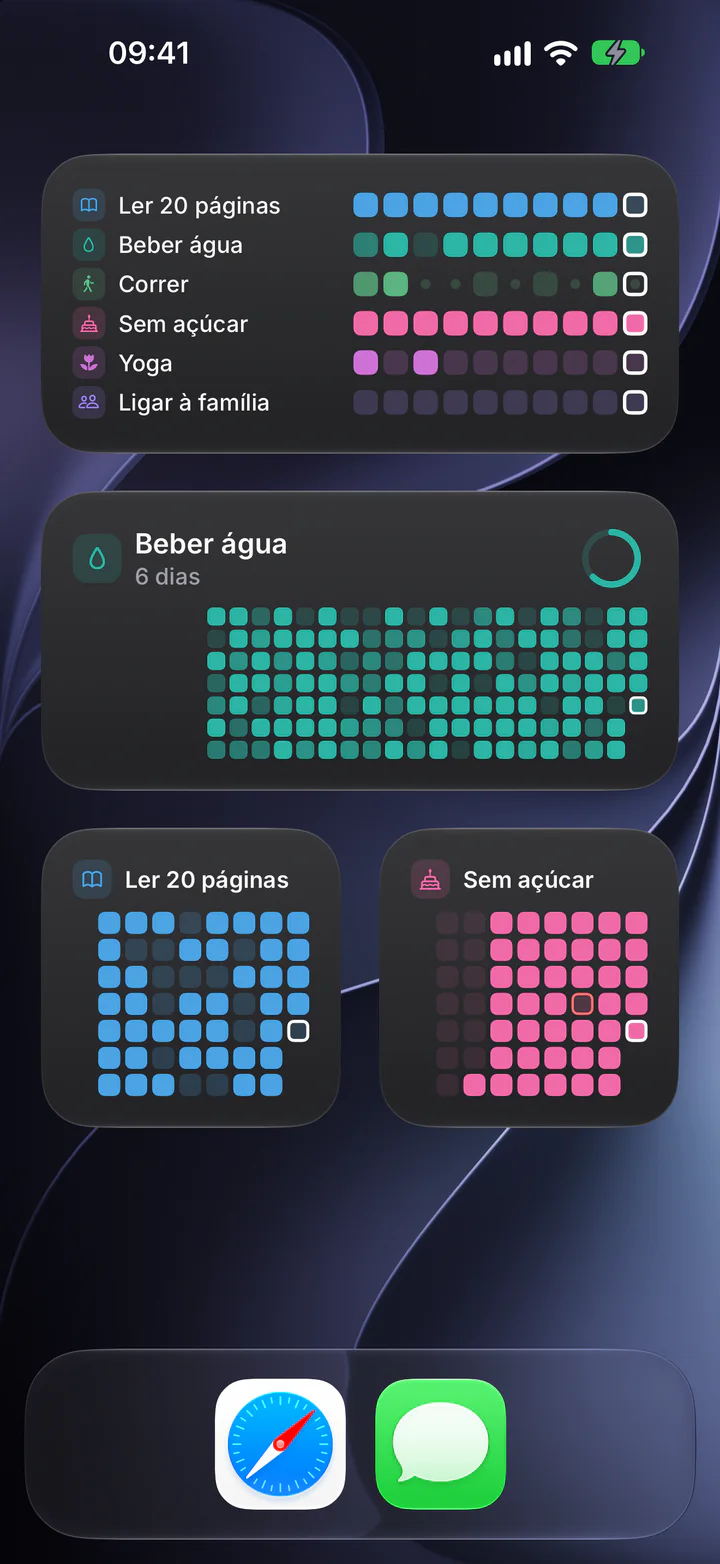
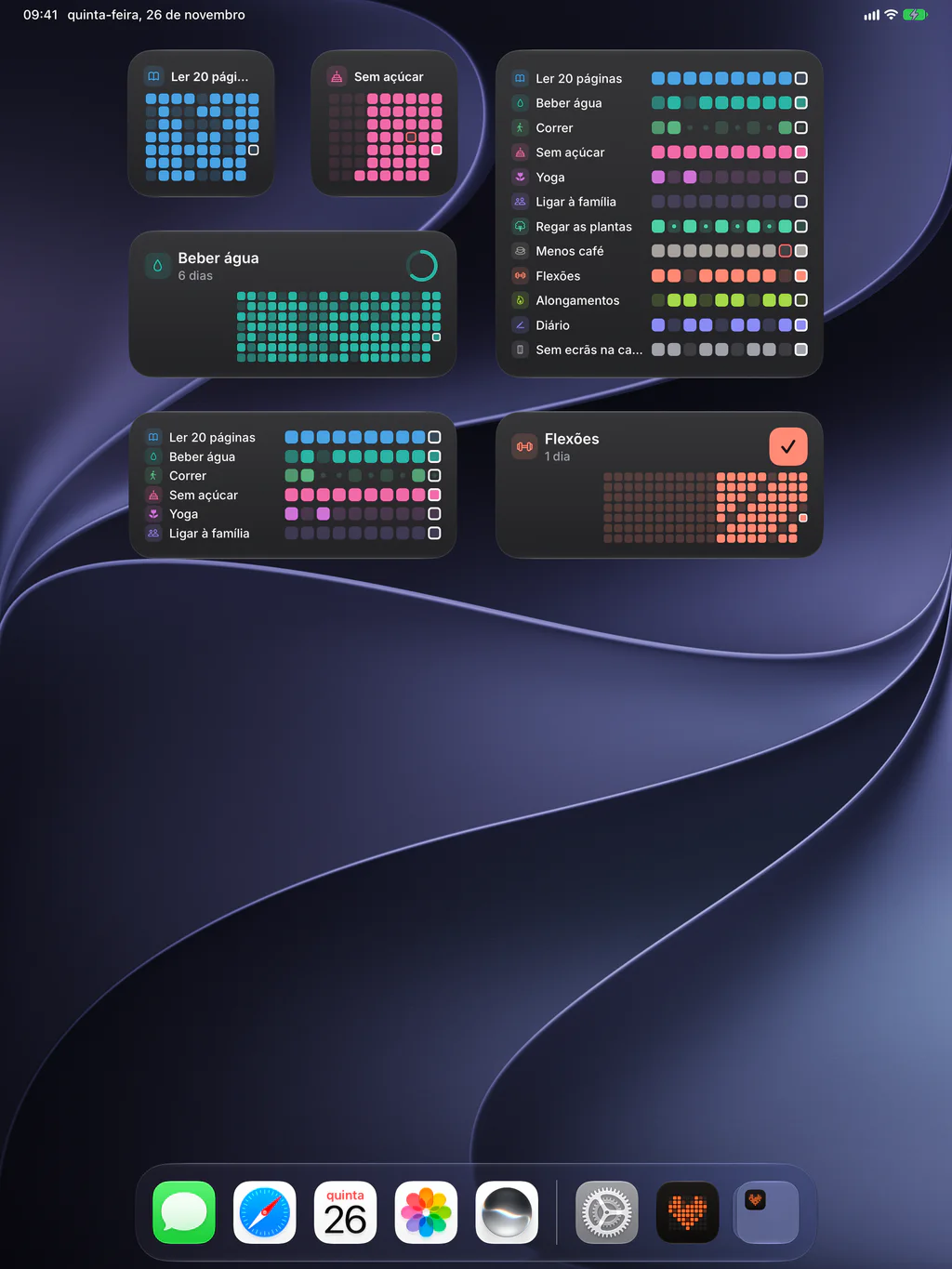
O terceiro widget, «Hábitos», junta vários hábitos. Em tamanho grande, mostra até 12, cada um com os seus últimos 10 dias. Num relance, vês o dia inteiro e a semana que passou. Tocar num hábito abre a ficha dele na app.
Adicionar um widget, passo a passo
No ecrã principal do iPhone, mantém premido um espaço vazio até os ícones começarem a tremer. Toca em «Editar» no topo do ecrã e depois em «Adicionar widget». Na lista, procura HabitLove, percorre os tamanhos disponíveis e toca em «Adicionar widget». Só falta arrastá-lo para o sítio que queres.
No Android, mantém premido um espaço vazio do ecrã principal e toca em «Widgets». Procura HabitLove na lista: tens os mesmos três tamanhos, com o botão para marcar no médio. Arrasta o que queres para o ecrã.
De início, o widget mostra «Escolhe um hábito». Mantém-no premido e abre as definições dele para indicares o hábito a mostrar. No widget «Hábitos», selecionas da mesma forma até 12 hábitos.
Se ainda não criaste nenhum hábito, o widget convida-te a fazê-lo na app. O artigo como criar um hábito que dure ajuda a escolher o primeiro.
Marcar sem abrir a app
Com o botão do widget médio, marcar faz-se num só gesto. Abrir uma app, esperar que apareça, encontrar a linha certa e tocar na caixa demora só uns segundos, mas esses segundos chegam para te distraíres com outra coisa.
Num hábito em «Sim / Não», um toque marca o dia como feito. Num «Contador», cada toque soma uma unidade, por exemplo um copo de água. Numa «Medida», em que tens de escrever um valor, o botão abre a app diretamente na folha de registo do dia.
Depois de cumprires o hábito a partir do widget, os lembretes que ainda faltavam nesse dia ficam em silêncio, como se o tivesses marcado na app.
Pega no contador de água: com um objetivo de oito copos, tocas no widget depois de cada copo e vês o total avançar ao longo do dia. O artigo beber água suficiente explica esta configuração, com um lembrete repetido de hora a hora.
Onde pôr o teu widget
Um widget na quarta página do ecrã principal não vai ser visto mais vezes do que a própria app. Põe-no, portanto, na primeira página, aquela onde chegas quando desbloqueias o telemóvel. Se faltar espaço, aproveita para passar para outra página os ícones que abres por reflexo. Podes, por exemplo, pôr a tua grelha de leitura no lugar das apps de redes sociais: o polegar vai à procura do feed e dá com o livro por ler. O desafio descrito em menos ecrãs à noite apoia-se neste tipo de arrumação.
Escolhe depois o que mostrar. O widget médio vai para o hábito mais frágil, aquele de que te esqueces ou que vais adiando. Os hábitos bem instalados não precisam de ocupar esse lugar e podem passar para o widget grande, na mesma página ou na seguinte.
Não ponhas widgets por todo o lado e fica-te por um ou dois. Três widgets médios e um grande na mesma página acabam por se tornar decoração, e o olhar deixa de parar neles.
Um exemplo de ecrã principal
Imagina que acompanhas seis hábitos e queres criar um novo, a leitura à noite.
No topo da primeira página, um widget médio para «Ler 20 páginas». Fica ao alcance do polegar: a grelha lembra-te como vai a semana, e tocas no botão à noite, quando pousas o livro. Logo por baixo, as apps do dia a dia mantêm o seu lugar.
Na segunda página, o widget grande «Hábitos» junta os outros cinco. Ao fim do dia, basta passar o dedo para a esquerda para veres o que falta fazer, e tocar numa linha abre o hábito na app.
Daqui a um mês, quando a leitura já sair sem pensar, passa para o widget grande e o lugar de cima fica para o hábito seguinte.
Combinar o widget com o teu ecrã
Cada hábito mantém no widget a cor que lhe deste na app, o que permite reconhecê-lo sem ler o nome. O fundo do widget depende da opção «Tema do widget», nas definições de tema da app. Vai até ao preto puro, prático num fundo de ecrã escuro.
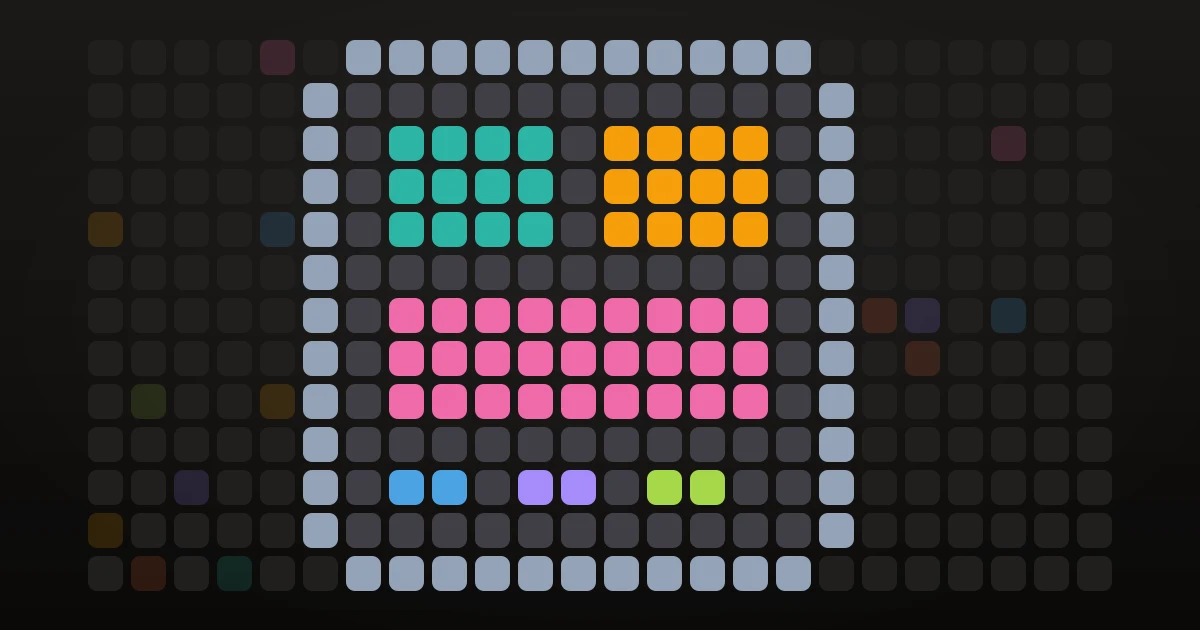
A grelha mostrada é a mesma da app: um azulejo por dia, cheio quando o dia está feito. Se estás a descobrir este princípio, o método da grelha explica como a ler e o que ela mostra ao fim de algumas semanas.
O que o widget mostra aos outros
Um widget é visível para qualquer pessoa que olhe para o teu ecrã principal: um colega numa reunião, o passageiro do lado no metro. Para «Ler 20 páginas», tanto faz. Para um hábito mais pessoal, um hábito a deixar por exemplo, talvez prefiras mantê-lo só na app e reservar o widget para outros.
O widget em si não envia nada para lado nenhum. Mostra os dados guardados no teu telemóvel, como o resto da app. O artigo sobre a privacidade dos dados de hábitos explica o que o HabitLove guarda e onde.
Por onde começar
Adiciona um único widget médio, para o hábito que queres criar este mês, e põe-no no topo da primeira página. Deixa-o ficar duas semanas sem mudar mais nada. Se vires que marcas com mais regularidade, junta o widget grande para o resto dos teus hábitos.
Os três widgets vêm incluídos no HabitLove, que é gratuito e não pede conta.
Perguntas frequentes
Como adiciono um widget do HabitLove no iPhone?
No ecrã principal, mantém premido um espaço vazio, toca em «Editar» no topo e depois em «Adicionar widget». Procura HabitLove, escolhe um tamanho e toca em «Adicionar widget». Depois, se mantiveres o widget premido, podes escolher o hábito que ele mostra.
Posso marcar um hábito a partir do widget?
Sim, com o widget médio: o botão dele marca o dia sem abrir a app. Num hábito acompanhado em «Medida», o botão abre a app no registo do valor do dia.
Quantos hábitos pode mostrar um widget?
O pequeno e o médio mostram um hábito cada. O widget «Hábitos», em tamanho grande, mostra até 12, com os seus últimos 10 dias. Escolhes quais nas definições do widget.
Os widgets seguem o modo escuro?
Seguem a opção «Tema do widget» da app, que vai até ao preto puro. Podes assim combinar os widgets com o teu fundo de ecrã sem mudar o tema da própria app.

Regista este hábito no HabitLove
Uma grelha por hábito, lembretes e séries. Gratuito, sem conta.