Śledzenie nawyków z widżetem na ekranie początkowym
W skrócie
Widżet pokazuje siatkę nawyku na ekranie początkowym iPhone’a albo telefonu z Androidem, tam, gdzie widzisz ją bez otwierania czegokolwiek. HabitLove ma trzy widżety: mały pokazuje jeden nawyk i jego siatkę, średni dodaje serię i przycisk do odhaczenia, duży pokazuje do 12 nawyków i ich ostatnie 10 dni. Widżet nawyku, który najłatwiej ci odpuścić, umieść na pierwszej stronie.
Nawyk, którego nie widać, łatwo zapomnieć
Większość opuszczonych dni bierze się z zapomnienia. Planujesz czytać wieczorem, dzień ucieka i przypominasz sobie o tym, gdy gasisz światło. Aplikacja do śledzenia jest zainstalowana, ale leży w folderze na trzeciej stronie i nic ci o niej nie przypomniało.
Papierowy kalendarz przyczepiony do lodówki rozwiązywał ten problem na swój sposób: kilka razy dziennie trafiał w pole widzenia. Widżet robi to samo w telefonie. Kładzie twoją siatkę na ekranie początkowym i widzisz ją przy każdym odblokowaniu, niezależnie od tego, czy chodzi ci o wiadomość, czy o pogodę.
Powiadomienie przerywa to, co robisz, i czeka na natychmiastową reakcję, a widżet czeka, aż przejdziesz obok, więc przypomina łagodniej. Zostaw powiadomienie na konkretną godzinę, a resztę dnia niech obsłuży widżet.
Trzy widżety HabitLove
Mały widżet pokazuje jeden nawyk i jego siatkę z ostatnich tygodni. Zajmuje miejsce czterech ikon i dobrze pasuje do nawyku, który chcesz mieć na oku, ale nie odhaczać go z ekranu początkowego.
Średni pokazuje jeden nawyk, jego serię, siatkę i przycisk do odhaczenia. Ten przycisk zalicza dzień bez otwierania aplikacji, a kafelek dnia w widżecie się zabarwia. Przeznacz go dla nawyku, nad którym właśnie pracujesz.
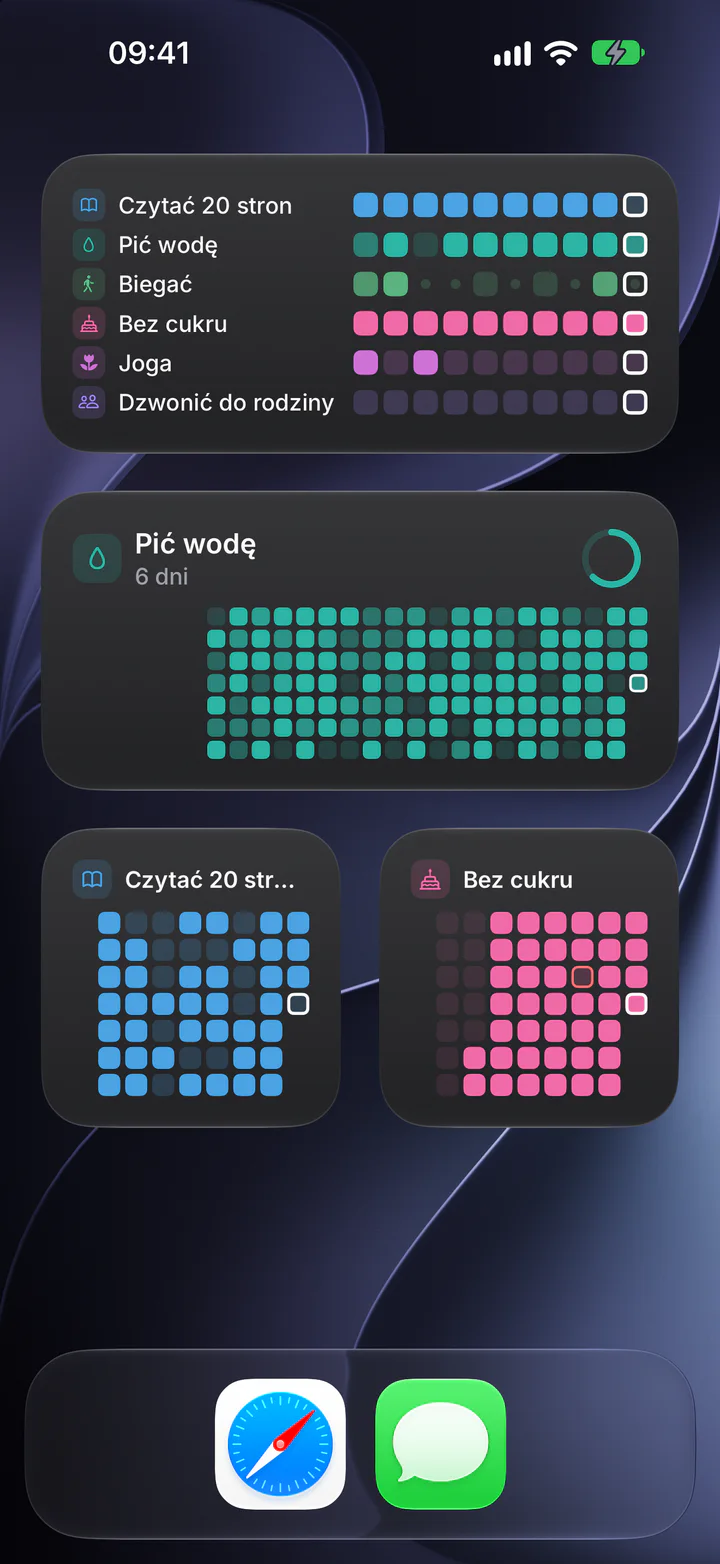
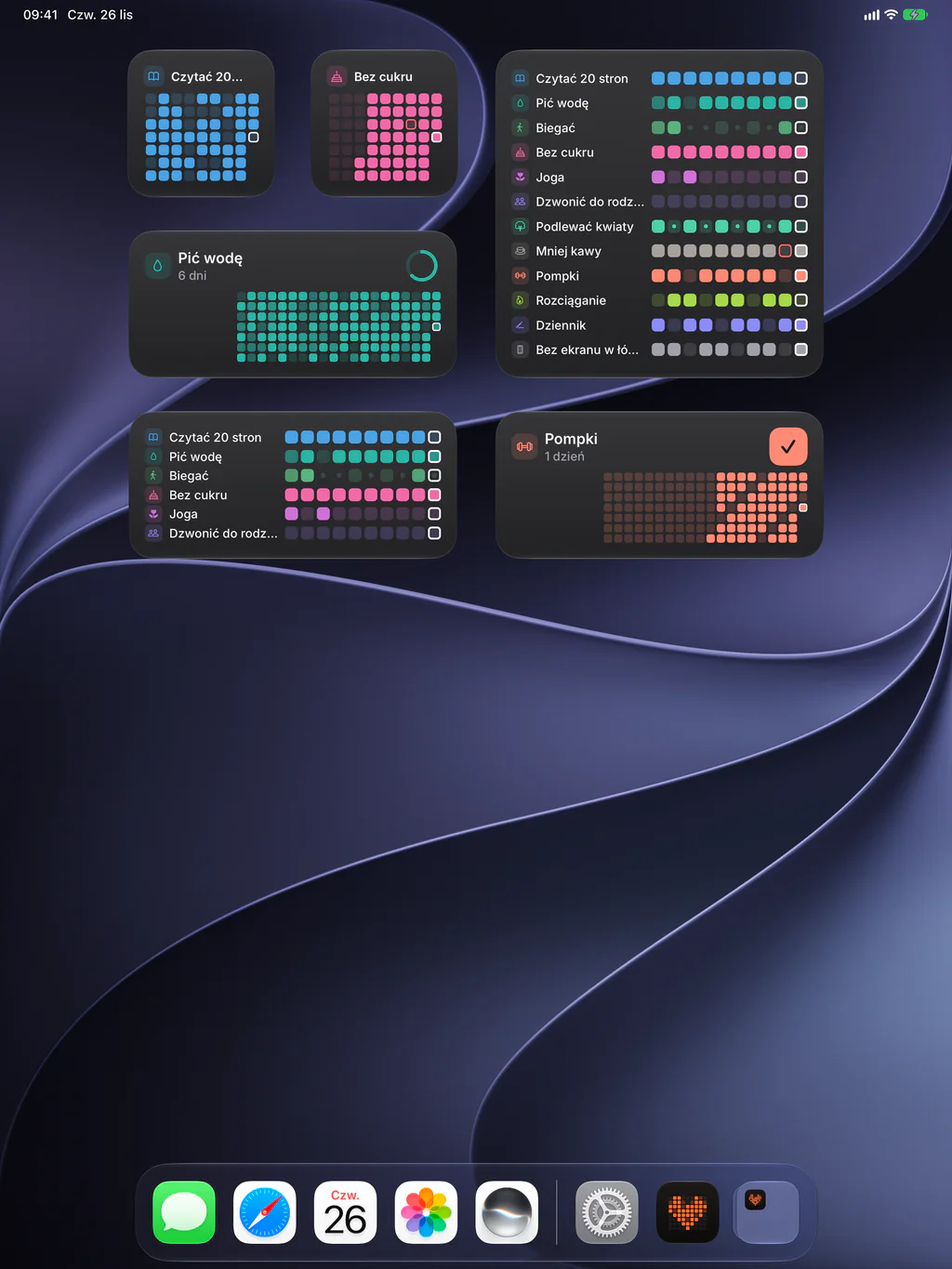
Trzeci widżet, „Nawyki”, zbiera kilka nawyków razem. W dużym rozmiarze pokazuje ich do 12, każdy z ostatnimi 10 dniami. Jednym spojrzeniem widzisz cały dzień i miniony tydzień. Stuknięcie w nawyk otwiera jego ekran w aplikacji.
Dodawanie widżetu krok po kroku
Na ekranie początkowym iPhone’a przytrzymaj puste miejsce, aż ikony zaczną się poruszać. Stuknij „Edytuj” u góry ekranu, a potem „Dodaj widżet”. Na liście wyszukaj HabitLove, przewiń dostępne rozmiary i stuknij „Dodaj widżet”. Zostaje tylko przeciągnąć go w wybrane miejsce.
Na Androidzie przytrzymaj puste miejsce na ekranie początkowym i stuknij „Widżety”. Znajdź HabitLove na liście i przeciągnij wybrany rozmiar na ekran. Dostępne są te same trzy rozmiary, a średni ma przycisk do odhaczenia.
Na początku widżet pokazuje napis „Wybierz nawyk”. Przytrzymaj go i otwórz jego ustawienia, żeby wskazać nawyk do wyświetlania. W widżecie „Nawyki” w ten sam sposób zaznaczasz do 12 nawyków.
Jeśli nie masz jeszcze żadnego nawyku, widżet zaprosi cię do utworzenia go w aplikacji. Artykuł o tym, jak wyrobić nawyk, który przetrwa, pomoże wybrać pierwszy.
Odhaczanie bez otwierania aplikacji
Przyciskiem średniego widżetu odhaczasz nawyk jednym ruchem. Otwarcie aplikacji, czekanie, aż się załaduje, szukanie właściwego wiersza i stuknięcie w pole to tylko kilka sekund, ale te sekundy wystarczą, żeby coś innego odciągnęło twoją uwagę.
Przy śledzeniu „Tak / Nie” jedno stuknięcie oznacza dzień jako wykonany. Przy śledzeniu „Licznik” każde stuknięcie dodaje jedną jednostkę, na przykład szklankę wody. Przy śledzeniu „Pomiar”, gdzie trzeba wpisać wartość, przycisk otwiera aplikację od razu na arkuszu dzisiejszego wpisu.
Gdy nawyk zostanie wykonany z widżetu, jego pozostałe przypomnienia na ten dzień milkną, tak jakby odhaczono go w aplikacji.
Weźmy licznik wody: przy celu ośmiu szklanek stukasz w widżet po każdej szklance i widzisz, jak suma rośnie w ciągu dnia. Artykuł o piciu wody opisuje to ustawienie razem z przypomnieniem powtarzanym co godzinę.
Gdzie umieścić widżet
Widżet na czwartej stronie ekranu początkowego zobaczysz równie rzadko jak samą aplikację. Umieść go więc na pierwszej stronie, tej, na którą trafiasz po odblokowaniu telefonu. Jeśli brakuje miejsca, przenieś przy okazji na inną stronę ikony, które otwierasz odruchowo. Możesz na przykład postawić siatkę czytania w miejscu aplikacji społecznościowych: kciuk sięgnie po przewijanie wiadomości, a trafi na książkę do przeczytania. Wyzwanie opisane w artykule mniej ekranów wieczorem korzysta z takich przemeblowań.
Potem wybierz, co wyświetlać. Średni widżet należy się nawykowi, który najsłabiej się trzyma: temu, o którym zapominasz albo który odkładasz. Nawyki dobrze ugruntowane nie muszą zajmować tego miejsca i mogą trafić do dużego widżetu, na tej samej stronie albo na następnej.
Nie rozstawiaj widżetów wszędzie, poprzestań na jednym albo dwóch. Trzy średnie widżety i jeden duży na tej samej stronie w końcu stają się dekoracją, na której oko już się nie zatrzymuje.
Przykładowy ekran początkowy
Wyobraź sobie, że śledzisz sześć nawyków i chcesz wprowadzić nowy: wieczorne czytanie.
Na górze pierwszej strony stoi średni widżet nawyku „Przeczytać 20 stron”. Jest w zasięgu kciuka: siatka przypomina, jak wygląda tydzień, a przycisk stukasz wieczorem, gdy odkładasz książkę. Tuż pod nim codzienne aplikacje zostają na swoich miejscach.
Na drugiej stronie duży widżet „Nawyki” zbiera pięć pozostałych. Jedno przesunięcie w lewo pod koniec dnia pokazuje, co zostało do zrobienia, a stuknięcie w wiersz otwiera dany nawyk w aplikacji.
Za miesiąc, gdy czytanie wejdzie ci w krew, przejdzie do dużego widżetu, a miejsce na górze dostanie kolejny nawyk.
Dopasuj widżet do ekranu
Każdy nawyk zachowuje w widżecie kolor, który nadano mu w aplikacji, więc rozpoznajesz go bez czytania nazwy. Tło widżetu zależy natomiast od ustawienia „Motyw widżetu” w ustawieniach motywu aplikacji. Jedną z opcji jest czysta czerń, która przydaje się przy ciemnej tapecie.
Siatka w widżecie jest taka sama jak w aplikacji: jeden kafelek na dzień, wypełniony, gdy dzień jest zaliczony. Jeśli ta zasada jest dla ciebie nowa, metoda siatki wyjaśnia, jak ją czytać i co pokazuje po kilku tygodniach.
Co widżet pokazuje innym
Widżet widzi każdy, kto spojrzy na twój ekran początkowy: ktoś z pracy na spotkaniu, sąsiad w tramwaju. Przy „Przeczytać 20 stron” nie ma to znaczenia. Bardziej osobisty nawyk, na przykład nawyk do rzucenia, być może wolisz zostawić w aplikacji, a widżet przeznaczyć dla innych.
Sam widżet nigdzie niczego nie wysyła. Pokazuje dane zapisane w twoim telefonie, tak jak reszta aplikacji. Artykuł o prywatności danych o nawykach opisuje, co HabitLove zapisuje i gdzie.
Od czego zacząć
Dodaj jeden średni widżet dla nawyku, który chcesz wprowadzić w tym miesiącu, i umieść go na górze pierwszej strony. Zostaw go na dwa tygodnie, niczego więcej nie zmieniając. Jeśli zauważysz, że odhaczasz regularniej, dodaj duży widżet dla pozostałych nawyków.
Wszystkie trzy widżety są częścią aplikacji HabitLove, która jest bezpłatna i nie wymaga konta.
Najczęstsze pytania
Jak dodać widżet HabitLove na iPhonie?
Na ekranie początkowym przytrzymaj puste miejsce, stuknij „Edytuj” u góry, a potem „Dodaj widżet”. Wyszukaj HabitLove, wybierz rozmiar i stuknij „Dodaj widżet”. Potem przytrzymaj widżet, żeby wybrać nawyk, który ma pokazywać.
Czy można odhaczyć nawyk z widżetu?
Tak, z widżetu średniego: jego przycisk odhacza dzień bez otwierania aplikacji. Przy nawyku śledzonym jako „Pomiar” przycisk otwiera aplikację od razu na wpisywaniu dzisiejszej wartości.
Ile nawyków może pokazać widżet?
Mały i średni pokazują po jednym nawyku. Widżet „Nawyki” w dużym rozmiarze pokazuje ich do 12, z ostatnimi 10 dniami. Które, wybierasz w ustawieniach widżetu.
Czy widżety mają tryb ciemny?
Stosują ustawienie „Motyw widżetu” z aplikacji, w którym jedną z opcji jest czysta czerń. Możesz więc dopasować widżety do tapety bez zmiany motywu samej aplikacji.

Śledź ten nawyk w HabitLove
Siatka dla każdego nawyku, przypomnienia i serie. Za darmo, bez konta.