Ana ekranda bir widget ile alışkanlıklarını takip et
Kısaca
iPhone’da da Android’de de bir widget, alışkanlık ızgaranı telefonunun ana ekranında, hiçbir şey açmadan görebileceğin yerde gösterir. HabitLove üç widget sunar: küçüğü bir alışkanlığı ve ızgarasını gösterir, ortası seriyi ve bir işaretleme düğmesini ekler, büyüğü ise en fazla 12 alışkanlığı ve son 10 günlerini gösterir. En kırılgan alışkanlığının widget’ını ilk sayfana koy.
Görmediğin alışkanlık unutulur
Kaçırılan alışkanlıkların çoğu unutulduğu için kaçırılır. Bu akşam okumayı planlamıştın, gün akıp gitti ve aklına ancak ışığı kapatırken geldi. Takip uygulaması telefonunda yüklüydü, ama üçüncü sayfadaki bir klasörün içindeydi ve hiçbir şey sana varlığını hatırlatmadı.
Buzdolabına yapıştırılmış kâğıt takvim bu sorunu kendi yöntemiyle çözüyordu: günde birkaç kez görüş alanına giriyordu. Widget telefonda aynı işi görür. Izgaranı ana ekrana yerleştirir ve bir mesaj için de, hava durumu için de açsan, telefonun kilidini her açtığında onunla karşılaşırsın.
Bir bildirim yaptığın işi böler ve hemen tepki bekler; widget ise önünden geçmeni bekler. Hatırlatması daha yumuşaktır. Bildirimi belirli saatler için sakla ve günün geri kalanını widget’a bırak.
HabitLove’un üç widget’ı
Küçük widget bir alışkanlığı ve son haftalarının ızgarasını gösterir. Dört simgenin yerini kaplar ve ana ekrandan dokunmadan göz önünde tutmak istediğin bir alışkanlığa iyi uyar.
Orta boy widget bir alışkanlığı serisi, ızgarası ve işaretleme düğmesiyle birlikte gösterir. Bu düğme uygulamayı açmadan günü onaylar ve günün karesi widget’ın içinde renklenir. Onu şu anda üzerinde çalıştığın alışkanlığa ayır.
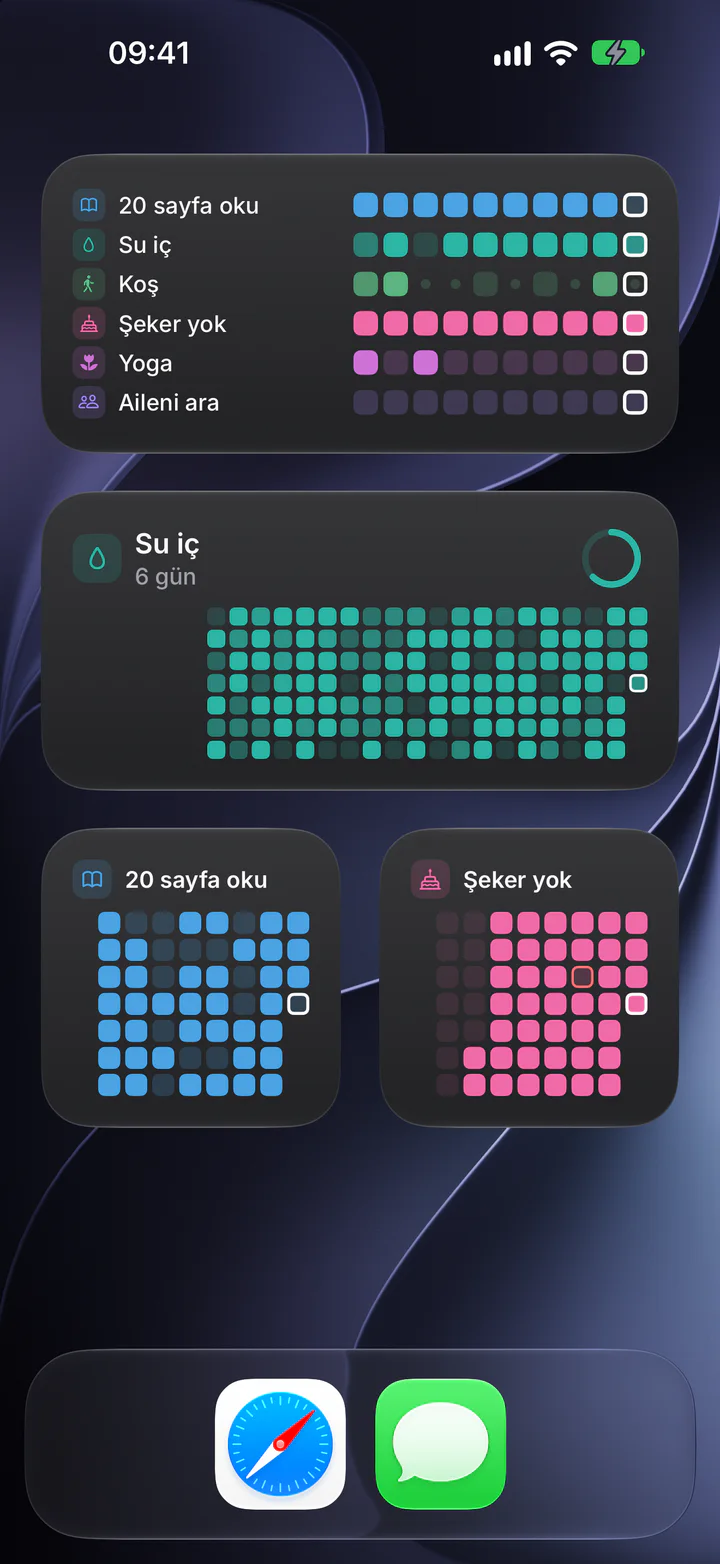
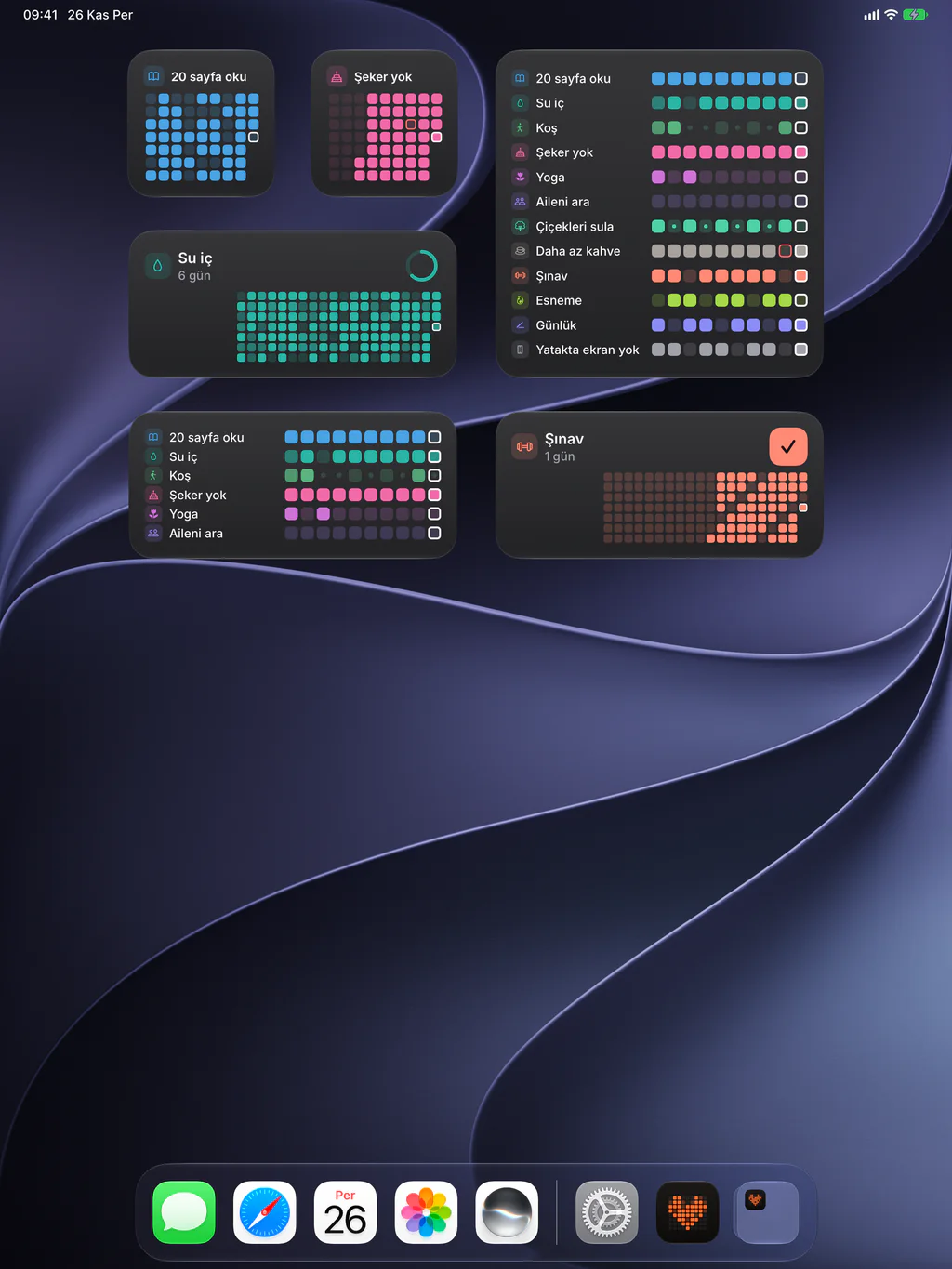
Üçüncü widget, “Alışkanlıklar”, birkaç alışkanlığı bir araya getirir. Büyük boyutta en fazla 12 tanesini, her birini son 10 günüyle gösterir. Tek bakışta bütün gününü ve geçen haftayı görürsün. Bir alışkanlığa dokunmak, uygulamada onun sayfasını açar.
Adım adım widget eklemek
iPhone’un ana ekranında, simgeler kıpırdamaya başlayana kadar boş bir alana dokunup basılı tut. Ekranın üstündeki “Düzenle”ye, ardından “Widget Ekle”ye dokun. Listede HabitLove’u ara, sunulan boyutlar arasında kaydır ve “Widget Ekle”ye dokun. Geriye onu istediğin yere sürüklemek kalır.
Android’de ana ekrandaki boş bir alana dokunup basılı tut, sonra “Widget’lar”a dokun. Listede HabitLove’u bul ve istediğin boyutu ekrana sürükle. Aynı üç boyut burada da var; işaretleme düğmesi yine orta boy widget’ta.
Widget başlangıçta “Bir alışkanlık seç” yazısını gösterir. Ona uzun bas ve ayarlarını açarak göstereceği alışkanlığı belirle. “Alışkanlıklar” widget’ında da aynı yoldan en fazla 12 alışkanlık seçersin.
Bu seçim kalıcı değildir. Bir ay sonra widget’ta başka bir alışkanlık görmek istediğinde yine uzun basıp ayarlarını açman ve listeden yenisini seçmen yeter; widget’ı silip yeniden eklemene gerek yok. Büyük widget’a bir alışkanlık eklemek ya da birini çıkarmak için de aynı ekranı kullanırsın.
Henüz bir alışkanlık oluşturmadıysan widget seni bunu uygulamada yapmaya davet eder. Kalıcı bir alışkanlık nasıl oluşturulur yazısı ilkini seçmene yardım eder.
Uygulamayı açmadan işaretlemek
Orta boy widget’ın düğmesiyle işaretlemek tek bir hareket. Bir uygulamayı açmak, görünmesini beklemek, doğru satırı bulmak ve kutuya dokunmak yalnızca birkaç saniye sürer; ama o birkaç saniye başka bir şeye dalmana yeter.
“Evet / Hayır” alışkanlığında tek dokunuş günü yapıldı olarak işaretler. “Sayaç” alışkanlığında her dokunuş bir birim ekler, örneğin bir bardak su. Bir değer girilmesi gereken “Ölçüm” alışkanlığında ise düğme, uygulamayı doğrudan günün giriş sayfasında açar.
Alışkanlık widget’tan tamamlandığında, o günün kalan hatırlatıcıları uygulamadan işaretlemişsin gibi susar.
Su sayacını düşün: sekiz bardaklık bir hedefle, her bardaktan sonra widget’a dokunursun ve toplamın gün boyunca ilerlediğini görürsün. Yeterince su içmek yazısı bu ayarı, her saat tekrarlanan bir hatırlatıcıyla birlikte ayrıntılı anlatıyor.
Widget mı, hatırlatıcı mı
Belirli bir saate bağlı alışkanlıklar, örneğin “saat onda esneme” ya da “23.00’te yatak”, bir hatırlatıcıya ihtiyaç duyar: widget sessizdir, o saatin geldiğini sana söylemez ve ona saat geçtikten sonra bakarsan iş işten geçmiş olur.
Güne yayılan alışkanlıklar, örneğin su, adım sayısı ya da atıştırmamak, widget’a daha iyi uyar. Telefonun kilidini her açtığında sayıyı görürsün ve öğleden sonra üç bardakta kaldığını fark etmen için bir bildirime gerek kalmaz.
Bırakılacak alışkanlıklarda ikisi birbirini tamamlar: widget temiz geçen günleri gösterir, akşam çalan tek bir hatırlatıcı ise sana günün nasıl geçtiğini sorar.
Yeni bir alışkanlık için ilk haftalarda ikisini birlikte kullanabilir, widget yetmeye başladığında hatırlatıcıyı kaldırabilirsin. Sık görülen bir hata, okunmadan kaydırılıp geçilen günde on hatırlatıcı kurmaktır; oysa tek bir widget aynı işi görürdü.
Widget’ını nereye koymalı
Ana ekranın dördüncü sayfasına konmuş bir widget, uygulamanın kendisinden daha sık görülmez. Onu ilk sayfaya, telefonun kilidini açınca karşına çıkan sayfaya koy. Yer yetmiyorsa, refleksle açtığın simgeleri başka bir sayfaya taşımak için bunu fırsat bil. Örneğin sosyal medya uygulamalarının yerine okuma ızgaranı koyabilirsin: başparmağın haber akışını ararken okunacak kitaba denk gelir. Akşamları daha az ekran yazısında anlatılan meydan okuma da bu tür bir yeniden düzenlemeye dayanıyor.
Ardından ne göstereceğini seç. Orta boy widget en kırılgan alışkanlığa, unuttuğuna ya da ertelediğine gider. İyice yerleşmiş alışkanlıkların bu yeri kaplamasına gerek yok; aynı sayfada ya da bir sonrakinde büyük widget’a katılabilirler.
Sayfanın neresine koyacağını da düşün. Göz önce ekranın üst kısmına bakar, ama büyük bir telefonda başparmak oraya zor uzanır. Orta boy widget’ın düğmesine tek elle ulaşamıyorsan onu bir sıra aşağı indir.
Her yere koymaktan kaçın ve bir ikisinde kal. Aynı sayfada üç orta boy ve bir büyük widget sonunda bir dekora dönüşür ve göz artık üzerlerinde durmaz.
Örnek bir ana ekran
Altı alışkanlık takip ettiğini ve yeni bir tane, akşam okumasını yerleştirmek istediğini düşün.
İlk sayfanın üstünde “20 sayfa oku” için orta boy bir widget. Başparmağının erişebileceği yerde durur: ızgarası haftanın nerede olduğunu hatırlatır, akşam kitabı bırakırken de düğmesine dokunursun. Hemen altında günlük uygulamalar yerlerini korur.
İkinci sayfada büyük “Alışkanlıklar” widget’ı diğer beş alışkanlığı bir araya getirir. Gün sonunda sola doğru bir kaydırma neyin yapılmayı beklediğini gösterir ve bir satıra dokunmak ilgili alışkanlığı uygulamada açar.
Bu düzende her sayfanın bir görevi var: ilki üzerinde çalıştığın tek alışkanlığı öne çıkarır, ikincisi geri kalanların genel durumunu verir.
Bir ay sonra okuma düşünmeden yapılır hâle geldiğinde büyük widget’a katılır ve üstteki yer bir sonraki alışkanlığa geçer.
Widget’ı ekranına uydurmak
Her alışkanlık widget’ta uygulamada ona verdiğin rengi korur; böylece adını okumadan tanırsın. Renkleri seçerken birbirine çok yakın tonlardan kaçın: büyük widget’ta on iki satır alt alta durduğunda iki mavi alışkanlık kolayca karışır. Widget’ın arka planı ise uygulamanın tema ayarlarındaki “Widget teması” ayarına bağlıdır. Bu ayar saf siyaha kadar gider ve koyu bir duvar kâğıdında işe yarar.
Gösterilen ızgara uygulamadakiyle aynıdır: günde bir kare, gün yapıldığında dolu. Bu ilkeyi yeni keşfediyorsan ızgara yöntemi onu nasıl okuyacağını ve birkaç hafta sonra neler gösterdiğini anlatıyor.
Widget başkalarına ne gösterir
Bir widget, ana ekranına bakan herkese görünür: toplantıdaki bir iş arkadaşına, metrobüste yanında oturan birine. “20 sayfa oku” için bunun önemi yok. Daha kişisel bir alışkanlık için, örneğin bırakılacak bir alışkanlık için, onu uygulamanın içinde tutmayı ve widget’ı diğer alışkanlıklarına ayırmayı tercih edebilirsin.
Widget’ın kendisi hiçbir yere bir şey göndermez. Uygulamanın geri kalanı gibi, telefonunda kayıtlı verileri gösterir. Alışkanlık verilerinin gizliliği yazısı HabitLove’un neleri ve nereye kaydettiğini ele alıyor.
Nereden başlamalı
Bu ay yerleştirmek istediğin alışkanlık için tek bir orta boy widget ekle ve onu ilk sayfanın üstüne koy. İki hafta boyunca başka hiçbir şeyi değiştirme. İki haftanın sonunda o alışkanlığın ızgarasını, widget’tan önceki iki haftayla karşılaştır. Daha düzenli işaretlediğini fark edersen diğer alışkanlıkların için büyük widget’ı ekle. Bir fark görmüyorsan sorun büyük ihtimalle görünürlükte değildir; o zaman alışkanlığın boyutuna ya da saatine yeniden bakmak gerekir.
Üç widget da ücretsiz ve hesap gerektirmeyen HabitLove uygulamasına dahil.
Sık sorulan sorular
iPhone’a HabitLove widget’ı nasıl eklenir?
Ana ekranda boş bir alana dokunup basılı tut, üstteki “Düzenle”ye, ardından “Widget Ekle”ye dokun. HabitLove’u ara, bir boyut seç ve “Widget Ekle”ye dokun. Sonra widget’a uzun basarak göstereceği alışkanlığı seçebilirsin.
Widget’tan alışkanlık işaretlenebilir mi?
Evet, orta boy widget’la: düğmesi uygulamayı açmadan günü işaretler. Ölçüm ile takip edilen bir alışkanlıkta düğme, uygulamayı günün değerini gireceğin ekranda açar.
Bir widget kaç alışkanlık gösterebilir?
Küçük ve orta boy widget’lar birer alışkanlık gösterir. Büyük boyuttaki “Alışkanlıklar” widget’ı ise en fazla 12 alışkanlığı son 10 günleriyle birlikte gösterir. Hangilerinin görüneceğini widget’ın ayarlarından seçersin.
Widget’lar koyu modu izler mi?
Uygulamadaki “Widget teması” ayarını izlerler ve bu ayar saf siyaha kadar gider. Böylece uygulamanın kendi temasını değiştirmeden widget’larını duvar kâğıdına uydurabilirsin.

Bu alışkanlığı HabitLove’da takip et
Her alışkanlığa bir ızgara, hatırlatıcılar ve seriler. Ücretsiz, hesap gerekmez.