ホーム画面のウィジェットで習慣を記録する
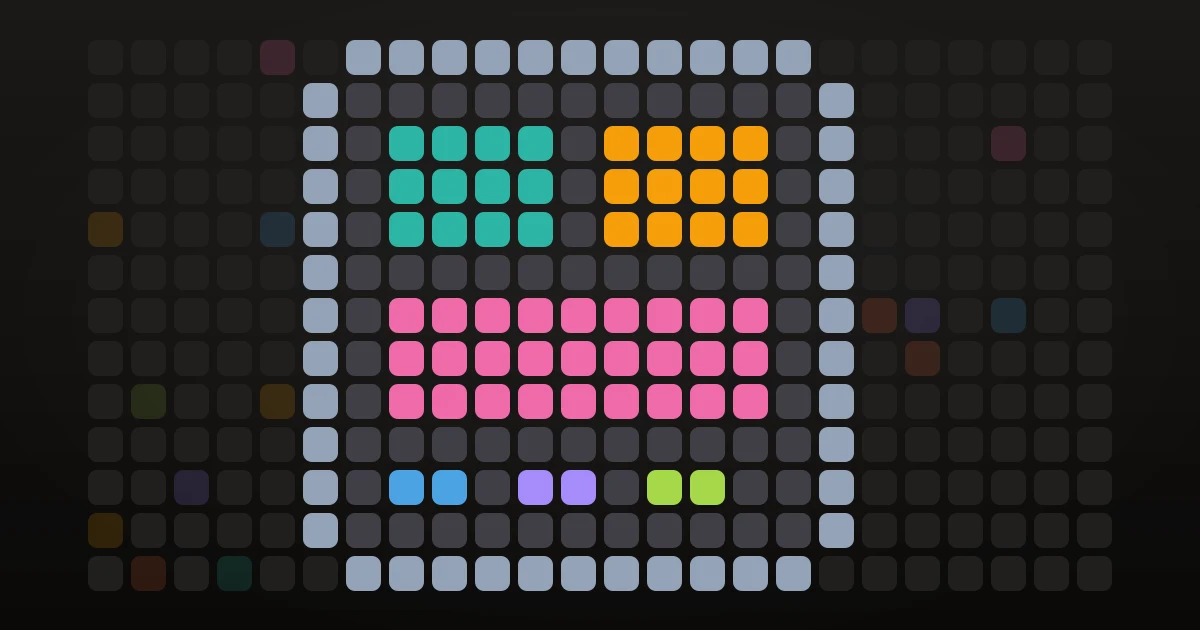
要点
ウィジェットは、iPhoneやAndroidのホーム画面に習慣のグリッドを表示し、何も開かずに目に入るようにしてくれます。HabitLoveには3種類あります。小は1つの習慣とグリッド、中はそれに連続記録とチェックボタンが加わり、大は最大12個の習慣とそれぞれの直近10日間を表示します。いちばん崩れやすい習慣のウィジェットを、最初のページに置きましょう。
目に入らない習慣は忘れられる
続かなかった習慣の多くは、単に忘れたことが原因です。今夜は本を読むつもりだったのに、1日があっという間に過ぎて、思い出したのは電気を消すとき。記録アプリはちゃんと入っていたけれど、3ページ目のフォルダの中にしまわれていて、その存在を思い出させるものは何もありませんでした。
冷蔵庫に貼った紙のカレンダーなら、1日に何度も目に入るので、こうはなりませんでした。ウィジェットは、それをスマホの上で再現します。ホーム画面にグリッドを置くので、メッセージを見るときも天気を確かめるときも、ロックを解除するたびに目に入ります。
通知はしていることを中断させ、すぐに反応することを求めます。ウィジェットは、前を通りかかるのを待っているだけです。そのぶん、やわらかい合図になります。決まった時刻にはリマインダーを使い、それ以外の時間はウィジェットに任せましょう。
HabitLoveの3つのウィジェット
小サイズのウィジェットは、1つの習慣と直近数週間のグリッドを表示します。アイコン4つ分の大きさで、ホーム画面から操作はしないけれど目に入るようにしておきたい習慣に向いています。
中サイズは、1つの習慣と、その連続記録、グリッド、チェックボタンを表示します。このボタンでアプリを開かずにその日を完了にでき、ウィジェットの中で今日のタイルに色がつきます。今いちばん力を入れている習慣に使いましょう。
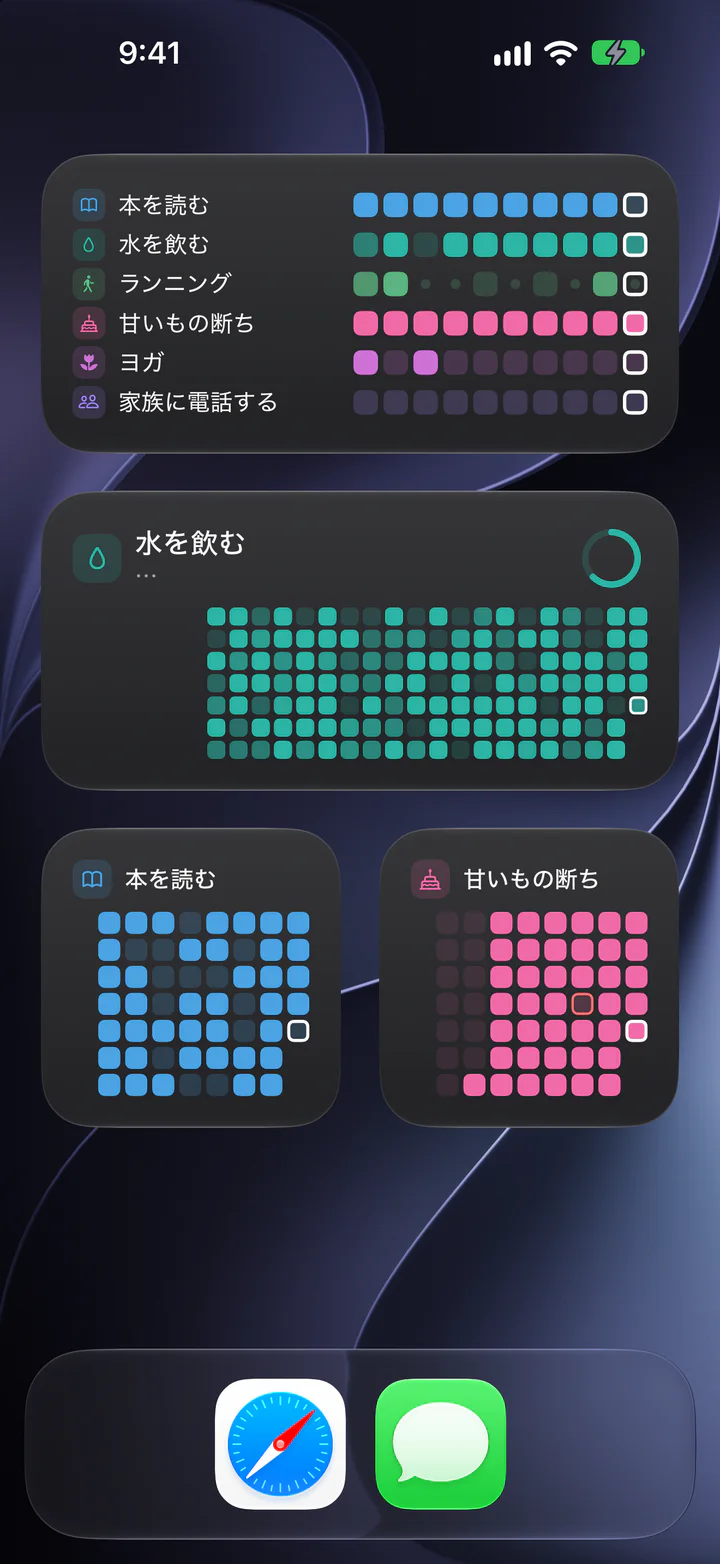
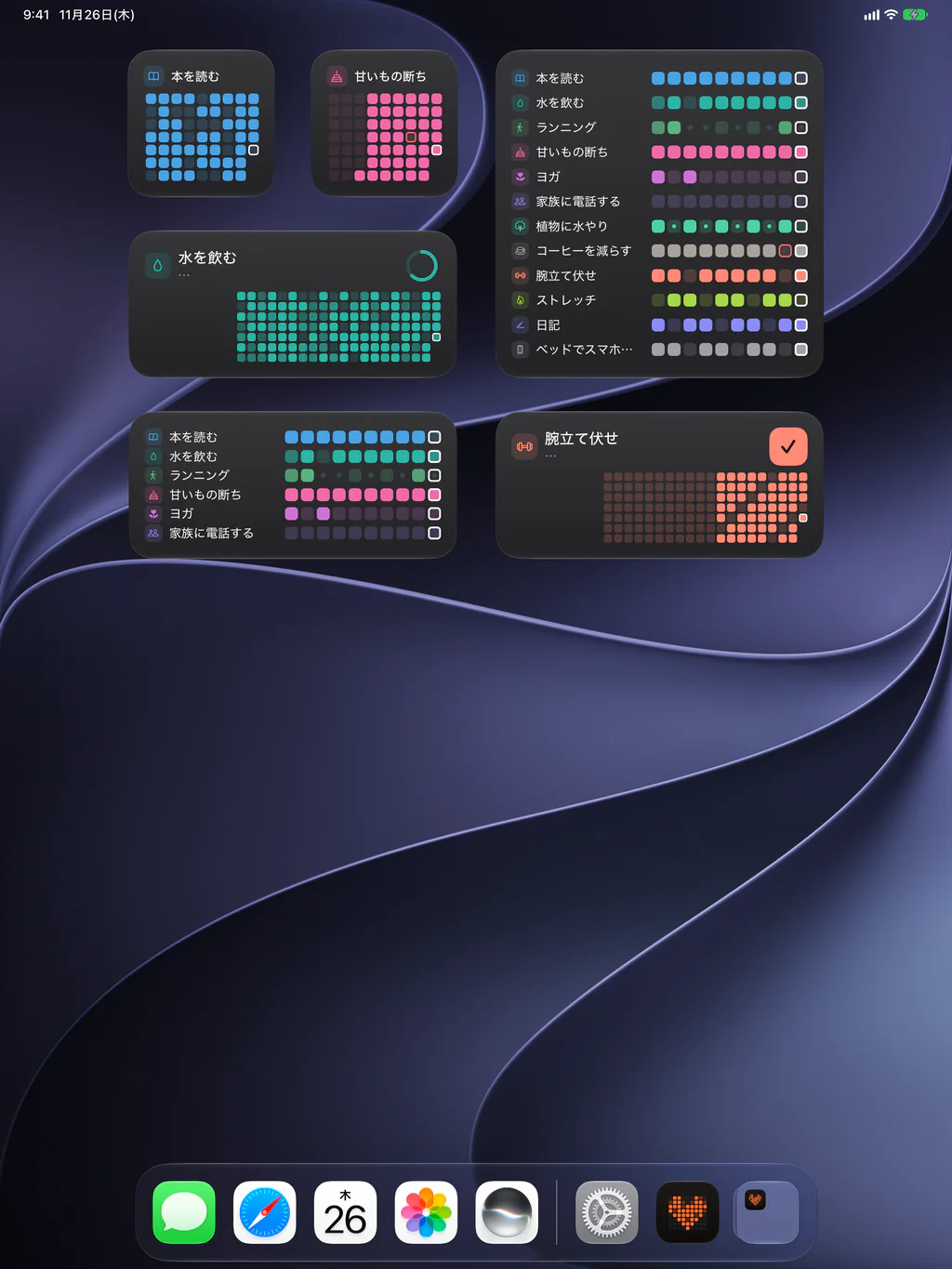
3つ目の「習慣」ウィジェットは、複数の習慣をまとめて表示します。大サイズなら最大12個を、それぞれの直近10日間と一緒に並べます。今日の状況とこの1週間が、ひと目でわかります。習慣をタップすると、アプリでその習慣が開きます。
ウィジェットを追加する手順
iPhoneのホーム画面で、何もない場所をアイコンが揺れ始めるまで長押しします。画面上部の「編集」をタップし、「ウィジェットを追加」を選びます。一覧でHabitLoveを検索し、表示されるサイズをスワイプして選んだら「ウィジェットを追加」をタップ。あとは好きな場所までドラッグするだけです。
Androidでは、ホーム画面の何もない場所を長押しして「ウィジェット」をタップします。一覧からHabitLoveを探し、使いたいサイズをホーム画面までドラッグします。サイズはiPhoneと同じ3つで、中サイズにはチェックボタンもついています。
追加した直後は、ウィジェットに「習慣を選んでください」と表示されます。ウィジェットを長押しして設定を開き、表示する習慣を選びます。「習慣」ウィジェットでは、同じ方法で最大12個の習慣を選べます。
まだ習慣を作っていなければ、アプリで作成するようウィジェットが案内します。最初の1つを選ぶときは、続く習慣の作り方の記事が参考になります。
アプリを開かずにチェックする
中サイズのウィジェットのボタンを使えば、チェックはひと動作で終わります。アプリを開き、表示を待ち、該当する行を探してタップするのは数秒のことですが、その数秒は、ほかのことに気を取られるには十分な長さです。
「はい/いいえ」の習慣なら、1回タップすればその日は完了です。「カウンター」なら、タップするたびに1つ増えます。たとえば水1杯です。値を入力する必要がある「計測」では、ボタンを押すとアプリが開き、その日の入力画面が表示されます。
ウィジェットから習慣を完了すると、その日の残りのリマインダーは鳴らなくなります。アプリでチェックしたときと同じです。
水のカウンターを例にとると、目標が8杯なら、1杯飲むたびにウィジェットをタップし、合計が1日を通して増えていくのを確かめられます。この設定と1時間ごとのリマインダーについては、水を飲む習慣の記事で詳しく書いています。
ウィジェットを置く場所
ホーム画面の4ページ目に置いたウィジェットは、アプリ本体と同じくらいしか目に入りません。ロックを解除して最初に表示される1ページ目に置きましょう。場所が足りなければ、つい開いてしまうアプリのアイコンを別のページに移すいい機会です。たとえばSNSのアプリがあった場所に読書のグリッドを置けば、タイムラインを探しに行った親指が、読みかけの本に行き当たります。夜のスマホ時間を減らすの記事で紹介しているチャレンジも、こうした配置の見直しを取り入れています。
次に、何を表示するかを決めます。中サイズには、いちばん崩れやすい習慣、つまり忘れがちな習慣や後回しにしがちな習慣を。すでに定着した習慣はこの場所を占める必要はなく、同じページか次のページの大サイズのウィジェットにまとめれば十分です。
あちこちに置きすぎず、1つか2つにとどめます。同じページに中サイズ3つと大サイズ1つを並べると、いずれ背景の一部になり、目が止まらなくなります。
ホーム画面の例
6つの習慣を記録していて、新しく夜の読書を身につけたいとします。
1ページ目のいちばん上に、「20ページ読む」の中サイズのウィジェット。親指の届く場所にあり、グリッドが今週の様子を思い出させてくれます。夜、本を閉じるときにボタンをタップします。そのすぐ下には、毎日使うアプリがいつもどおり並びます。
2ページ目には、残りの5つをまとめた大サイズの「習慣」ウィジェット。1日の終わりに左へスワイプすればやり残したことがわかり、行をタップすればその習慣がアプリで開きます。
1か月後、読書が考えなくてもできるようになったら大サイズのウィジェットに移し、いちばん上の場所は次の習慣に譲ります。
ウィジェットを画面に合わせる
ウィジェットの中でも、習慣はアプリで設定した色で表示されるので、名前を読まなくても見分けられます。ウィジェットの背景は、アプリのテーマ設定にある「ウィジェットのテーマ」で決まります。完全な黒まで選べるので、暗い壁紙にも合わせやすいです。
表示されるグリッドはアプリと同じで、1日1タイル、その日が完了すれば埋まります。この考え方が初めてなら、グリッド法の記事で、グリッドの読み方と、数週間たつと何が見えてくるかを説明しています。
ウィジェットがほかの人に見せるもの
ウィジェットは、ホーム画面をのぞいた人なら誰にでも見えます。会議中の同僚にも、電車で隣に座った人にも。「20ページ読む」なら問題ありませんが、やめたい習慣のような個人的なものは、アプリの中だけにしておき、ウィジェットにはほかの習慣を表示するほうがいいかもしれません。
ウィジェット自体は、どこにも何も送りません。アプリのほかの部分と同じく、スマホに保存されたデータを表示しているだけです。HabitLoveが何をどこに保存しているかは、習慣データのプライバシーの記事でまとめています。
どこから始めるか
今月身につけたい習慣のために中サイズのウィジェットを1つだけ追加し、1ページ目の上に置きます。ほかは何も変えずに、2週間そのままにしてみましょう。前より規則正しくチェックできていると感じたら、残りの習慣のために大サイズのウィジェットを加えます。
3つのウィジェットは、どれもHabitLoveに含まれています。無料で、アカウントも必要ありません。
よくある質問
iPhoneにHabitLoveのウィジェットを追加するには?
ホーム画面の何もない場所を長押しし、上部の「編集」をタップして「ウィジェットを追加」を選びます。HabitLoveを検索し、サイズを選んで「ウィジェットを追加」をタップします。そのあとウィジェットを長押しすると、表示する習慣を選べます。
ウィジェットから習慣をチェックできますか?
中サイズのウィジェットならできます。ボタンを押せば、アプリを開かずにその日をチェックできます。「計測」で記録している習慣では、ボタンを押すとアプリが開き、その日の値を入力する画面が表示されます。
1つのウィジェットにいくつの習慣を表示できますか?
小と中は1つずつです。大サイズの「習慣」ウィジェットなら、最大12個をそれぞれの直近10日間と一緒に表示できます。どの習慣を表示するかは、ウィジェットの設定で選びます。
ウィジェットはダークモードに対応していますか?
アプリの「ウィジェットのテーマ」の設定に従い、完全な黒まで選べます。アプリ本体のテーマを変えなくても、ウィジェットを壁紙に合わせられます。

この習慣をHabitLoveで記録しましょう
習慣ごとのグリッドに、リマインダーと連続記録。無料で、アカウントは不要です。