Følg vanene dine med en widget på Hjem-skjermen
Kort fortalt
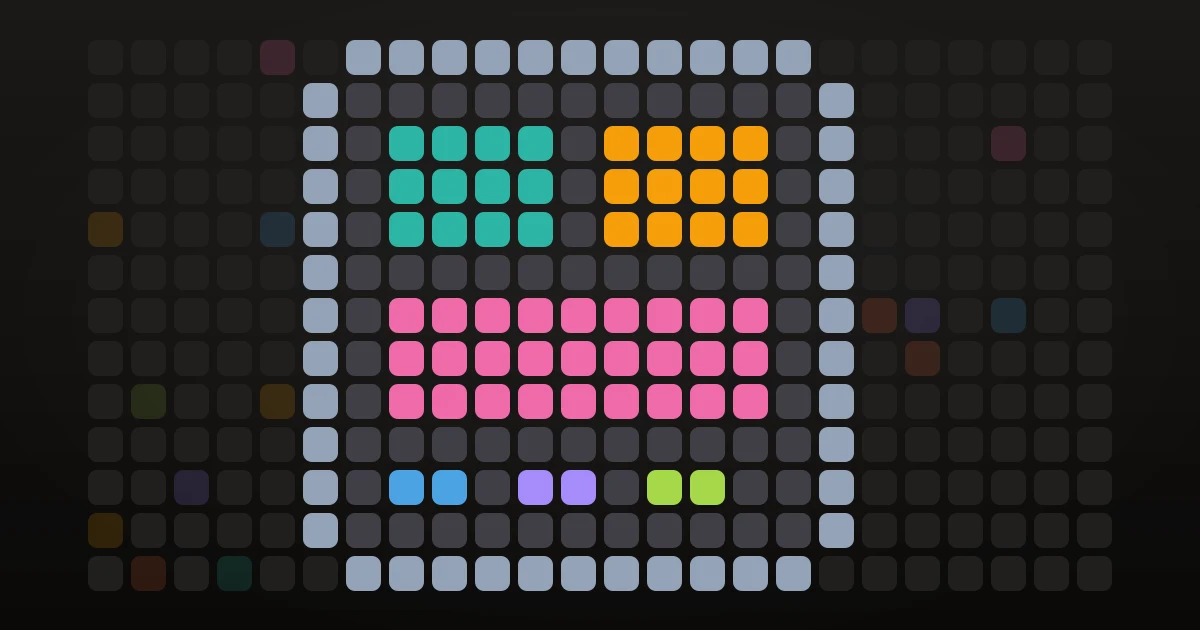
En widget viser rutenettet for vanen din på Hjem-skjermen på iPhone eller Android, der du ser det uten å åpne noe. HabitLove har tre: den lille viser én vane og rutenettet, den mellomstore legger til rekken og en knapp for å huke av, og den store viser opptil 12 vaner og deres siste 10 dager. Sett widgeten for den skjøreste vanen din på første side.
En vane du ikke ser, blir glemt
De fleste vaner som ryker, ryker fordi du glemmer dem. Du hadde tenkt å lese i kveld, dagen fløy av gårde, og du kommer på det idet du slukker lyset. Vaneappen lå på telefonen, men i en mappe på tredje side, og ingenting minnet deg om at den fantes.
Papirkalenderen på kjøleskapsdøra løste dette på sin måte: den var i synsfeltet ditt flere ganger om dagen. En widget gjør det samme på telefonen. Den legger rutenettet ditt på Hjem-skjermen, og du ser det hver gang du låser opp, enten du skulle sjekke en melding eller værmeldingen.
Et varsel avbryter det du holder på med og krever en reaksjon med en gang. Widgeten venter til du kommer forbi, så påminnelsen blir mildere. Bruk varselet til det faste klokkeslettet, og la widgeten dekke resten av dagen.
De tre widgetene i HabitLove
Den lille widgeten viser én vane og rutenettet for de siste ukene. Den tar like mye plass som fire appsymboler og passer godt til en vane du vil ha i synsfeltet, men ikke trenger å trykke på fra Hjem-skjermen.
Den mellomstore viser én vane, rekken, rutenettet og knappen for å huke av. Knappen registrerer dagen uten at du åpner appen, og dagens brikke får farge i widgeten. Bruk den til vanen du jobber med akkurat nå.
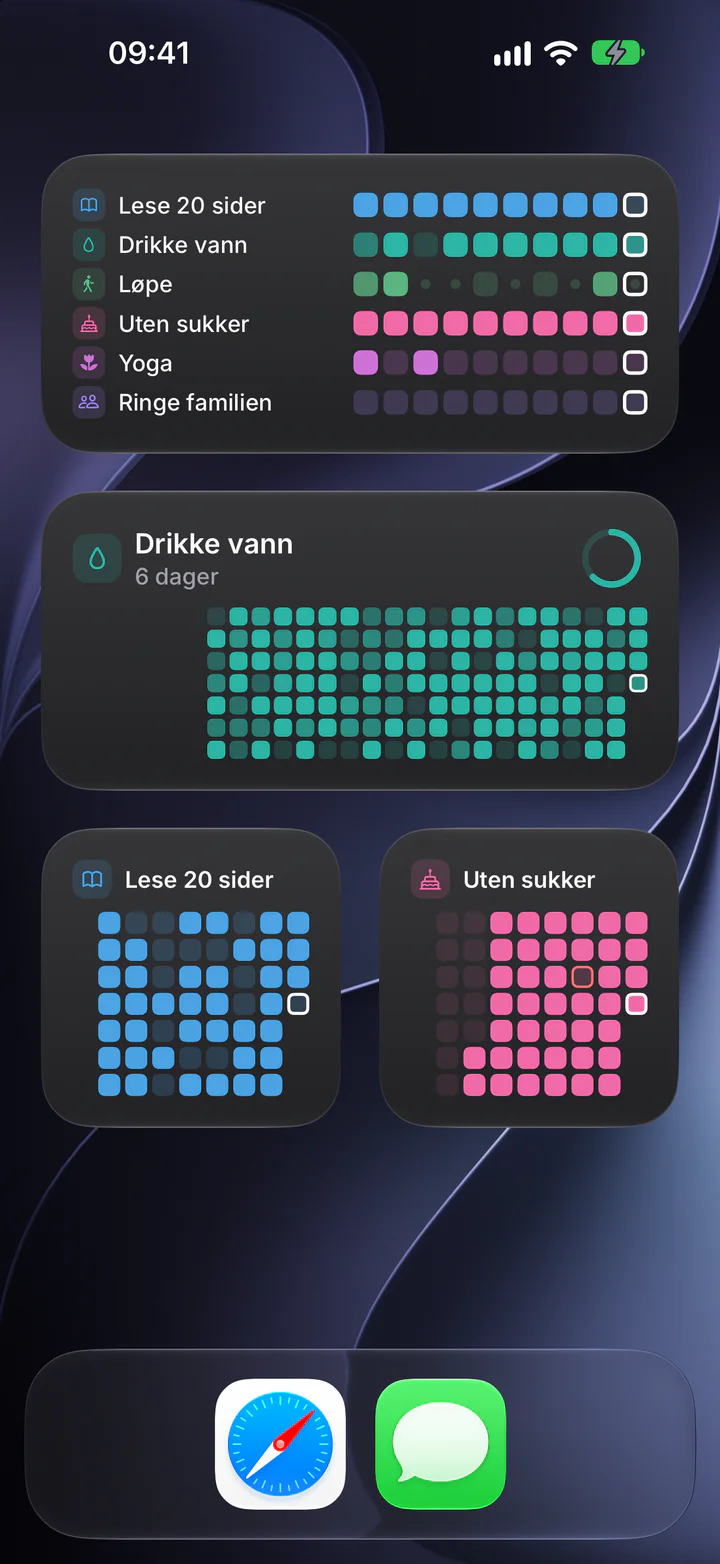
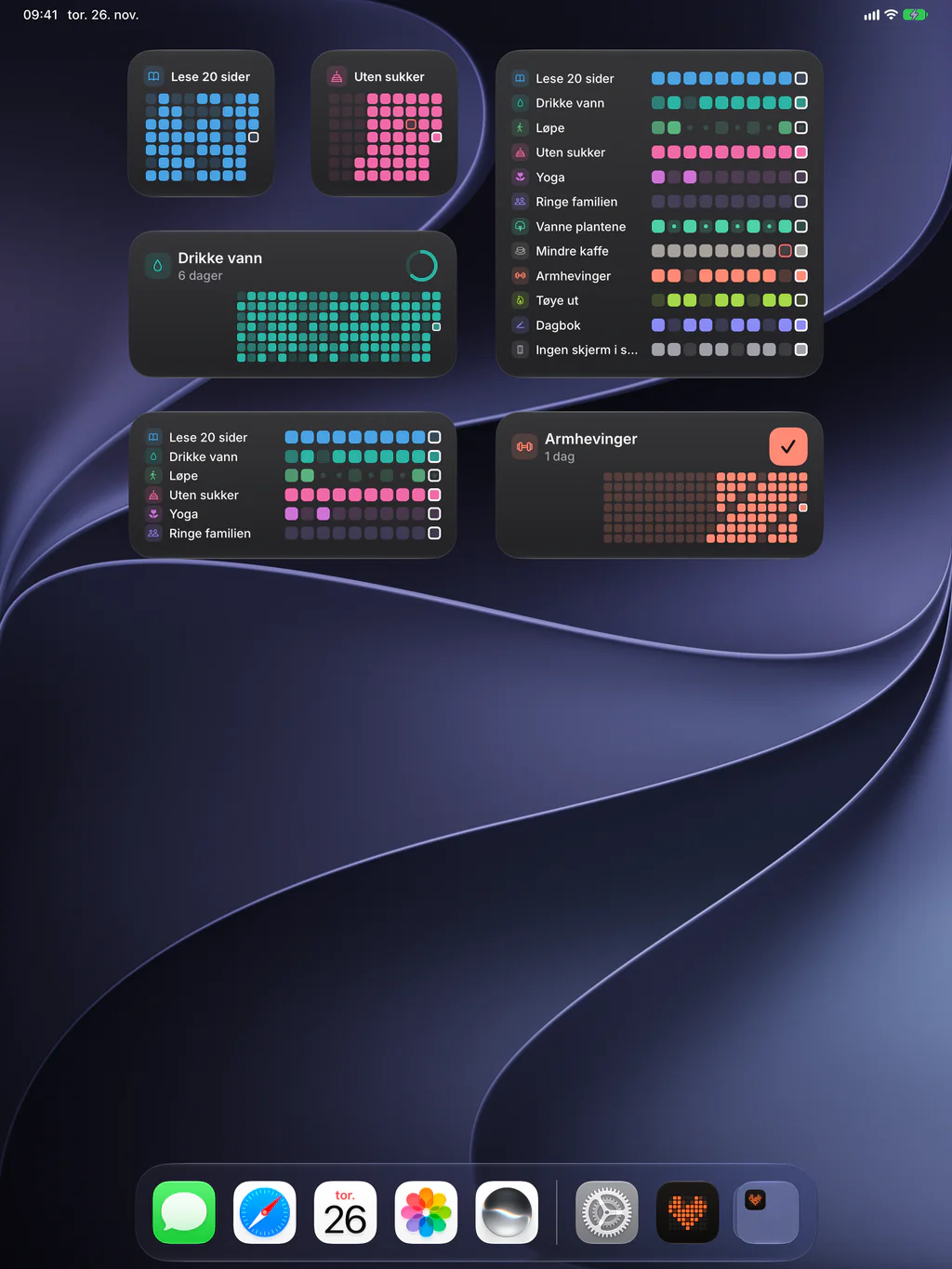
Den tredje widgeten, «Vaner», samler flere vaner. I stor størrelse viser den opptil 12, hver med sine siste 10 dager. Med ett blikk ser du hele dagen og uken som har gått. Trykker du på en vane, åpnes den i appen.
Slik legger du til en widget
Hold fingeren på et tomt område på Hjem-skjermen til symbolene begynner å vrikke. Trykk på «Rediger» øverst og deretter på «Legg til widget». Søk etter HabitLove i listen, bla gjennom størrelsene og trykk på «Legg til widget». Til slutt drar du den dit du vil ha den.
På Android holder du fingeren på et tomt område på startskjermen og trykker på «Moduler». Finn HabitLove i listen og dra størrelsen du vil ha, ut på skjermen. Du får de samme tre størrelsene, med knappen for å huke av på den mellomstore.
Først viser widgeten «Velg en vane». Hold fingeren på den og åpne innstillingene for å velge vanen som skal vises. I widgeten «Vaner» velger du på samme måte opptil 12 vaner.
Har du ikke laget noen vane ennå, ber widgeten deg gjøre det i appen. Artikkelen om hvordan du bygger en vane som varer hjelper deg å velge den første.
Huk av uten å åpne appen
Med knappen på den mellomstore widgeten holder det med ett trykk. Å åpne en app, vente på at den lastes, finne riktig linje og trykke i ruten tar bare noen sekunder, men det er nok til at noe annet fanger oppmerksomheten.
For en vane med Ja / Nei markerer ett trykk dagen som gjort. For en Teller legger hvert trykk til én enhet, for eksempel ett glass vann. For en Måling, der du må skrive inn en verdi, åpner knappen appen rett på registreringen for dagen.
Når vanen er gjort fra widgeten, blir resten av dagens påminnelser for den stille, akkurat som om du hadde huket den av i appen.
Ta vanntelleren som eksempel: med et mål på åtte glass trykker du på widgeten etter hvert glass og ser summen øke utover dagen. Artikkelen om å drikke nok vann går gjennom oppsettet, med en påminnelse som gjentas hver time.
Hvor du bør plassere widgeten
En widget på fjerde side av Hjem-skjermen blir ikke sett oftere enn selve appen. Sett den derfor på første side, den du lander på når du låser opp. Mangler du plass, kan du flytte appene du åpner på refleks til en annen side. Du kan for eksempel sette rutenettet for lesingen der sosiale medier lå: tommelen leter etter feeden og finner i stedet påminnelsen om boka. Utfordringen i mindre skjermtid om kvelden bygger på en slik ommøblering.
Bestem deretter hva som skal vises. Den mellomstore widgeten går til den skjøreste vanen, den du glemmer eller skyver foran deg. Vaner som sitter godt, trenger ikke den plassen og kan flytte inn i den store widgeten, på samme side eller den neste.
Ikke strø widgeter overalt. Én eller to er nok. Tre mellomstore og en stor på samme side blir fort til tapet, og øyet slutter å stoppe ved dem.
Et eksempel på en Hjem-skjerm
Tenk deg at du følger seks vaner og vil innarbeide en ny: lesing om kvelden.
Øverst på første side ligger en mellomstor widget for «Lese 20 sider». Den er innen rekkevidde for tommelen: rutenettet viser hvordan uken går, og du trykker på knappen om kvelden når du legger fra deg boka. Rett under beholder hverdagsappene plassen sin.
På andre side samler den store widgeten «Vaner» de fem andre. Et sveip til venstre på kvelden viser hva som gjenstår, og trykker du på en linje, åpnes vanen i appen.
Om en måned, når lesingen går av seg selv, flytter den inn i den store widgeten, og plassen øverst går til neste vane.
Tilpass widgeten til skjermen din
Hver vane beholder fargen du ga den i appen, også i widgeten, så du kjenner den igjen uten å lese navnet. Bakgrunnen i widgeten styres av innstillingen «Widgettema» blant temainnstillingene i appen. Den går helt ned til rent svart, noe som passer godt til et mørkt bakgrunnsbilde.
Rutenettet er det samme som i appen: én brikke per dag, fylt når dagen er gjort. Er prinsippet nytt for deg, forklarer rutenettmetoden hvordan du leser det og hva det viser etter noen uker.
Hva widgeten viser til andre
En widget er synlig for alle som ser på Hjem-skjermen din: en kollega i et møte, sidemannen på bussen. For «Lese 20 sider» spiller det liten rolle. For en mer personlig vane, for eksempel en du vil slutte med, foretrekker du kanskje å holde den i appen og bruke widgeten til andre vaner.
Widgeten sender ingenting noe sted. Den viser dataene som er lagret på telefonen din, som resten av appen. Artikkelen om personvern for vanedata går gjennom hva HabitLove lagrer, og hvor.
Hvor du begynner
Legg til én mellomstor widget for vanen du vil innarbeide denne måneden, og plasser den øverst på første side. La den stå i to uker uten å endre noe annet. Merker du at du huker av oftere, kan du legge til den store widgeten for resten av vanene.
Alle tre widgetene følger med i HabitLove, som er gratis og ikke krever konto.
Ofte stilte spørsmål
Hvordan legger jeg til en HabitLove-widget på iPhone?
Hold fingeren på et tomt område på Hjem-skjermen, trykk på «Rediger» øverst og deretter på «Legg til widget». Søk etter HabitLove, velg en størrelse og trykk på «Legg til widget». Hold deretter fingeren på widgeten for å velge hvilken vane den skal vise.
Kan jeg huke av en vane fra widgeten?
Ja, med den mellomstore widgeten: knappen huker av dagen uten at du åpner appen. For en vane som registreres som Måling, åpner knappen appen på registreringen av dagens verdi.
Hvor mange vaner kan en widget vise?
Den lille og den mellomstore viser én vane hver. Widgeten «Vaner» i stor størrelse viser opptil 12, med deres siste 10 dager. Du velger hvilke i innstillingene for widgeten.
Følger widgetene mørk modus?
De følger innstillingen «Widgettema» i appen, som går helt ned til rent svart. Dermed kan du tilpasse widgetene til bakgrunnsbildet uten å endre temaet i selve appen.

Følg denne vanen i HabitLove
Ett rutenett per vane, med påminnelser og rekker. Gratis, uten konto.