Je gewoontes bijhouden met een widget op je beginscherm
In het kort
Een widget zet het raster van je gewoonte op het beginscherm van je iPhone of Android-telefoon, waar je het ziet zonder iets te openen. HabitLove heeft er drie: de kleine toont één gewoonte en haar raster, de middelgrote voegt de reeks en een knop om af te vinken toe, en de grote toont tot 12 gewoontes met hun laatste 10 dagen. Zet die van je meest wankele gewoonte op je eerste pagina.
Een gewoonte die je niet ziet, vergeet je
De meeste gewoontes mislukken doordat je ze vergeet. Je was van plan om vanavond te lezen, de dag vloog voorbij, en pas als je het licht uitdoet denk je er weer aan. De app om bij te houden stond wel op je telefoon, maar in een map op de derde pagina, en niets herinnerde je eraan dat hij bestond.
De papieren kalender op de koelkast loste dat op zijn eigen manier op: je zag hem meerdere keren per dag. Een widget doet hetzelfde op je telefoon. Hij zet je raster op je beginscherm, en je komt het tegen elke keer dat je je telefoon ontgrendelt, of je nu een bericht wilde lezen of het weer wilde checken.
Een melding onderbreekt wat je aan het doen bent en vraagt meteen om een reactie, terwijl een widget gewoon wacht tot je langskomt. Gebruik de herinnering voor het vaste tijdstip en laat de widget de rest van de dag voor zijn rekening nemen.
De drie widgets van HabitLove
De kleine widget toont één gewoonte en haar raster van de laatste weken. Hij neemt de plek van vier appsymbolen in en past goed bij een gewoonte die je in zicht wilt houden zonder haar vanaf het beginscherm aan te raken.
De middelgrote toont één gewoonte met haar reeks, haar raster en een knop om af te vinken. Die knop vinkt de dag af zonder de app te openen, en in de widget kleurt de tegel van vandaag meteen in. Gebruik hem voor de gewoonte waar je nu aan werkt.
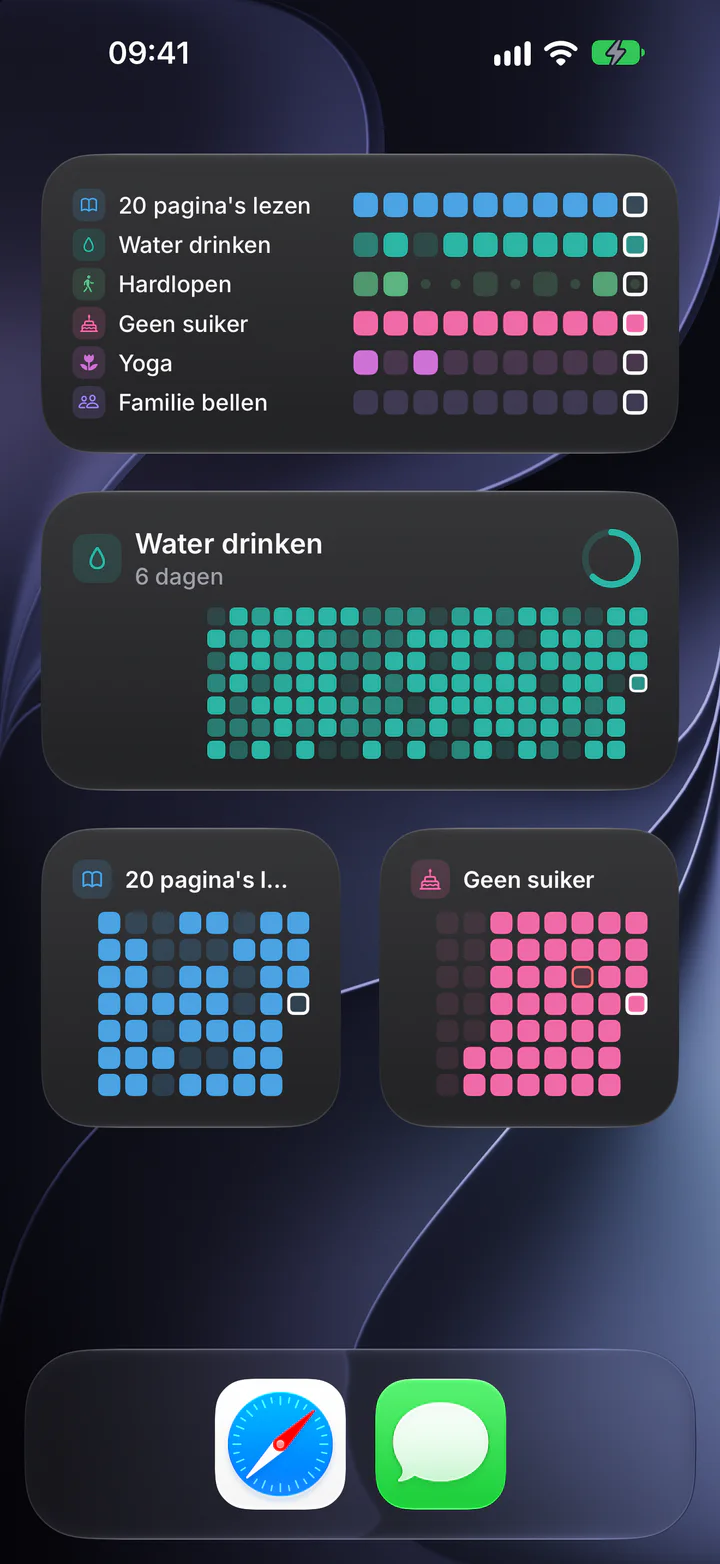
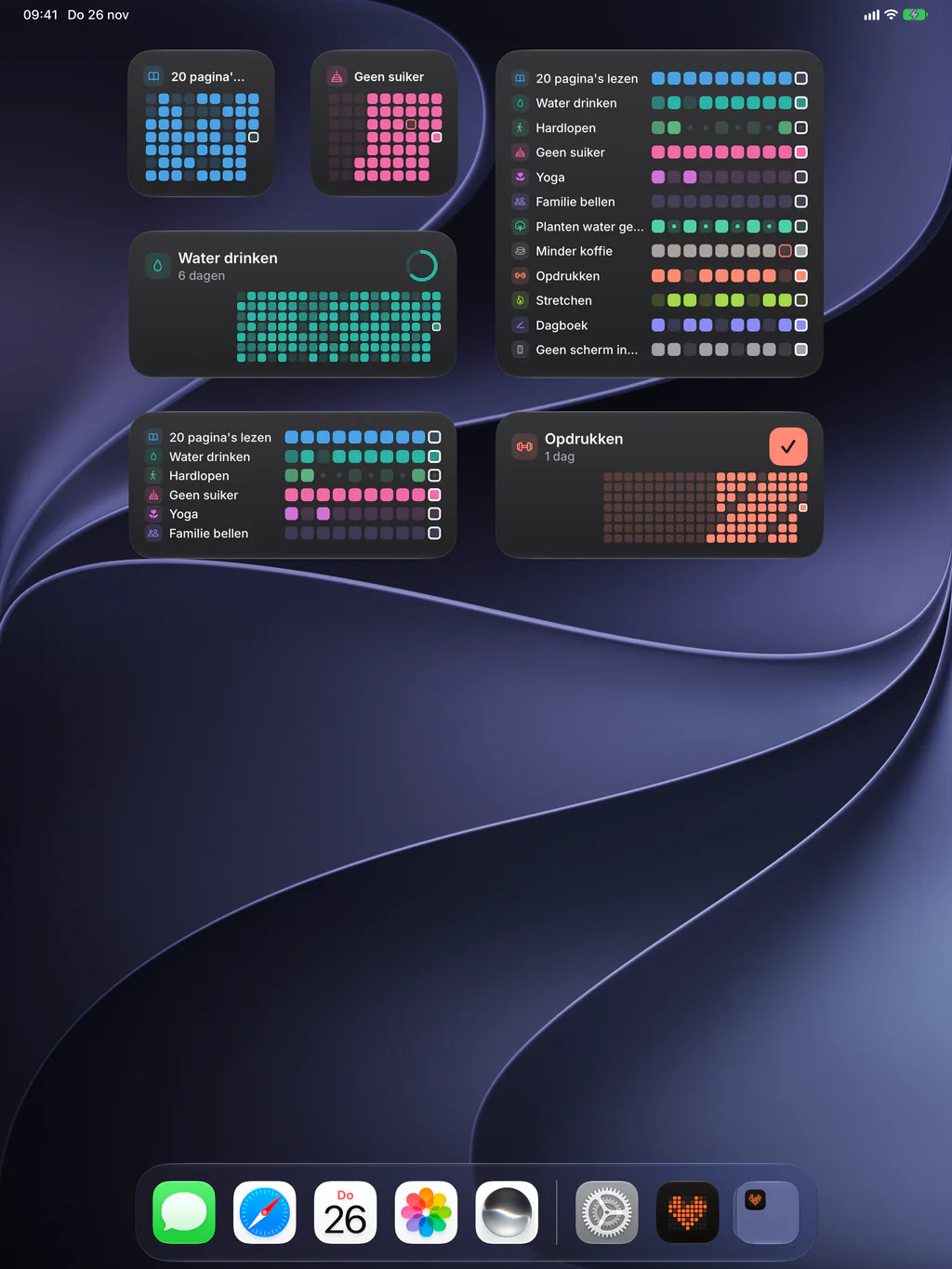
De derde widget, ‘Gewoontes’, brengt meerdere gewoontes samen. In groot formaat toont hij er tot 12, elk met hun laatste 10 dagen. In één oogopslag zie je je hele dag en de afgelopen week. Tik je op een gewoonte, dan opent haar pagina in de app.
Een widget toevoegen, stap voor stap
Houd op het beginscherm van je iPhone een lege plek ingedrukt tot de appsymbolen gaan bewegen. Tik bovenaan het scherm op ‘Wijzig’ en daarna op ‘Voeg widget toe’. Zoek HabitLove in de lijst, veeg door de beschikbare formaten en tik op ‘Voeg widget toe’. Daarna sleep je hem naar de plek die je wilt.
Op Android houd je een lege plek op het beginscherm ingedrukt en tik je op ‘Widgets’. Zoek HabitLove in de lijst en sleep het formaat dat je wilt naar het scherm. Je vindt er dezelfde drie formaten, en de middelgrote heeft ook daar de knop om af te vinken.
In het begin staat er in de widget ‘Kies een gewoonte’. Houd hem ingedrukt en open zijn instellingen om aan te geven welke gewoonte hij moet tonen. Bij de widget ‘Gewoontes’ kies je op dezelfde manier tot 12 gewoontes.
Heb je nog geen gewoonte gemaakt, dan vraagt de widget je om dat in de app te doen. Het artikel een nieuwe gewoonte aanleren die blijft helpt je de eerste te kiezen.
Afvinken zonder de app te openen
Met de knop van de middelgrote widget is afvinken één handeling. Een app openen, wachten tot hij verschijnt, de juiste regel zoeken en op het vakje tikken kost maar een paar seconden, maar die seconden zijn genoeg om door iets anders afgeleid te raken.
Bij een gewoonte met ‘Ja / nee’ markeert één tik de dag als gedaan. Bij een Teller telt elke tik er één bij op, bijvoorbeeld een glas water. Bij een Meting, waar je een waarde moet invoeren, opent de knop de app direct op het invoerscherm van vandaag.
Heb je de gewoonte vanuit de widget afgevinkt, dan blijven haar resterende herinneringen van die dag stil, net alsof je haar in de app had afgevinkt.
Neem de waterteller: met een doel van acht glazen tik je na elk glas op de widget en zie je het totaal in de loop van de dag oplopen. Het artikel genoeg water drinken beschrijft die instelling, met een herinnering die elk uur terugkomt.
Waar je je widget neerzet
Een widget op de vierde pagina van je beginscherm zie je niet vaker dan de app zelf. Zet hem dus op de eerste pagina, die je ziet zodra je je telefoon ontgrendelt. Is er te weinig ruimte, verplaats dan meteen de apps die je uit reflex opent naar een andere pagina. Je kunt bijvoorbeeld je leesraster neerzetten waar je sociale media stonden: je duim zoekt de tijdlijn en komt uit bij het boek dat je wilt lezen. De uitdaging uit minder schermtijd in de avond rekent op dat soort herinrichting.
Kies daarna wat je laat zien. De middelgrote widget is voor je meest wankele gewoonte, de gewoonte die je vergeet of uitstelt. Gewoontes die al goed vastzitten, hebben die plek niet nodig en kunnen naar de grote widget, op dezelfde pagina of de volgende.
Zet er niet overal een neer en houd het bij één of twee. Drie middelgrote widgets en een grote op dezelfde pagina worden na een tijdje decor, en je oog blijft er niet meer hangen.
Een voorbeeld van een beginscherm
Stel dat je zes gewoontes bijhoudt en er een nieuwe bij wilt nemen: ’s avonds lezen.
Bovenaan je eerste pagina staat een middelgrote widget voor ‘20 pagina’s lezen’. Hij blijft binnen bereik van je duim: zijn raster laat zien hoe je week ervoor staat, en je tikt ’s avonds op zijn knop als je het boek weglegt. Daaronder houden je dagelijkse apps hun plek.
Op de tweede pagina brengt de grote widget ‘Gewoontes’ de andere vijf samen. Eén veeg naar links aan het eind van de dag laat zien wat er nog te doen is, en een tik op een regel opent die gewoonte in de app.
Gaat het lezen over een maand vanzelf, dan verhuist het naar de grote widget en gaat de plek bovenaan naar de volgende gewoonte.
De widget afstemmen op je scherm
Elke gewoonte houdt in de widget de kleur die je haar in de app hebt gegeven, zodat je haar herkent zonder de naam te lezen. De achtergrond van de widget hangt af van de instelling ‘Widgetthema’, bij de thema-instellingen van de app. Die gaat tot puur zwart, handig bij een donkere achtergrond.
Het raster is hetzelfde als in de app: één tegel per dag, gevuld als de dag gedaan is. Is dat idee nieuw voor je, dan legt de rastermethode uit hoe je het leest en wat het na een paar weken laat zien.
Wat de widget aan anderen laat zien
Een widget is zichtbaar voor iedereen die naar je beginscherm kijkt: een collega tijdens een vergadering, iemand naast je in de trein. Voor ‘20 pagina’s lezen’ maakt dat niet uit. Een persoonlijkere gewoonte, bijvoorbeeld een gewoonte om mee te stoppen, houd je misschien liever in de app, en dan gebruik je de widget voor andere gewoontes.
De widget zelf stuurt nergens iets heen. Hij toont de gegevens die op je telefoon zijn opgeslagen, net als de rest van de app. Het artikel over privacy van je gewoontegegevens zet op een rij wat HabitLove opslaat en waar.
Hoe je begint
Voeg één middelgrote widget toe, voor de gewoonte die je deze maand wilt opbouwen, en zet hem bovenaan je eerste pagina. Laat hem twee weken staan zonder verder iets te veranderen. Merk je dat je vaker afvinkt, voeg dan de grote widget toe voor de rest van je gewoontes.
Alle drie de widgets zitten in HabitLove, gratis en zonder account.
Veelgestelde vragen
Hoe zet ik een HabitLove-widget op mijn iPhone?
Houd op je beginscherm een lege plek ingedrukt, tik bovenaan op ‘Wijzig’ en daarna op ‘Voeg widget toe’. Zoek HabitLove, kies een formaat en tik op ‘Voeg widget toe’. Daarna houd je de widget ingedrukt om te kiezen welke gewoonte hij toont.
Kan ik een gewoonte afvinken vanuit de widget?
Ja, met de middelgrote widget: zijn knop vinkt de dag af zonder de app te openen. Bij een gewoonte die je bijhoudt als Meting opent de knop de app op het invoeren van de waarde van vandaag.
Hoeveel gewoontes kan een widget tonen?
De kleine en de middelgrote tonen elk één gewoonte. De widget ‘Gewoontes’ toont er in groot formaat tot 12, met hun laatste 10 dagen. Welke dat zijn, kies je in de instellingen van de widget.
Volgen de widgets de donkere modus?
Ze volgen de instelling ‘Widgetthema’ van de app, die tot puur zwart gaat. Zo stem je je widgets af op je achtergrond zonder het thema van de app zelf te veranderen.

Houd deze gewoonte bij in HabitLove
Een raster per gewoonte, herinneringen en reeksen. Gratis, zonder account.