Как отслеживать привычки с помощью виджета на главном экране
Коротко
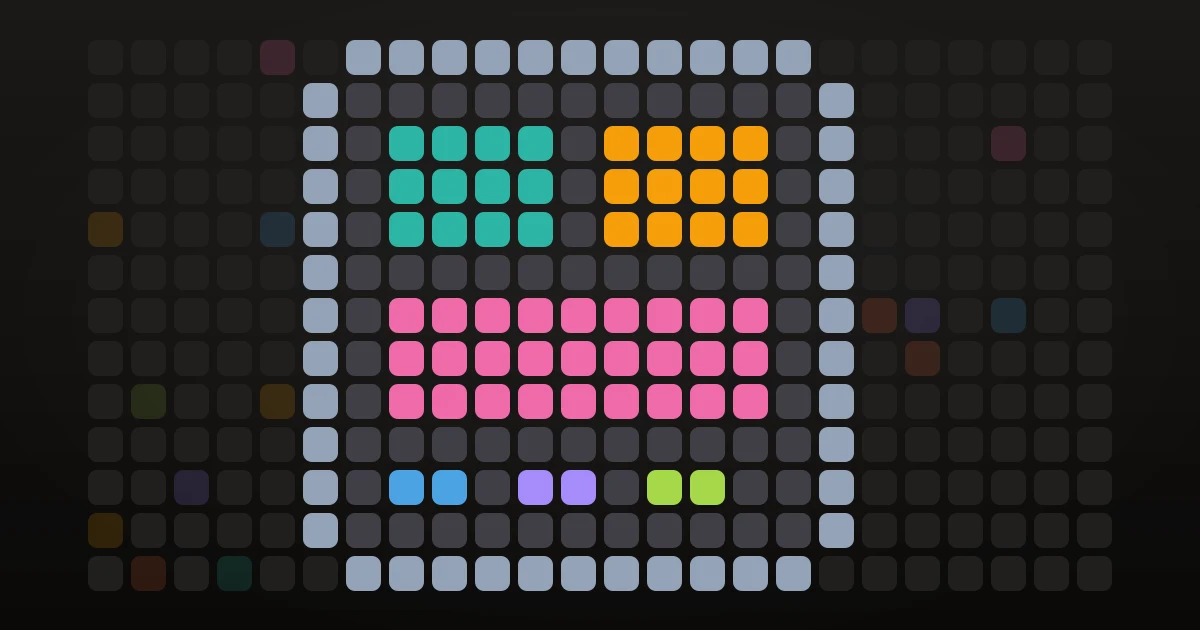
Виджет выводит сетку привычки на главный экран iPhone или Android, и её видно, даже не открывая приложение. В HabitLove их три: маленький показывает одну привычку и её сетку, средний добавляет серию и кнопку для отметки, большой показывает до 12 привычек и их последние 10 дней. Поставь виджет самой неустойчивой привычки на первую страницу.
Привычку, которую не видно, забывают
Чаще всего привычку пропускают просто потому, что про неё забыли. Вечером планировалось почитать, день пролетел, и вспоминаешь об этом, только когда гасишь свет. Приложение для отслеживания было установлено, но лежало в папке на третьей странице, и ничто о нём не напомнило.
Бумажный календарь на холодильнике решал эту проблему по-своему: он попадался на глаза несколько раз в день. Виджет делает то же самое на телефоне. Он выносит сетку на главный экран, и ты видишь её при каждой разблокировке, открываешь ли телефон ради сообщения или прогноза погоды.
Уведомление прерывает твоё дело и ждёт немедленной реакции, а виджет ждёт, пока ты на него посмотришь, поэтому напоминает мягче. Оставь уведомлению точное время, а остальную часть дня пусть берёт на себя виджет.
Три виджета HabitLove
Маленький виджет показывает одну привычку и её сетку за последние недели. Он занимает место четырёх иконок и хорошо подходит для привычки, которую хочется просто видеть на главном экране, ничего не нажимая.
Средний показывает одну привычку, её серию, сетку и кнопку для отметки. Эта кнопка засчитывает день, не открывая приложение, и плитка сегодняшнего дня окрашивается прямо в виджете. Отдай его привычке, над которой работаешь сейчас.
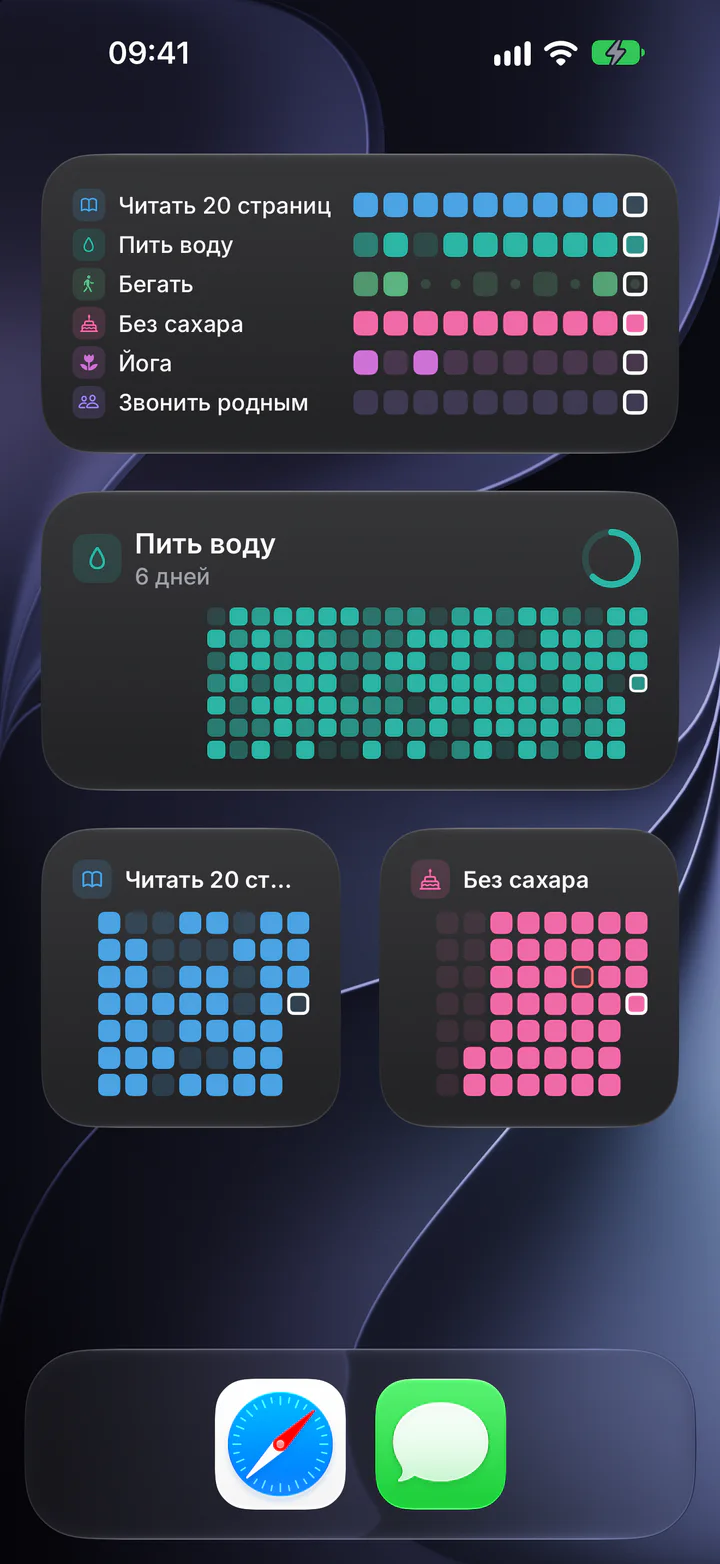
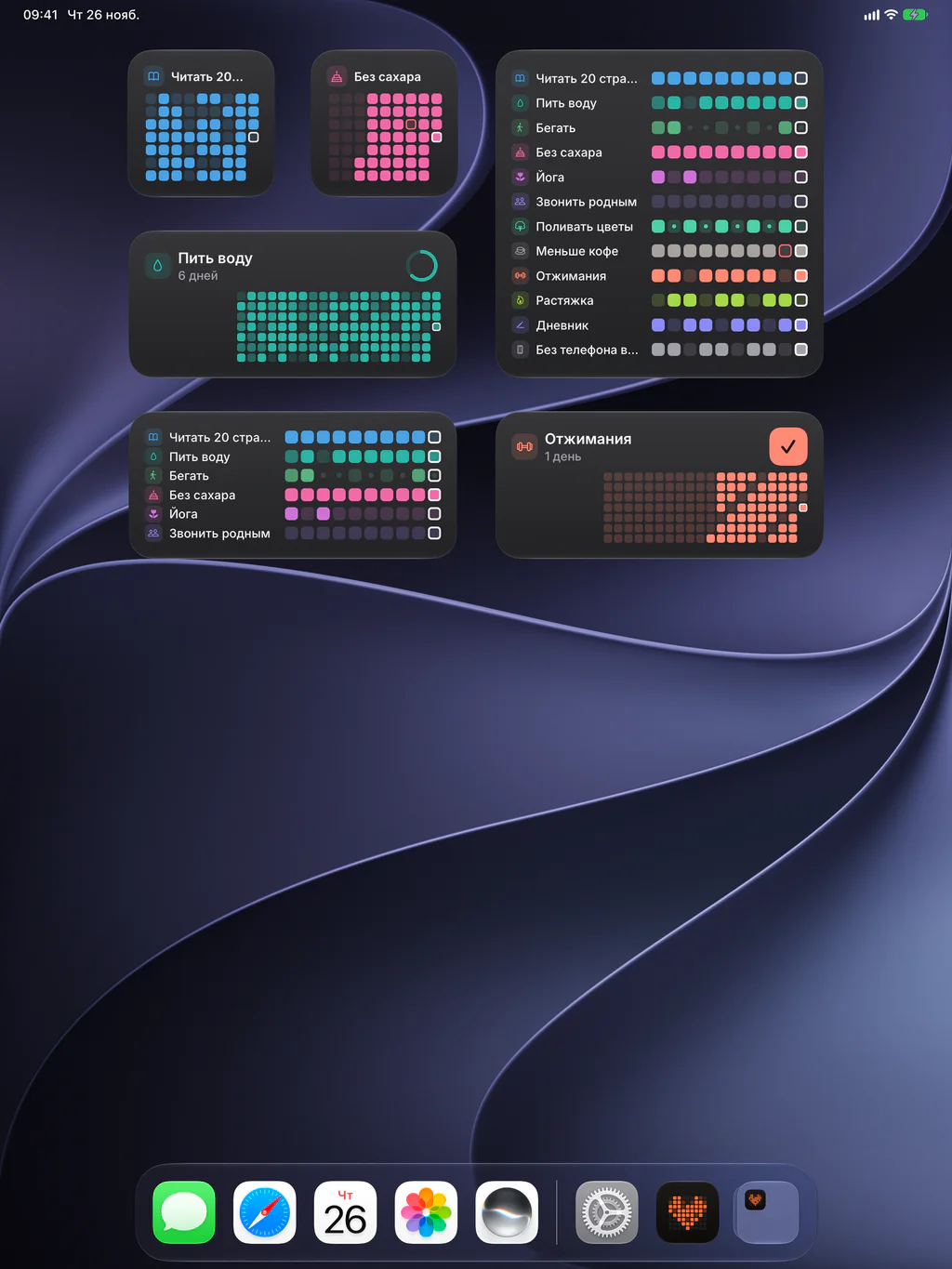
Третий виджет, «Привычки», собирает несколько привычек сразу. В большом размере он показывает до 12, каждую с последними 10 днями. Одного взгляда хватает, чтобы увидеть весь сегодняшний день и прошедшую неделю. Касание привычки открывает её экран в приложении.
Как добавить виджет, шаг за шагом
На экране «Домой» iPhone нажми и удерживай пустое место, пока иконки не начнут покачиваться. Коснись «Изменить» вверху экрана, затем «Добавить виджет». В списке найди HabitLove, пролистай доступные размеры и коснись «Добавить виджет». Остаётся перетащить его на нужное место.
На Android нажми и удерживай пустое место на главном экране, затем выбери «Виджеты». Найди в списке HabitLove и перетащи нужный размер на экран. Размеры те же три, и у среднего тоже есть кнопка для отметки.
Сначала виджет показывает надпись «Выбери привычку». Нажми на него и удерживай, открой его настройки и укажи, какую привычку показывать. Для виджета «Привычки» так же выбираешь до 12 привычек.
Если привычек ещё нет, виджет предложит создать первую в приложении. Статья как завести привычку, которая продержится поможет её выбрать.
Отмечать, не открывая приложение
С кнопкой среднего виджета отметка занимает одно касание. Открыть приложение, дождаться загрузки, найти нужную строку и коснуться квадратика: это всего несколько секунд, но их хватает, чтобы отвлечься на что-то другое.
Для привычки с отслеживанием «Да / Нет» одно касание отмечает день как выполненный. С отслеживанием «Счётчик» каждое касание добавляет единицу, например стакан воды. С отслеживанием «Измерение», где нужно ввести значение, кнопка сразу открывает приложение на окне ввода за день.
Когда привычка выполнена из виджета, её оставшиеся напоминания на сегодня замолкают, так же как при отметке в приложении.
Возьмём счётчик воды: при цели в восемь стаканов касаешься виджета после каждого стакана и видишь, как итог растёт в течение дня. Статья как пить достаточно воды подробно описывает эту настройку вместе с напоминанием каждый час.
Куда поставить виджет
Виджет на четвёртой странице главного экрана будет попадаться на глаза не чаще, чем само приложение. Поэтому ставь его на первую страницу, ту, что открывается сразу после разблокировки. Если места не хватает, это повод перенести на другую страницу иконки, которые ты открываешь машинально. Например, можно поставить сетку чтения на место соцсетей: палец потянется к ленте и наткнётся на книгу, которую пора читать. Челлендж из статьи меньше экранов вечером опирается как раз на такие перестановки.
Затем реши, что показывать. Средний виджет отдай самой неустойчивой привычке, той, которую забываешь или откладываешь. Прочно устоявшимся привычкам это место не нужно, они могут переехать в большой виджет на той же или следующей странице.
Не расставляй виджеты повсюду, ограничься одним или двумя. Три средних виджета и один большой на одной странице превращаются в обои, и взгляд на них больше не задерживается.
Пример главного экрана
Представь, что ты отслеживаешь шесть привычек и хочешь добавить седьмую: чтение по вечерам.
Вверху первой страницы стоит средний виджет для «Прочитать 20 страниц». Он под большим пальцем: сетка напоминает, как идёт неделя, а кнопку нажимаешь вечером, когда откладываешь книгу. Ниже на своих местах остаются повседневные приложения.
На второй странице большой виджет «Привычки» собирает остальные шесть. Одно движение влево в конце дня показывает, что ещё не сделано, а касание строки открывает нужную привычку в приложении.
Через месяц, когда чтение станет само собой разумеющимся, оно переедет в большой виджет, а верхнее место займёт следующая привычка.
Подобрать виджет под экран
Каждая привычка сохраняет в виджете цвет, выбранный для неё в приложении, поэтому её можно узнать, не читая названия. А фон виджета зависит от настройки «Тема виджета» в разделе тем приложения. Есть даже чисто чёрная тема, удобная на тёмных обоях.
Сетка в виджете та же, что в приложении: одна плитка на день, заполненная, когда день выполнен. Если этот принцип тебе в новинку, метод сетки объясняет, как её читать и что она показывает через несколько недель.
Что виджет показывает другим
Виджет видит любой, кто посмотрит на твой главный экран: коллега на совещании, сосед в метро. Для «Прочитать 20 страниц» это неважно. А более личную привычку, например ту, от которой избавляешься, возможно, лучше оставить в приложении и отдать виджет другим.
Сам виджет никуда ничего не отправляет. Он показывает данные, сохранённые на телефоне, как и всё приложение. Статья о конфиденциальности данных о привычках рассказывает, что и где хранит HabitLove.
Виджет или напоминание: что для какой привычки
Привычкам, привязанным к точному времени, вроде растяжки в 10:00 или отхода ко сну в 23:00, нужно напоминание: виджет звонить не будет.
Привычки, растянутые на весь день, например вода, шаги или отказ от перекусов, хорошо подходят для виджета: счёт виден при каждой разблокировке телефона.
Для привычки, от которой избавляешься, виджет показывает дни без срыва, а вечернее напоминание помогает подвести итог дня. Новой привычке в первые недели можно дать и то и другое, а потом убрать напоминание, когда виджета станет достаточно. Частая ошибка: ставить десять напоминаний в день, которые потом смахиваешь не читая, когда хватило бы одного виджета.
С чего начать
Добавь один средний виджет для привычки, которую хочешь закрепить в этом месяце, и поставь его наверх первой страницы. Оставь его на две недели, больше ничего не меняя. Если заметишь, что отмечаешь регулярнее, добавь большой виджет для остальных привычек.
Все три виджета входят в HabitLove: приложение бесплатное и работает без аккаунта.
Частые вопросы
Как добавить виджет HabitLove на iPhone?
На экране «Домой» нажми и удерживай пустое место, коснись «Изменить» вверху, затем «Добавить виджет». Найди HabitLove, выбери размер и коснись «Добавить виджет». Потом долгое нажатие на виджет позволяет выбрать, какую привычку он показывает.
Можно ли отметить привычку прямо из виджета?
Да, в среднем виджете: его кнопка отмечает день, не открывая приложение. Для привычки с отслеживанием «Измерение» кнопка открывает приложение на вводе значения за день.
Сколько привычек может показать виджет?
Маленький и средний показывают по одной привычке. Виджет «Привычки» в большом размере показывает до 12, каждую с последними 10 днями. Какие именно, выбираешь в настройках виджета.
Виджеты подстраиваются под тёмный режим?
Они следуют настройке «Тема виджета» в приложении, вплоть до чисто чёрной. Так виджеты можно подобрать под обои, не меняя тему самого приложения.

Отслеживай эту привычку в HabitLove
Своя сетка для каждой привычки, напоминания и серии. Бесплатно и без аккаунта.