Gewohnheiten mit einem Widget auf dem Home-Bildschirm festhalten
Kurz gesagt
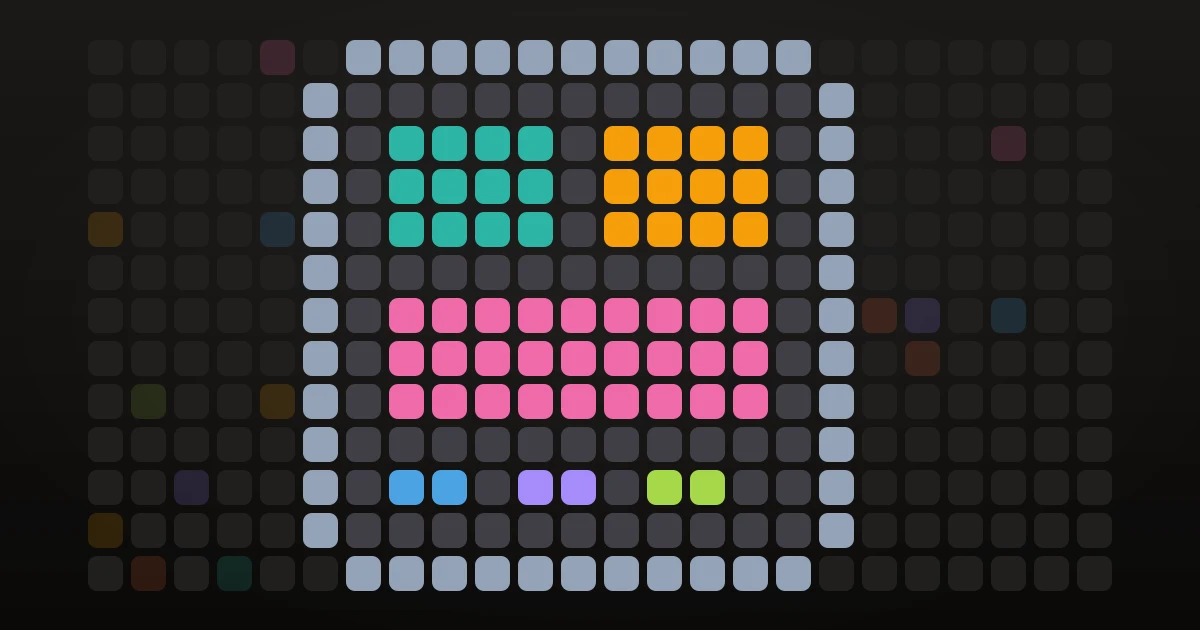
Ein Widget zeigt das Raster deiner Gewohnheit auf dem Home-Bildschirm deines iPhone oder Android-Smartphones. Dort siehst du es, ohne etwas zu öffnen. HabitLove bietet drei an: Das kleine zeigt eine Gewohnheit und ihr Raster, das mittlere zusätzlich die Serie und eine Taste zum Abhaken, das große bis zu 12 Gewohnheiten und ihre letzten 10 Tage. Setz das Widget deiner wackligsten Gewohnheit auf deine erste Seite.
Was man nicht sieht, vergisst man
Die meisten Gewohnheiten scheitern am Vergessen. Du wolltest heute Abend lesen, der Tag ist vorbeigerauscht, und es fällt dir erst wieder ein, als du das Licht ausmachst. Die Tracking-App war zwar installiert, aber in einem Ordner auf der dritten Seite verstaut, und nichts hat dich daran erinnert, dass es sie gibt.
Der Papierkalender am Kühlschrank hat dieses Problem auf seine Art gelöst: Er war mehrmals am Tag in deinem Blickfeld. Das Widget macht auf dem Handy dasselbe. Es legt dein Raster auf den Home-Bildschirm, und du siehst es bei jedem Entsperren, egal ob du wegen einer Nachricht oder wegen des Wetters gekommen bist.
Eine Mitteilung unterbricht, was du gerade tust, und verlangt eine sofortige Reaktion. Das Widget wartet, bis du vorbeikommst, und erinnert dich damit sanfter. Behalte die Erinnerung für die genaue Uhrzeit und lass das Widget den Rest des Tages abdecken.
Die drei Widgets von HabitLove
Das kleine Widget zeigt eine Gewohnheit und ihr Raster der letzten Wochen. Es nimmt den Platz von vier App-Symbolen ein und eignet sich für eine Gewohnheit, die du im Blick behalten willst, ohne sie vom Home-Bildschirm aus anzutippen.
Das mittlere zeigt eine Gewohnheit mit ihrer Serie, ihrem Raster und einer Taste zum Abhaken. Diese Taste hakt den Tag ab, ohne die App zu öffnen, und die Kachel des Tages färbt sich im Widget. Reservier es für die Gewohnheit, an der du gerade arbeitest.
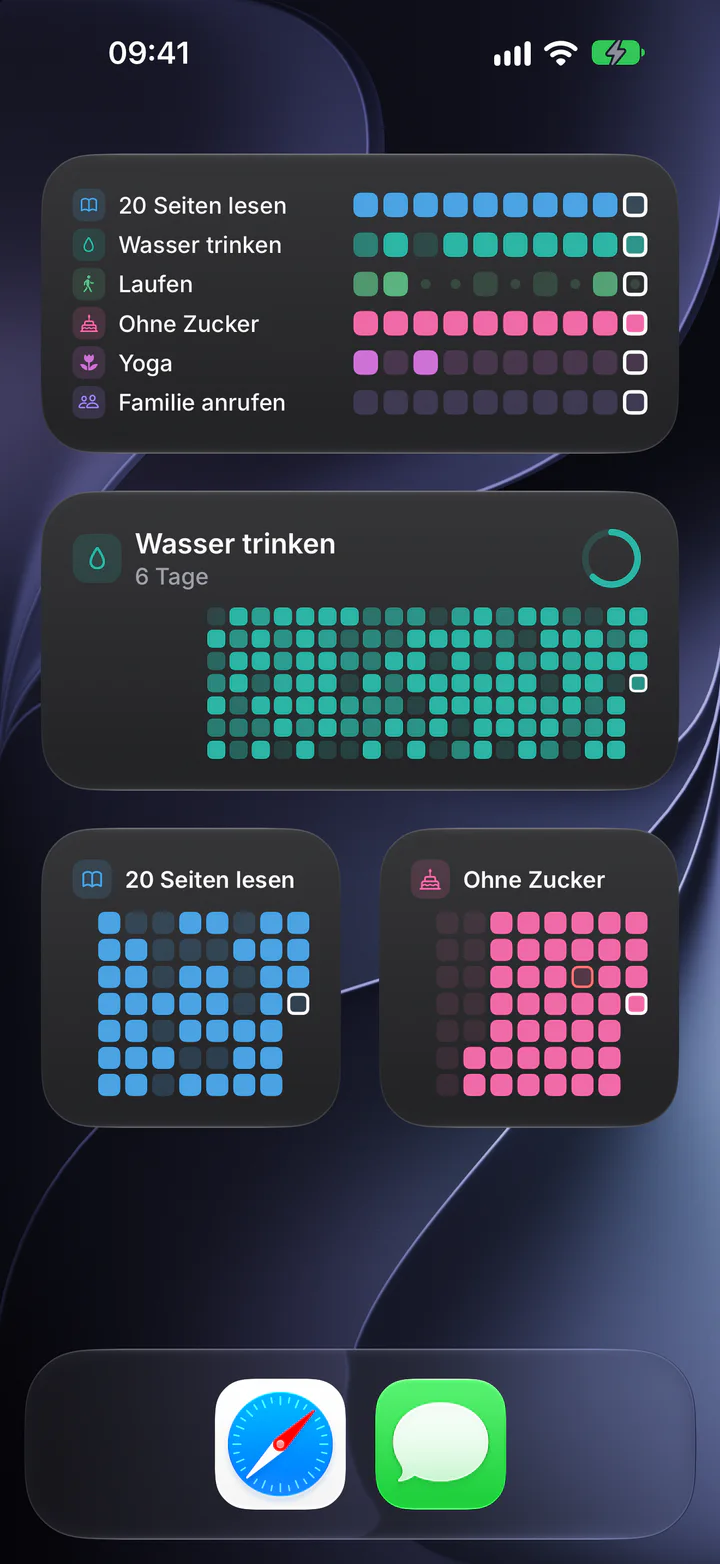
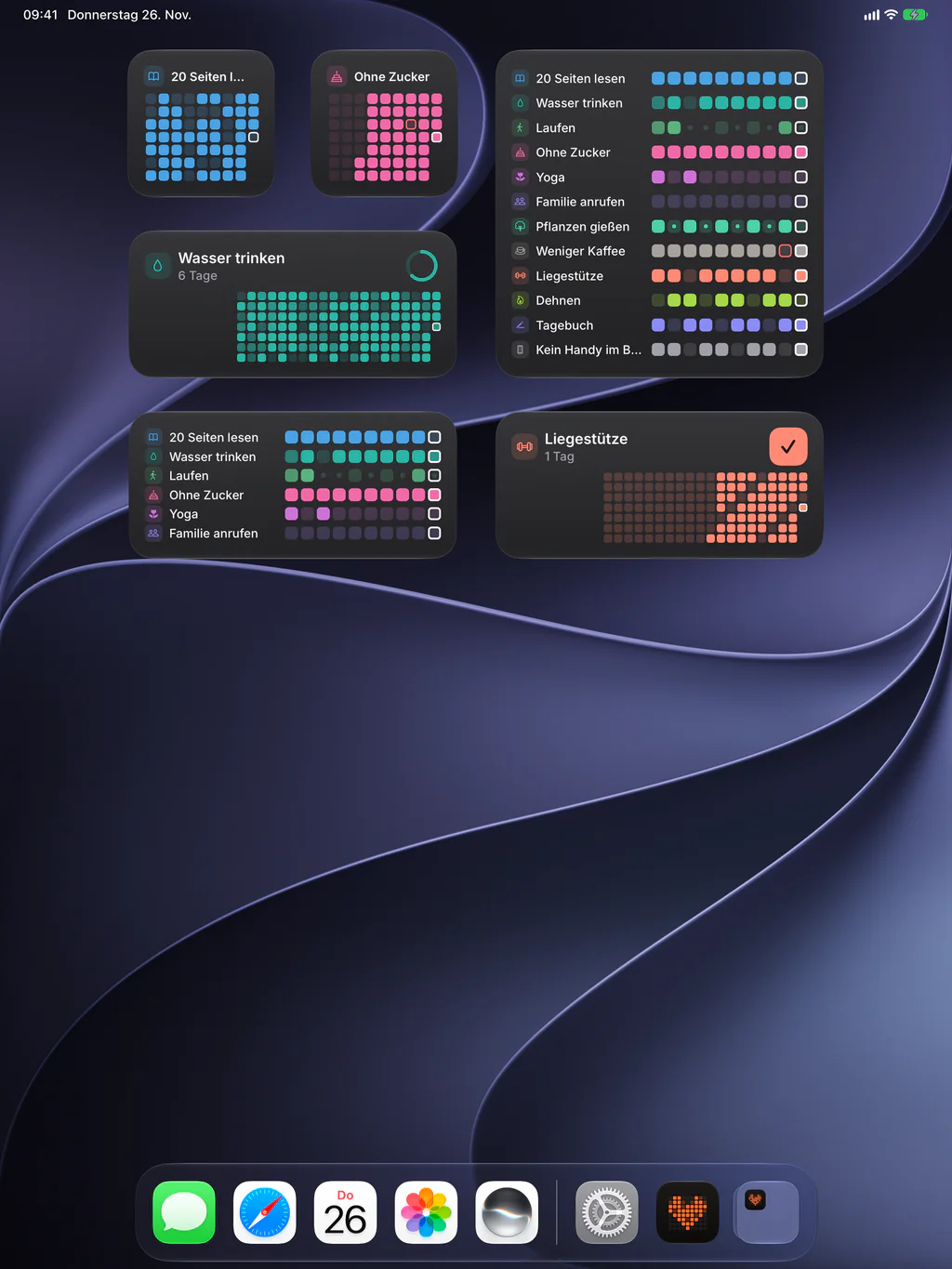
Das dritte Widget, „Gewohnheiten“, fasst mehrere Gewohnheiten zusammen. Im großen Format zeigt es bis zu 12, jede mit ihren letzten 10 Tagen. Mit einem Blick siehst du deinen ganzen Tag und die vergangene Woche. Tippst du auf eine Gewohnheit, öffnet sich ihre Detailansicht in der App.
Ein Widget hinzufügen, Schritt für Schritt
Halte auf dem Home-Bildschirm des iPhone eine freie Stelle gedrückt, bis die Symbole zu wackeln beginnen. Tippe oben auf „Bearbeiten“ und dann auf „Widget hinzufügen“. Such in der Liste nach HabitLove, wisch durch die angebotenen Formate und tippe auf „Widget hinzufügen“. Jetzt musst du es nur noch an die gewünschte Stelle ziehen.
Unter Android hältst du eine freie Stelle auf dem Startbildschirm gedrückt und tippst auf „Widgets“. Such HabitLove in der Liste: Du findest dieselben drei Größen wie auf dem iPhone, und auch das mittlere hat die Taste zum Abhaken. Zieh das gewünschte Format auf den Bildschirm.
Zu Beginn zeigt das Widget „Wähle eine Gewohnheit“. Halte es gedrückt und öffne seine Einstellungen, um die Gewohnheit festzulegen, die es zeigen soll. Beim Widget „Gewohnheiten“ wählst du auf dieselbe Weise bis zu 12 Gewohnheiten aus.
Hast du noch keine Gewohnheit angelegt, fordert dich das Widget auf, das in der App zu tun. Der Artikel wie du eine Gewohnheit aufbaust, die hält hilft dir bei der Wahl der ersten.
Abhaken, ohne die App zu öffnen
Mit der Taste des mittleren Widgets genügt zum Abhaken eine einzige Bewegung. Eine App öffnen, warten, bis sie da ist, die richtige Zeile suchen und das Kästchen antippen dauert nur ein paar Sekunden, aber diese Sekunden reichen, um sich von etwas anderem ablenken zu lassen.
Bei einer Gewohnheit mit „Ja / Nein“ markiert ein Tippen den Tag als erledigt. Bei einem „Zähler“ fügt jedes Tippen eine Einheit hinzu, zum Beispiel ein Glas Wasser. Bei einem „Messwert“, für den du einen Wert eintragen musst, öffnet die Taste die App direkt beim Eingabeblatt des Tages.
Sobald die Gewohnheit über das Widget erledigt ist, bleiben ihre restlichen Erinnerungen an diesem Tag still, als hättest du sie in der App abgehakt.
Nimm den Wasserzähler: Mit einem Ziel von acht Gläsern tippst du nach jedem Glas auf das Widget und siehst, wie die Summe im Lauf des Tages wächst. Der Artikel genug Wasser trinken beschreibt diese Einstellung, mit einer Erinnerung, die jede Stunde wiederkommt.
Wo dein Widget hingehört
Ein Widget auf der vierten Seite des Home-Bildschirms siehst du nicht öfter als die App selbst. Setz es also auf die erste Seite, die, auf der du nach dem Entsperren landest. Fehlt der Platz, nutze die Gelegenheit und schieb Apps, die du aus Reflex öffnest, auf eine andere Seite. Du kannst zum Beispiel dein Leseraster an die Stelle der sozialen Netzwerke setzen: Dein Daumen sucht den Feed und landet beim Buch, das du lesen willst. Die Challenge aus dem Artikel abends weniger Bildschirm setzt auf solche Umbauten.
Entscheide dann, was angezeigt wird. Das mittlere Widget bekommt die wackligste Gewohnheit, die du vergisst oder aufschiebst. Gut eingespielte Gewohnheiten brauchen diesen Platz nicht und können ins große Widget wandern, auf derselben oder der nächsten Seite.
Verteil sie nicht überall, bleib bei einem oder zwei. Drei mittlere Widgets und ein großes auf derselben Seite werden irgendwann zur Kulisse, und das Auge bleibt nicht mehr daran hängen.
Ein Beispiel für den Home-Bildschirm
Stell dir vor, du verfolgst sechs Gewohnheiten und willst eine neue einführen, das Lesen am Abend.
Oben auf der ersten Seite steht ein mittleres Widget für „20 Seiten lesen“. Es bleibt in Reichweite deines Daumens: Sein Raster zeigt, wie die Woche läuft, und abends, wenn du das Buch weglegst, tippst du auf seine Taste. Direkt darunter behalten die Apps für den Alltag ihren Platz.
Auf der zweiten Seite fasst das große Widget „Gewohnheiten“ die anderen fünf zusammen. Ein Wisch nach links am Ende des Tages zeigt, was noch zu tun ist, und ein Tippen auf eine Zeile öffnet die betreffende Gewohnheit in der App.
In einem Monat, wenn das Lesen ohne Nachdenken läuft, wandert es ins große Widget, und der Platz oben geht an die nächste Gewohnheit.
Das Widget an deinen Bildschirm anpassen
Jede Gewohnheit behält im Widget die Farbe, die du ihr in der App gegeben hast, sodass du sie erkennst, ohne ihren Namen zu lesen. Der Hintergrund des Widgets hängt von der Einstellung „Widget-Design“ in den Design-Einstellungen der App ab. Sie reicht bis zu reinem Schwarz, praktisch bei einem dunklen Hintergrundbild.
Das angezeigte Raster ist dasselbe wie in der App: eine Kachel pro Tag, gefüllt, wenn der Tag erledigt ist. Wenn dir dieses Prinzip neu ist, erklärt die Raster-Methode, wie du es liest und was es nach ein paar Wochen zeigt.
Was das Widget anderen zeigt
Ein Widget sieht jeder, der auf deinen Home-Bildschirm schaut: eine Kollegin im Meeting, ein Sitznachbar in der U-Bahn. Bei „20 Seiten lesen“ ist das egal. Eine persönlichere Gewohnheit, etwa eine Gewohnheit zum Aufhören, behältst du vielleicht lieber in der App und reservierst das Widget für andere.
Das Widget selbst schickt nichts irgendwohin. Es zeigt die Daten, die auf deinem Handy gespeichert sind, wie der Rest der App. Der Artikel über den Datenschutz bei Gewohnheitsdaten erklärt, was HabitLove speichert und wo.
Womit du anfängst
Füge ein einziges mittleres Widget hinzu, für die Gewohnheit, die du diesen Monat aufbauen willst, und setz es oben auf deine erste Seite. Lass es zwei Wochen dort, ohne sonst etwas zu ändern. Merkst du, dass du regelmäßiger abhakst, füge das große Widget für deine übrigen Gewohnheiten hinzu.
Alle drei Widgets sind in HabitLove enthalten, kostenlos und ohne Konto.
Häufige Fragen
Wie füge ich ein HabitLove-Widget auf dem iPhone hinzu?
Halte auf dem Home-Bildschirm eine freie Stelle gedrückt, tippe oben auf „Bearbeiten“ und dann auf „Widget hinzufügen“. Suche nach HabitLove, wähle eine Größe und tippe auf „Widget hinzufügen“. Mit langem Drücken auf das Widget wählst du danach die Gewohnheit aus, die es zeigt.
Kann ich eine Gewohnheit im Widget abhaken?
Ja, mit dem mittleren Widget: Seine Taste hakt den Tag ab, ohne die App zu öffnen. Bei einer Gewohnheit mit der Erfassung „Messwert“ öffnet die Taste die App direkt bei der Eingabe des Tageswerts.
Wie viele Gewohnheiten kann ein Widget zeigen?
Das kleine und das mittlere zeigen je eine Gewohnheit. Das Widget „Gewohnheiten“ im großen Format zeigt bis zu 12 mit ihren letzten 10 Tagen. Welche, legst du in den Einstellungen des Widgets fest.
Passen sich die Widgets an den Dunkelmodus an?
Sie folgen der Einstellung „Widget-Design“ der App, die bis zu reinem Schwarz geht. So kannst du deine Widgets auf dein Hintergrundbild abstimmen, ohne das Design der App selbst zu ändern.

Verfolge diese Gewohnheit in HabitLove
Ein Raster pro Gewohnheit, mit Erinnerungen und Serien. Kostenlos, ohne Konto.