Seuraa tapojasi kotinäytön widgetillä
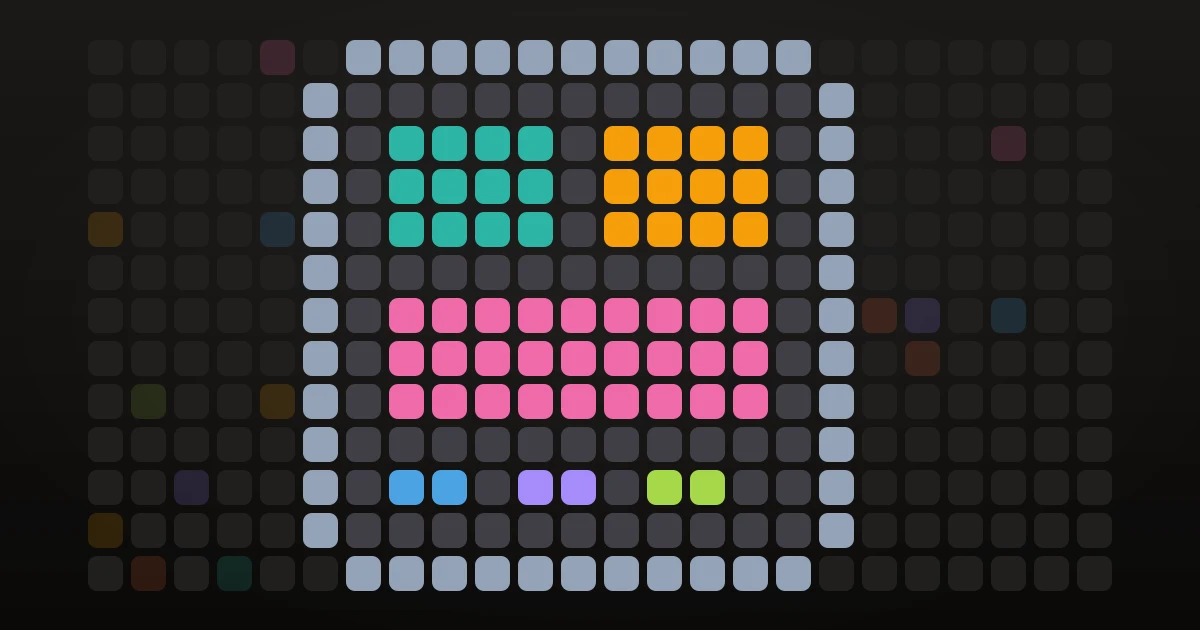
Lyhyesti
Widget näyttää tapasi ruudukon puhelimesi kotinäytöllä, oli se iPhone tai Android, ja näet sen avaamatta mitään. HabitLovessa on kolme widgetiä: pieni näyttää yhden tavan ja sen ruudukon, keskikokoinen lisää putken ja merkintäpainikkeen, ja suuri näyttää enintään 12 tapaa ja niiden 10 viimeistä päivää. Sijoita hauraimman tapasi widget ensimmäiselle sivulle.
Tapa, jota ei näe, unohtuu
Moni tapa kaatuu pelkkään unohtamiseen. Aioit lukea tänä iltana, päivä vierähti, ja asia palaa mieleen vasta kun sammutat valot. Seurantasovellus oli kyllä asennettuna, mutta kansiossa kolmannella sivulla, eikä mikään muistuttanut sen olemassaolosta.
Jääkaapin oveen kiinnitetty paperikalenteri osui silmiin monta kertaa päivässä. Widget tekee saman puhelimessa. Se tuo ruudukkosi kotinäytölle, ja kohtaat sen aina avatessasi puhelimen, tulitpa katsomaan viestiä tai säätä.
Ilmoitus keskeyttää sen, mitä olet tekemässä, ja odottaa heti reaktiota. Widget odottaa, että kuljet ohi, joten muistutus on lempeämpi. Käytä ilmoitusta tarkkaan kellonaikaan ja anna widgetin hoitaa päivän loppuosa.
Ajattele tavallista päivää. Avaat puhelimen herätessä, bussipysäkillä, lounaalla ja illalla sohvalla, ehkä kymmeniä kertoja. Jokainen avaus on tilaisuus nähdä ruudukko, eikä mikään niistä vaadi sinulta päätöstä avata seurantasovellus.
HabitLoven kolme widgetiä
Pieni widget näyttää yhden tavan ja sen viime viikkojen ruudukon. Se vie neljän kuvakkeen tilan ja sopii hyvin tavalle, jonka haluat pitää näkyvillä koskematta siihen kotinäytöltä.
Keskikokoinen näyttää yhden tavan, sen putken, ruudukon ja merkintäpainikkeen. Painike merkitsee päivän avaamatta sovellusta, ja päivän laatta värittyy widgetissä. Varaa se tavalle, jota olet juuri nyt vakiinnuttamassa.
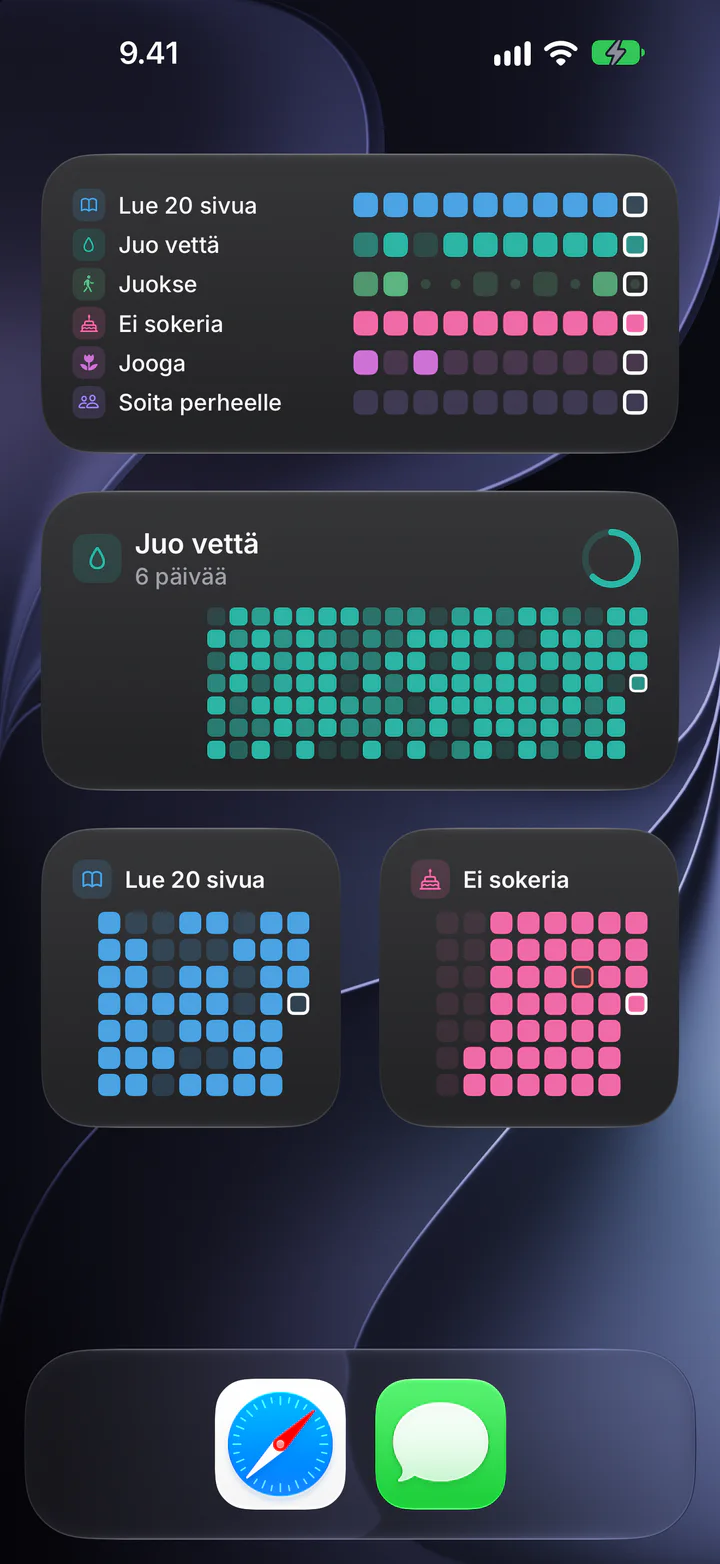
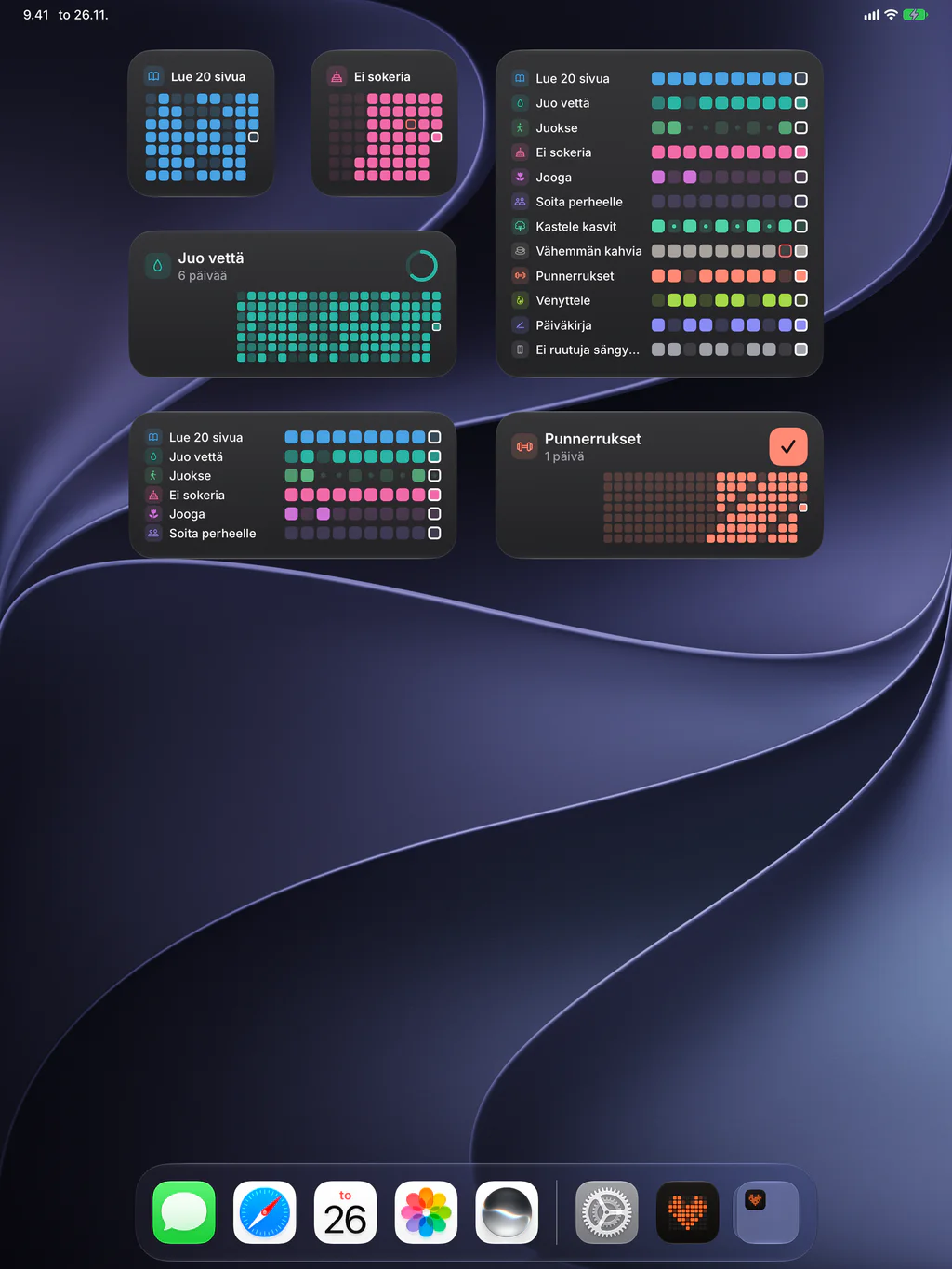
Kolmas widget, Tavat, kokoaa useita tapoja yhteen. Suurikokoisena se näyttää enintään 12 tapaa, kukin 10 viimeisen päivänsä kanssa. Yhdellä silmäyksellä näet koko päivän ja kuluneen viikon. Kun napautat tapaa, sen tiedot aukeavat sovelluksessa.
Kokoja voi myös yhdistellä. Kaksi pientä widgetiä vierekkäin vie saman tilan kuin yksi keskikokoinen ja näyttää kaksi eri tapaa, kumpikin omalla ruudukollaan. Merkintäpainiketta niissä ei ole, joten ne sopivat tavoille, jotka merkitset muualta.
Widgetin lisääminen vaihe vaiheelta
Pidä iPhonen kotinäytöllä sormea tyhjällä kohdalla, kunnes kuvakkeet alkavat heilua. Napauta näytön yläreunasta Muokkaa ja sitten Lisää widget. Hae listasta HabitLove, selaa tarjolla olevia kokoja ja napauta Lisää widget. Vedä se sitten haluamaasi kohtaan.
Androidissa paina pitkään kotinäytön tyhjää kohtaa ja napauta Widgetit. Etsi listasta HabitLove ja vedä haluamasi koko kotinäytölle. Tarjolla ovat samat kolme kokoa, ja keskikokoisessa on merkintäpainike.
Aluksi widgetissä lukee ”Valitse tapa”. Paina sitä pitkään ja avaa sen asetukset valitaksesi näytettävän tavan. Tavat-widgetille valitset samalla tavalla enintään 12 tapaa. Samaa widgetiä voi lisätä useamman kerran, ja jokaiselle valitaan oma tapansa. Jos vaihdat myöhemmin seurattavaa tapaa, avaa asetukset uudelleen samalla pitkällä painalluksella. Widgetiä ei tarvitse poistaa ja lisätä uudestaan.
Jos et ole vielä luonut yhtään tapaa, widget kehottaa tekemään sen sovelluksessa. Artikkeli pysyvän tavan luomisesta auttaa valitsemaan ensimmäisen.
Merkitse avaamatta sovellusta
Keskikokoisen widgetin painikkeella merkitseminen hoituu yhdellä liikkeellä. Sovelluksen avaaminen, sen latautumisen odottaminen, oikean rivin etsiminen ja ruudun napauttaminen vievät vain muutaman sekunnin, mutta ne sekunnit riittävät siihen, että huomio karkaa muualle. Avaat sovelluksen merkitäksesi lukemisen, näet ilmoituksen ja olet pian toisessa sovelluksessa.
”Kyllä / Ei” -tavalla napautus merkitsee päivän tehdyksi. Laskurissa jokainen napautus lisää yhden, esimerkiksi vesilasin. Mittauksessa, jossa pitää syöttää arvo, painike avaa sovelluksen suoraan päivän syöttönäkymään.
Kun tapa on merkitty widgetistä, sen päivän jäljellä olevat muistutukset hiljenevät samoin kuin jos olisit merkinnyt sen sovelluksessa.
Otetaan esimerkiksi vesilaskuri: kahdeksan lasin tavoitteella napautat widgetiä jokaisen lasin jälkeen ja näet summan kasvavan päivän mittaan. Artikkeli riittävästä vedenjuonnista kertoo tästä asetuksesta tarkemmin, tunnin välein toistuvan muistutuksen kanssa.
Mihin widget kannattaa sijoittaa
Kotinäytön neljännelle sivulle sijoitettu widget ei tule nähdyksi yhtään useammin kuin sovellus itse. Laita se siis ensimmäiselle sivulle, jolle päädyt puhelimen avattuasi. Jos tila loppuu, siirrä samalla toiselle sivulle ne kuvakkeet, joita avaat refleksinomaisesti. Voit vaikkapa laittaa lukemisen ruudukon somesovellusten paikalle: peukalo hakee uutisvirtaa ja osuu kirjaan, jonka aiot lukea. Artikkelissa vähemmän ruutuaikaa illalla kuvattu haaste nojaa juuri tällaiseen järjestelyyn.
Jos käytät kotinäytön sivuja eri tarkoituksiin, esimerkiksi yhtä töihin ja toista vapaa-aikaan, widget kuuluu sille sivulle, jota katsot silloin, kun tapa pitäisi tehdä.
Valitse sitten, mitä näytetään. Keskikokoinen widget kuuluu hauraimmalle tavalle, sille jonka unohdat tai jota lykkäät. Vakiintuneet tavat eivät tarvitse tätä paikkaa, vaan voivat siirtyä suureen widgetiin samalle tai seuraavalle sivulle.
Älä laita niitä joka paikkaan, vaan pysy yhdessä tai kahdessa. Kolme keskikokoista ja yksi suuri widget samalla sivulla muuttuvat lopulta sisustukseksi, eikä katse enää pysähdy niihin.
Widget vai muistutus: kumpi millekin tavalle
Tarkkaan kellonaikaan sidotut tavat, kuten ”venyttele kello 10” tai ”nukkumaan kello 23”, tarvitsevat muistutuksen. Widget ei soi.
Päivän mittaan jakautuvat tavat, kuten vesi, askeleet tai napostelun välttäminen, sopivat widgetille. Määrä näkyy aina, kun avaat puhelimen lukituksen.
Lopetettavissa tavoissa widget näyttää pidetyt päivät, ja illan muistutus kysyy, miten päivä meni. Uudelle tavalle voi ensimmäisinä viikkoina käyttää molempia ja poistaa muistutuksen, kun widget riittää.
Yleinen virhe on kymmenen muistutusta päivässä, jotka pyyhkäistään lopulta pois lukematta, vaikka yksi widget hoitaisi saman asian.
Esimerkki kotinäytöstä
Kuvitellaan, että seuraat kuutta tapaa ja haluat ottaa käyttöön uuden, iltalukemisen.
Ensimmäisen sivun yläosassa on keskikokoinen widget tavalle ”Lue 20 sivua”. Se on peukalon ulottuvilla: sen ruudukko kertoo, missä viikko menee, ja napautat painiketta illalla, kun lasket kirjan käsistäsi. Heti sen alla arjen sovellukset pitävät paikkansa. Jos puhelin viedään illalla pois makuuhuoneesta, merkitse lukeminen ennen kuin lasket puhelimen laturiin: widget odottaa ensimmäisellä sivulla, kun avaat puhelimen viimeisen kerran.
Toisella sivulla suuri Tavat-widget kokoaa muut viisi. Pyyhkäisy vasemmalle päivän päätteeksi näyttää, mitä on vielä tekemättä, ja rivin napauttaminen avaa kyseisen tavan sovelluksessa.
Kuukauden päästä, kun lukeminen sujuu ajattelematta, se siirtyy suureen widgetiin, ja yläpaikka annetaan seuraavalle tavalle.
Sovita widget näyttöösi
Jokainen tapa säilyttää widgetissä värin, jonka annoit sille sovelluksessa, joten tunnistat sen lukematta nimeä. Widgetin tausta taas riippuu asetuksesta ”Widgetin teema”, joka löytyy sovelluksen teema-asetuksista. Vaihtoehtona on myös täysin musta, mikä on kätevää tumman taustakuvan kanssa.
Suuressa widgetissä värit tekevät enemmän työtä kuin nimet. Kun kaksitoista riviä on päällekkäin, selvästi toisistaan erottuvat värit auttavat löytämään oikean tavan yhdellä silmäyksellä. Jos monella tavalla on sama sininen, vaihda muutamalle eri väri tavan asetuksista.
Näytetty ruudukko on sama kuin sovelluksessa: yksi laatta päivää kohden, täysi kun päivä on tehty. Jos periaate on sinulle uusi, ruudukkomenetelmä kertoo, miten sitä luetaan ja mitä se näyttää muutaman viikon jälkeen.
Mitä widget näyttää muille
Widget näkyy kaikille, jotka katsovat kotinäyttöäsi: työkaverille palaverissa, vieruskaverille bussissa. ”Lue 20 sivua” ei haittaa ketään. Henkilökohtaisemman tavan, esimerkiksi lopetettavan, pidät ehkä mieluummin sovelluksessa ja varaat widgetin muille tavoille.
Widget itse ei lähetä mitään minnekään. Se näyttää puhelimeesi tallennetut tiedot, kuten muukin sovellus. Artikkeli tapatietojen tietosuojasta kertoo, mitä HabitLove tallentaa ja minne.
Mistä aloittaa
Lisää yksi keskikokoinen widget tavalle, jonka haluat juurruttaa tässä kuussa, ja sijoita se ensimmäisen sivusi yläosaan. Anna sen olla kaksi viikkoa muuttamatta mitään muuta. Jos huomaat merkitseväsi säännöllisemmin, lisää suuri widget muille tavoillesi. Vertailuun riittää tavan oma ruudukko: katso, montako laattaa täyttyi kahtena viikkona ennen widgetiä ja montako sen jälkeen. Jos ero on pieni, kokeile toista paikkaa tai toista tapaa ennen kuin luovut widgetistä.
Kaikki kolme widgetiä kuuluvat HabitLoveen, joka on ilmainen eikä vaadi tiliä.
Usein kysytyt kysymykset
Miten lisään HabitLove-widgetin iPhoneen?
Pidä sormea tyhjällä kohdalla kotinäytöllä, napauta ylhäältä Muokkaa ja sitten Lisää widget. Hae HabitLove, valitse koko ja napauta Lisää widget. Pitkällä painalluksella widgetin päällä valitset sen jälkeen, minkä tavan se näyttää.
Voiko tavan merkitä widgetistä?
Voi, keskikokoisella widgetillä: sen painike merkitsee päivän avaamatta sovellusta. Mittaus-seurantaa käyttävällä tavalla painike avaa sovelluksen päivän arvon syöttämiseen.
Montako tapaa widget voi näyttää?
Pieni ja keskikokoinen näyttävät kumpikin yhden tavan. Suurikokoinen Tavat-widget näyttää enintään 12 tapaa ja niiden 10 viimeistä päivää. Valitset näytettävät tavat widgetin asetuksista.
Seuraavatko widgetit tummaa tilaa?
Ne seuraavat sovelluksen ”Widgetin teema” -asetusta, jossa on vaihtoehtona myös täysin musta. Voit siis sovittaa widgetit taustakuvaasi muuttamatta itse sovelluksen teemaa.

Seuraa tätä tapaa HabitLovessa
Oma ruudukko jokaiselle tavalle, muistutukset ja putket. Ilmainen, eikä tiliä tarvita.