Suivre ses habitudes avec un widget sur l’écran d’accueil
En bref
Un widget affiche ta grille d’habitude sur l’écran d’accueil de ton iPhone ou de ton téléphone Android, là où tu la vois sans rien ouvrir. HabitLove en propose trois : le petit montre une habitude et sa grille, le moyen ajoute la série et un bouton pour cocher, le grand affiche jusqu’à 12 habitudes et leurs 10 derniers jours. Place celui de ton habitude la plus fragile sur ta première page.
Une habitude qu’on ne voit pas s’oublie
La plupart des habitudes ratées le sont par oubli. Tu avais prévu de lire ce soir, la journée a filé, et tu y repenses au moment d’éteindre la lumière. L’app de suivi était bien installée, mais rangée dans un dossier à la troisième page, et rien ne t’a rappelé qu’elle existait.
Le calendrier en papier collé sur le frigo réglait ce problème à sa manière : il était dans ton champ de vision plusieurs fois par jour. Le widget fait la même chose sur le téléphone. Il pose ta grille sur l’écran d’accueil, et tu la croises à chaque déverrouillage, que tu sois venu pour un message ou pour la météo.
Une notification interrompt ce que tu fais et attend une réaction immédiate, alors que le widget attend que tu passes devant : le rappel est plus doux. Garde le rappel pour l’heure précise et laisse le widget couvrir le reste de la journée.
Les trois widgets de HabitLove
Le petit widget affiche une habitude et sa grille des dernières semaines. Il occupe la place de quatre icônes, et il convient bien à une habitude que tu veux garder en vue sans y toucher depuis l’écran d’accueil.
Le moyen affiche une habitude avec sa série, sa grille et un bouton pour la cocher. Ce bouton valide la journée sans ouvrir l’app, et la tuile du jour se colore dans le widget. Réserve-le à l’habitude sur laquelle tu travailles en ce moment.
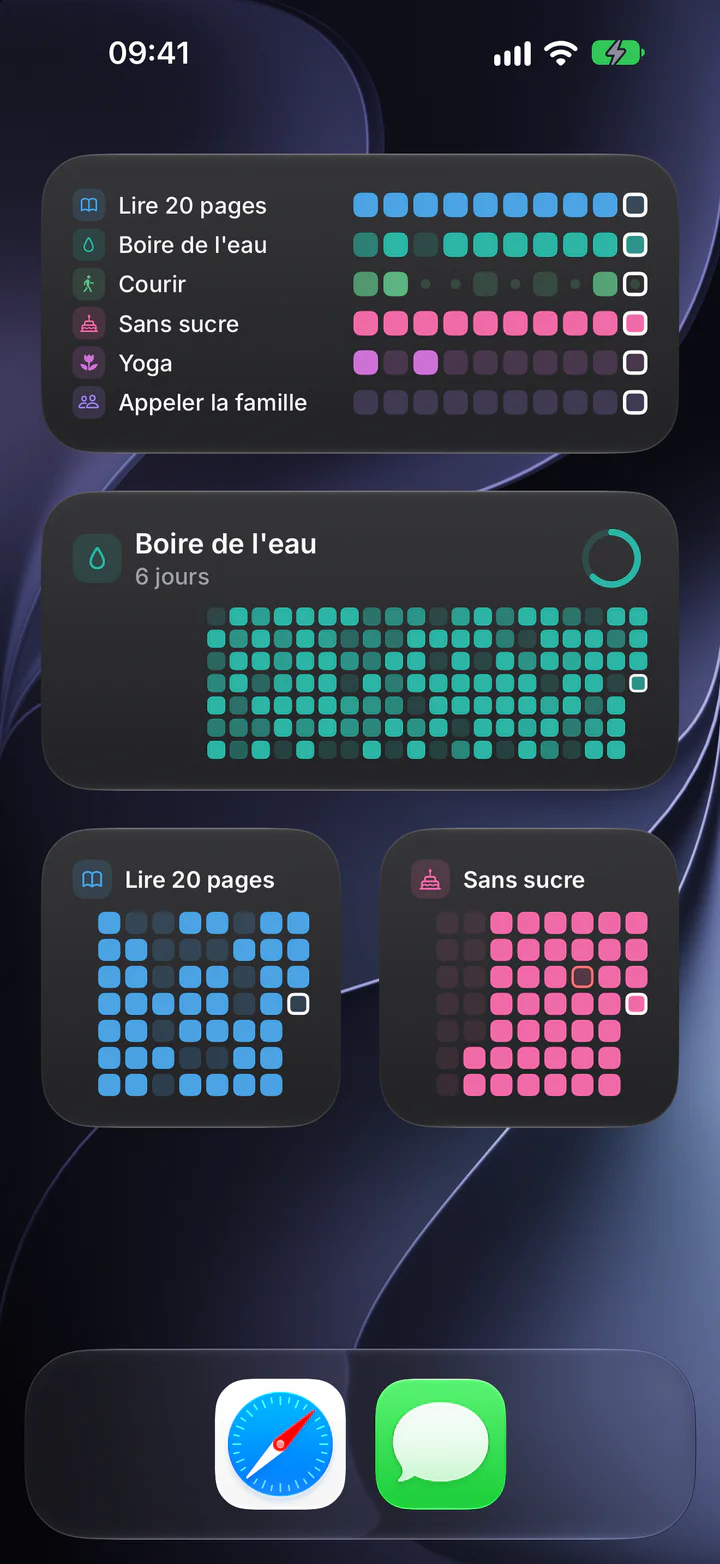
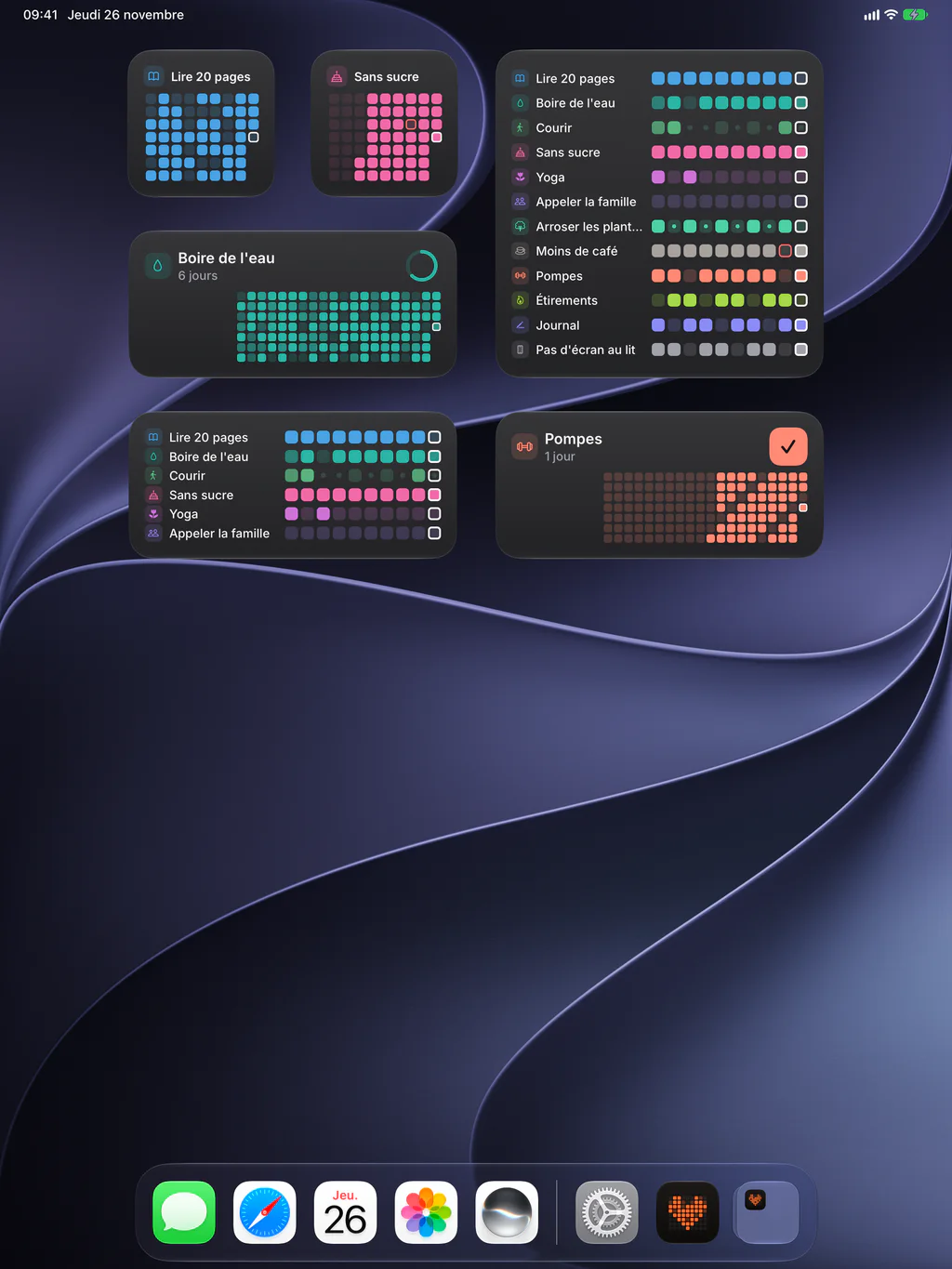
Le troisième widget, « Habitudes », regroupe plusieurs habitudes. En grand format, il en affiche jusqu’à 12, chacune avec ses 10 derniers jours. D’un coup d’œil, tu vois ta journée entière et la semaine écoulée. Toucher une habitude ouvre sa fiche dans l’app.
Ajouter un widget, pas à pas
Sur l’écran d’accueil de l’iPhone, appuie longuement sur un espace vide jusqu’à ce que les icônes se mettent à bouger. Touche « Modifier » en haut de l’écran, puis « Ajouter un widget ». Dans la liste, cherche HabitLove, fais défiler les formats proposés et touche « Ajouter le widget ». Il ne reste qu’à le glisser à l’endroit voulu.
Sur Android, appuie longuement sur un espace vide de l’écran d’accueil, puis touche « Widgets ». Cherche HabitLove dans la liste et fais glisser le format voulu sur l’écran. Tu y retrouves les trois tailles, et le moyen garde son bouton pour cocher.
Au départ, le widget affiche « Choisis une habitude ». Appuie longuement dessus et ouvre ses réglages pour désigner l’habitude à afficher. Pour le widget « Habitudes », tu sélectionnes de la même façon jusqu’à 12 habitudes.
Si tu n’as pas encore créé d’habitude, le widget t’invite à le faire dans l’app. L’article comment créer une habitude qui tient aide à choisir la première.
Cocher sans ouvrir l’app
Avec le bouton du widget moyen, cocher se fait en un seul geste. Ouvrir une app, attendre qu’elle s’affiche, trouver la bonne ligne et toucher la case ne prend que quelques secondes, mais ces secondes suffisent pour être distrait par autre chose.
Pour une habitude en Oui / Non, un toucher marque la journée comme faite. Pour un Compteur, chaque toucher ajoute une unité, par exemple un verre d’eau. Pour une Mesure, où il faut saisir une valeur, le bouton ouvre l’app directement sur la feuille de saisie du jour.
Une fois l’habitude accomplie depuis le widget, ses rappels restants de la journée se taisent, comme si tu l’avais cochée dans l’app.
Prends le compteur d’eau : avec un objectif de huit verres, tu touches le widget après chaque verre et tu vois le total avancer au fil de la journée. L’article boire assez d’eau détaille ce réglage, avec un rappel répété toutes les heures.
Où placer ton widget
Un widget posé sur la quatrième page de l’écran d’accueil ne sera pas vu plus souvent que l’app elle-même. Mets-le donc sur la première page, celle sur laquelle tu arrives en déverrouillant le téléphone. Si la place manque, profites-en pour déplacer vers une autre page les icônes que tu ouvres par réflexe. Tu peux par exemple mettre ta grille de lecture à la place des apps de réseaux sociaux : ton pouce ira chercher le fil d’actualité et tombera sur le livre à lire. Le défi décrit dans moins d’écrans le soir s’appuie sur ce genre de réaménagement.
Choisis ensuite quoi afficher. Le widget moyen va à l’habitude la plus fragile, celle que tu oublies ou que tu repousses. Les habitudes bien installées n’ont pas besoin d’occuper cette place et peuvent rejoindre le grand widget, sur la même page ou la suivante.
Évite d’en mettre partout et tiens-toi à un ou deux. Trois widgets moyens et un grand sur la même page finissent par former un décor, et l’œil ne s’y arrête plus.
Un exemple d’écran d’accueil
Imagine que tu suis six habitudes et que tu veux en installer une nouvelle, la lecture du soir.
En haut de la première page, un widget moyen pour « Lire 20 pages ». Il reste à portée de pouce : sa grille rappelle où en est la semaine, et tu touches son bouton le soir, au moment de poser le livre. Juste en dessous, les apps du quotidien gardent leur place.
Sur la deuxième page, le grand widget « Habitudes » réunit les cinq autres. Un balayage vers la gauche en fin de journée montre ce qui reste à faire, et toucher une ligne ouvre l’habitude concernée dans l’app.
Dans un mois, quand la lecture se fera sans y penser, elle rejoindra le grand widget et la place du haut ira à l’habitude suivante.
Accorder le widget à ton écran
Chaque habitude garde dans le widget la couleur que tu lui as donnée dans l’app, ce qui permet de la reconnaître sans lire son nom. Le fond du widget, lui, dépend du réglage « Thème du widget », dans les réglages de thème de l’app. Il va jusqu’au noir pur, pratique sur un fond d’écran sombre.
La grille affichée est la même que dans l’app : une tuile par jour, pleine quand la journée est faite. Si tu découvres ce principe, la méthode de la grille explique comment la lire et ce qu’elle montre au bout de quelques semaines.
Ce que le widget montre aux autres
Un widget est visible par toute personne qui regarde ton écran d’accueil : un collègue pendant une réunion, un voisin dans le métro. Pour « Lire 20 pages », peu importe. Pour une habitude plus personnelle, par exemple une habitude à arrêter, tu préféreras peut-être la garder dans l’app et réserver le widget à d’autres.
Le widget lui-même n’envoie rien nulle part. Il affiche les données enregistrées sur ton téléphone, comme le reste de l’app. L’article sur la confidentialité des données d’habitudes fait le point sur ce que HabitLove enregistre et où.
Par où commencer
Ajoute un seul widget moyen, pour l’habitude que tu veux installer ce mois-ci, et place-le en haut de ta première page. Laisse-le deux semaines sans rien changer d’autre. Si tu constates que tu coches plus régulièrement, ajoute le grand widget pour le reste de tes habitudes.
Les trois widgets sont inclus dans HabitLove, gratuite et sans compte.
Questions fréquentes
Comment ajouter un widget HabitLove sur iPhone ?
Sur l’écran d’accueil, appuie longuement sur un espace vide, touche « Modifier » en haut puis « Ajouter un widget ». Cherche HabitLove, choisis une taille et touche « Ajouter le widget ». Un appui long sur le widget permet ensuite de choisir l’habitude affichée.
Peut-on cocher une habitude depuis le widget ?
Oui, avec le widget moyen : son bouton coche la journée sans ouvrir l’app. Pour une habitude suivie en Mesure, le bouton ouvre l’app sur la saisie de la valeur du jour.
Combien d’habitudes un widget peut-il afficher ?
Le petit et le moyen affichent une habitude chacun. Le widget « Habitudes », en grand format, en affiche jusqu’à 12 avec leurs 10 derniers jours. Tu choisis lesquelles dans les réglages du widget.
Les widgets suivent-ils le mode sombre ?
Ils suivent le réglage « Thème du widget » de l’app, qui va jusqu’au noir pur. Tu peux donc accorder tes widgets à ton fond d’écran sans changer le thème de l’app elle-même.

Suis cette habitude dans HabitLove
Une grille par habitude, des rappels et des séries. Gratuit, sans compte.