換一個習慣 App,不失去過去的紀錄

簡單來說
想換 App 又不失去紀錄,先從舊 App 把資料匯出成檔案。在 HabitLove 打開「設定」的「從其他 App 匯入」,選擇這個檔案。App 會先顯示檔案內容,再讓你加入現有習慣或取代資料。舊 App 先留一週,方便核對。
為什麼遲遲不換
你用一個習慣 App 一兩年了。它已經不太適合你:少了小工具、介面改版,或你就是想換個新的。你還留著它,只是捨不得那些紀錄。四百天的閱讀一天一天勾起來、一段進行了三個月的連續紀錄、一些筆記:從空白的方格圖重新開始,感覺像全部丟掉。如果你還在兩個方格圖習慣 App 之間猶豫,可以先看看我們的價格與功能比較。
這些紀錄屬於你,很多時候也帶得走。大多數用心經營的 App 都能把資料匯出成檔案,HabitLove 也讀得懂部分其他習慣 App 的匯出檔。從匯出到重新建立每天的提示,一共五個步驟。
開始之前:哪些資料會轉過來
習慣 App 的匯出檔通常包含習慣清單(名稱、顏色、頻率)、打勾的日子和數值,有時還有筆記和提醒。匯入就是要把這些接過來。
有些東西在 App 之間轉換得沒那麼順,因為每個 App 都有自己的設定。某個圖示沒有對應的,會換成相近的圖示;特殊的頻率可能調整成最接近的選項;類別或某些提醒可能要重新設定。
連續紀錄則不會被複製。HabitLove 會根據匯入的日子重新計算,所以只要匯出檔包含你所有的日子,連續紀錄也會回來。
步驟 1:從舊 App 匯出
打開舊 App 的設定,找「資料」「備份」或「匯出」之類的選項。你要的是會產生一個檔案的完整資料匯出。方格圖的圖片或 PDF 摘要不行,它們沒有每一天的細節。
把檔案存到你找得到的地方:在 iPhone 上是「檔案」App 或 iCloud 雲碟,在 Android 上是「下載」資料夾。確認它不是空的:只有幾個位元組的檔案,代表匯出失敗。
先不要刪掉舊 App。匯入還沒核對完之前,它是你的參考。
步驟 2:先保護 HabitLove 裡的資料
如果剛裝好 HabitLove,裡面什麼都還沒有,直接跳到下一步。
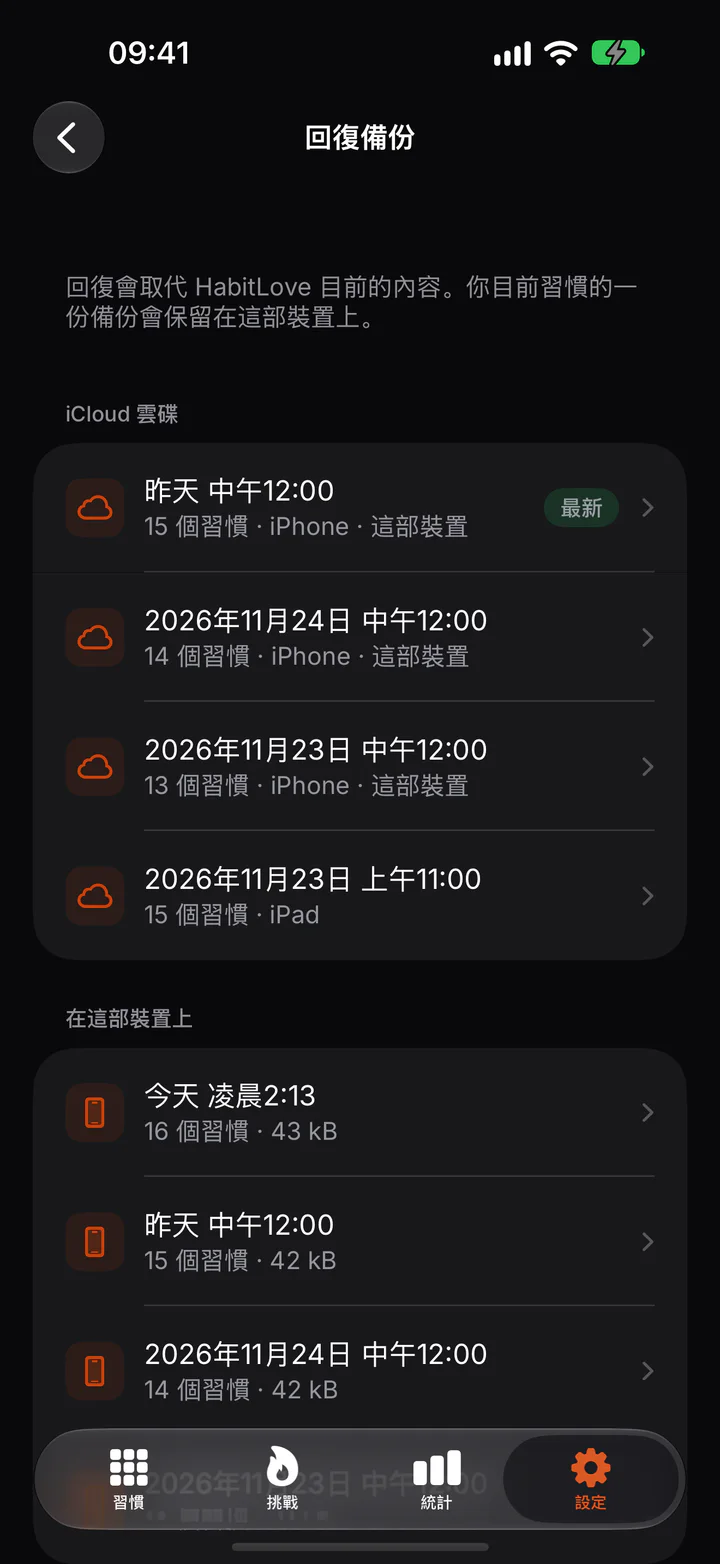
如果你已經開始用它追蹤習慣,先備份。在「設定」打開「備份與回復」,點一下「立即備份」。萬一匯入出問題,可以回到這份備份,它會跟之前的備份一起列在「回復備份」裡。
步驟 3:匯入
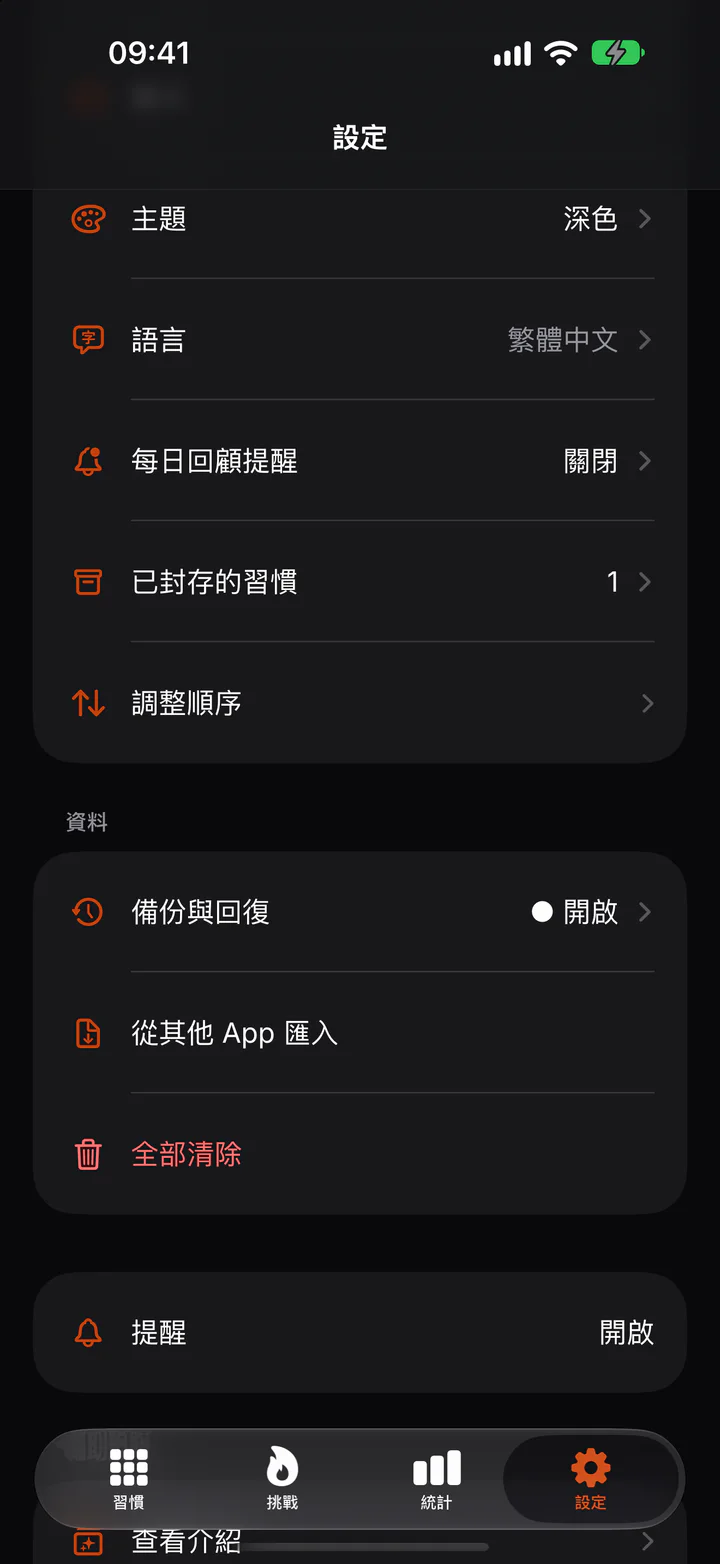
在 HabitLove 打開「設定」分頁,點一下「從其他 App 匯入」。檔案選擇器打開後,選你在步驟 1 匯出的檔案。
App 會先讀取檔案,在改動任何東西之前讓你看內容:找到幾個習慣、幾天紀錄、幾則筆記。在「注意事項」標題下,它會列出無法照原樣轉入的項目。花點時間讀這份清單,它告訴你接下來要檢查什麼。
接著有兩個選擇。「加入我的習慣」保留現有的習慣,再加上匯出檔裡的,不會重複:某個習慣如果已經存在,只會補上缺少的日子。「取代我的資料」會刪除現有的習慣,只留下匯出檔裡的。取代之前,HabitLove 會先在這部裝置上存一份安全備份。
如果你的 HabitLove 還是空的,兩個選項結果一樣。裡面已經有習慣的話,選「加入」比較保險。
檔案無法辨識時
有時 App 會顯示:「此檔案不是可辨識的習慣匯出檔。」這時什麼都沒有被改動,你可以檢查兩件事。
先看檔案本身:回到舊 App,確認你選的是完整的資料匯出,再試一次。
再看格式,HabitLove 並不是每個 App 的匯出檔都讀得懂。如果不支援,還有手動的方法:重新建立還在進行的習慣,再直接在方格圖上補最近幾週。長按某一天會打開它的細節,可以標記為完成。補最近三十到六十天大約花十五分鐘,就足以讓連續紀錄和 30 天達成率有參考價值。
也有可能你的檔案其實是 HabitLove 自己的備份。App 會告訴你,並帶你到「回復備份」,這類檔案要從那裡回復。
步驟 4:核對
匯入完成後,把舊 App 放在手邊,比對幾個地方。
數數習慣的數量。HabitLove 顯示的數字應該跟舊 App 一樣,已封存的習慣也要算進去。
打開兩三個你很熟的習慣,看看方格圖。滿格的時期和空白應該落在相同的日期。找一天你記得的日子確認:一趟旅行、生病的那一週。
比較主要習慣的目前連續紀錄。差一點點,可能是計算規則不同,例如沒排定的日子怎麼算。這時可以在「目標與連續紀錄」畫面調整節奏和連續紀錄的單位。
接著處理「注意事項」列出的項目:把提醒調回正確的時間、把習慣分進類別、換掉不喜歡的圖示。
步驟 5:重新建立每天的提示
舊 App 在畫面上的位置和它的提醒,也在幫你每天記得打勾。在 HabitLove 把這些提示重新建立起來。
把舊的小工具換成 HabitLove 的小工具,放在主畫面的同一個位置。用主畫面小工具追蹤習慣那篇介紹三種尺寸和加入方式。然後關掉舊 App 的通知,免得每個提醒都收到兩次。
在 iPhone 上,確認「每日備份」已經開啟。它每天在你的 iCloud 雲碟存一份副本,換新 iPhone 時就能找回你的習慣。在 Android 上,備份會留在裝置裡,Android 的自動備份也會包含這個 App。想知道這些檔案到底存在哪裡,習慣資料的隱私那篇有詳細說明。
最後,舊 App 再留一週。在 HabitLove 打勾,覺得哪裡怪怪的,原本的資料還在手邊可以比對。七天都沒有意外,就可以解除安裝。匯出檔就留在原來存放的地方,它幾乎不佔空間,之後也還讀得到。
趁換 App 整理一下
就像搬家,可以順便整理。匯入的習慣裡,大概有幾個已經好幾個月沒碰了。把它們封存:紀錄會保留,之後可以取消封存。
留下來的習慣,看看它們的數字。「統計」分頁的「總覽」頁面會依「30 天完成率」排列你的習慣,很快就看得出哪些穩定、哪些需要調整。每週回顧那篇說明怎麼從中做出決定。如果打算順便加一個新習慣,如何養成習慣那篇能幫你決定它該多大。
HabitLove 免費,不需要帳號:在做任何決定之前,你可以先用自己的檔案試試匯入。
常見問題
換 App 會失去連續紀錄嗎?
連續紀錄會根據匯入的日子重新計算。只要匯出檔包含每個打勾的日子,方格圖和連續紀錄都會回來。匯入後馬上挑兩三個習慣,跟舊 App 比對一下。
舊 App 沒有匯出功能怎麼辦?
那就沒辦法自動匯入。在 HabitLove 重新建立習慣,再手動補上最近幾週:長按方格圖上的某一天就能修改。解除安裝舊 App 前,先把你的最佳連續紀錄抄下來。
匯入會刪掉我在 HabitLove 已有的習慣嗎?
只有選「取代我的資料」才會。選「加入我的習慣」,現有的習慣會保留,匯出檔裡的習慣會加進來,不會重複。取代之前,HabitLove 會先存一份安全備份。
提醒和類別也會一起轉過來嗎?
不一定。讀完檔案後,HabitLove 會在「注意事項」下列出無法照原樣轉入的項目。匯入後留幾分鐘檢查提醒,並替習慣分好類別。

在 HabitLove 追蹤這個習慣
每個習慣一張方格圖,搭配提醒和連續紀錄。免費,不需要帳號。