Как сменить приложение для привычек и не потерять историю
Коротко
Чтобы сменить приложение и не потерять историю, сначала экспортируй данные из старого приложения в файл. В HabitLove открой «Настройки», затем «Импорт из другого приложения» и выбери этот файл. Ещё до импорта приложение покажет, что в нём есть, а потом ты добавишь эти привычки к своим или заменишь свои данные. Не удаляй старое приложение неделю, чтобы всё проверить.
Почему менять приложение страшно
Ты пользуешься приложением для привычек год или два. Оно уже не совсем устраивает: в нём нет виджета, интерфейс поменялся или просто хочется чего-то другого. И всё же ты остаёшься, из-за истории. Четыреста дней чтения, отмеченных один за другим, серия длиной в три месяца, заметки: начать с пустой сетки всё равно что выбросить всё это. Если ты ещё выбираешь, куда переходить, в нашем сравнении цен и функций два приложения с сетками разобраны бок о бок.
Эта история принадлежит тебе, и во многих случаях её можно забрать с собой. Большинство серьёзных приложений позволяют экспортировать данные в файл, а HabitLove умеет читать файлы экспорта некоторых других приложений для привычек. Весь путь, от экспорта до новых ориентиров, укладывается в пять шагов.
Перед началом: что переносится
Экспорт из приложения для привычек обычно содержит список привычек (название, цвет, частоту), отмеченные дни со значениями, а иногда заметки и напоминания. Именно это импорт и старается перенести.
Некоторые вещи переходят из приложения в приложение хуже, потому что у каждого приложения свои настройки. У иконки может не найтись аналога, и её заменит похожая. Необычную частоту могут подогнать под ближайший вариант. Категории или часть напоминаний, возможно, придётся настроить заново.
А вот серии не копируются. HabitLove пересчитывает их по импортированным дням, так что экспорт, в котором есть все твои дни, возвращает и серии.
Шаг 1: экспорт из старого приложения
Открой настройки старого приложения и поищи раздел с названием вроде «Данные», «Резервная копия» или «Экспорт». Нужен полный экспорт данных, тот, что создаёт файл. Картинка с сеткой или сводка в PDF не подойдут: в них нет подробностей по дням.
Сохрани файл там, где ты его потом найдёшь: в приложении «Файлы» или в iCloud Drive на iPhone, в папке «Загрузки» на Android. Проверь, что он не пустой: файл размером в несколько байт означает, что экспорт не удался.
Старое приложение пока не удаляй: до проверки импорта оно остаётся твоим эталоном.
Шаг 2: подстраховать то, что уже есть в HabitLove
Если HabitLove только что установлен и в нём ещё ничего нет, переходи к следующему шагу.
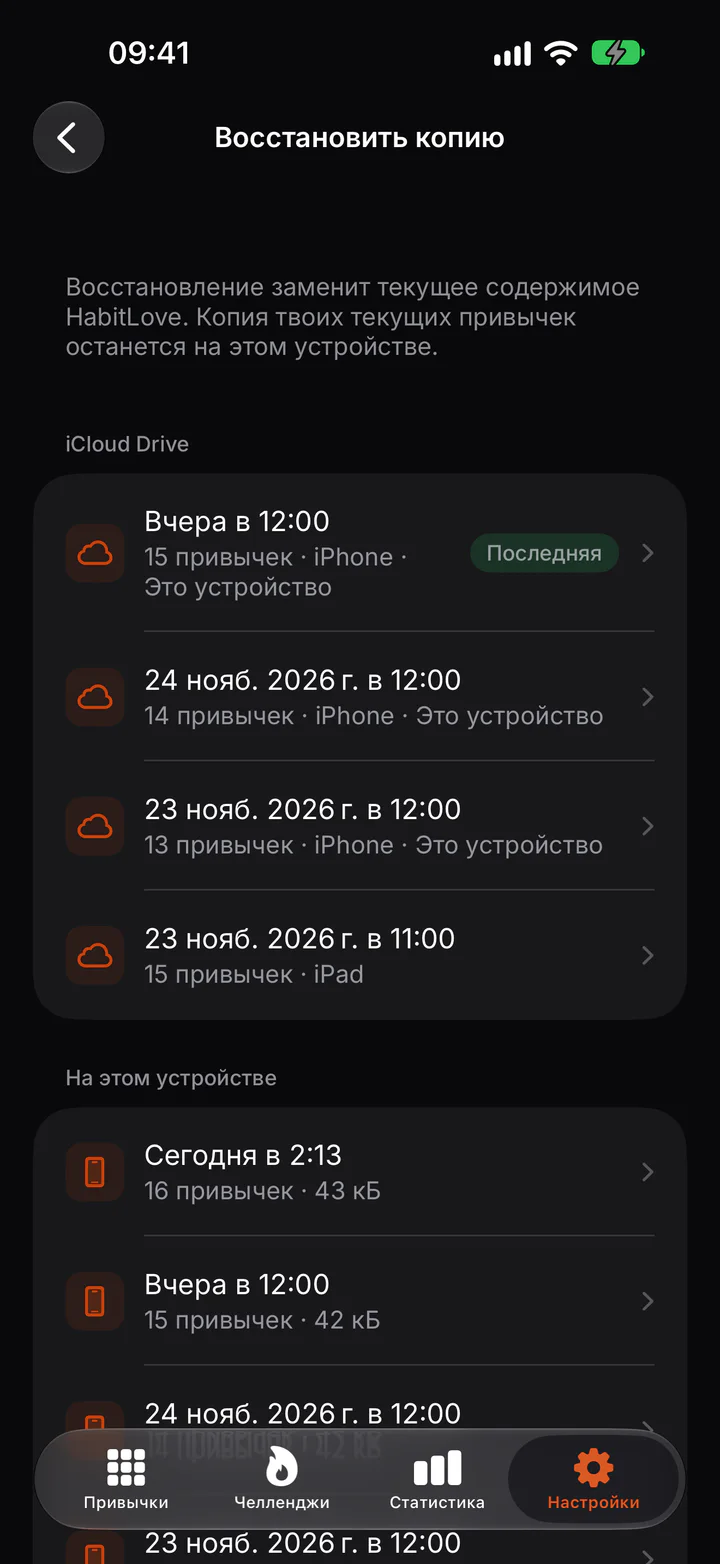
Если ты уже отслеживаешь в нём какие-то привычки, сначала сделай резервную копию. В «Настройках» открой «Резервное копирование и восстановление» и коснись «Создать копию сейчас». Если с импортом что-то пойдёт не так, к этой копии можно будет вернуться. Она появится в списке «Восстановить копию» вместе с предыдущими.
Шаг 3: импорт
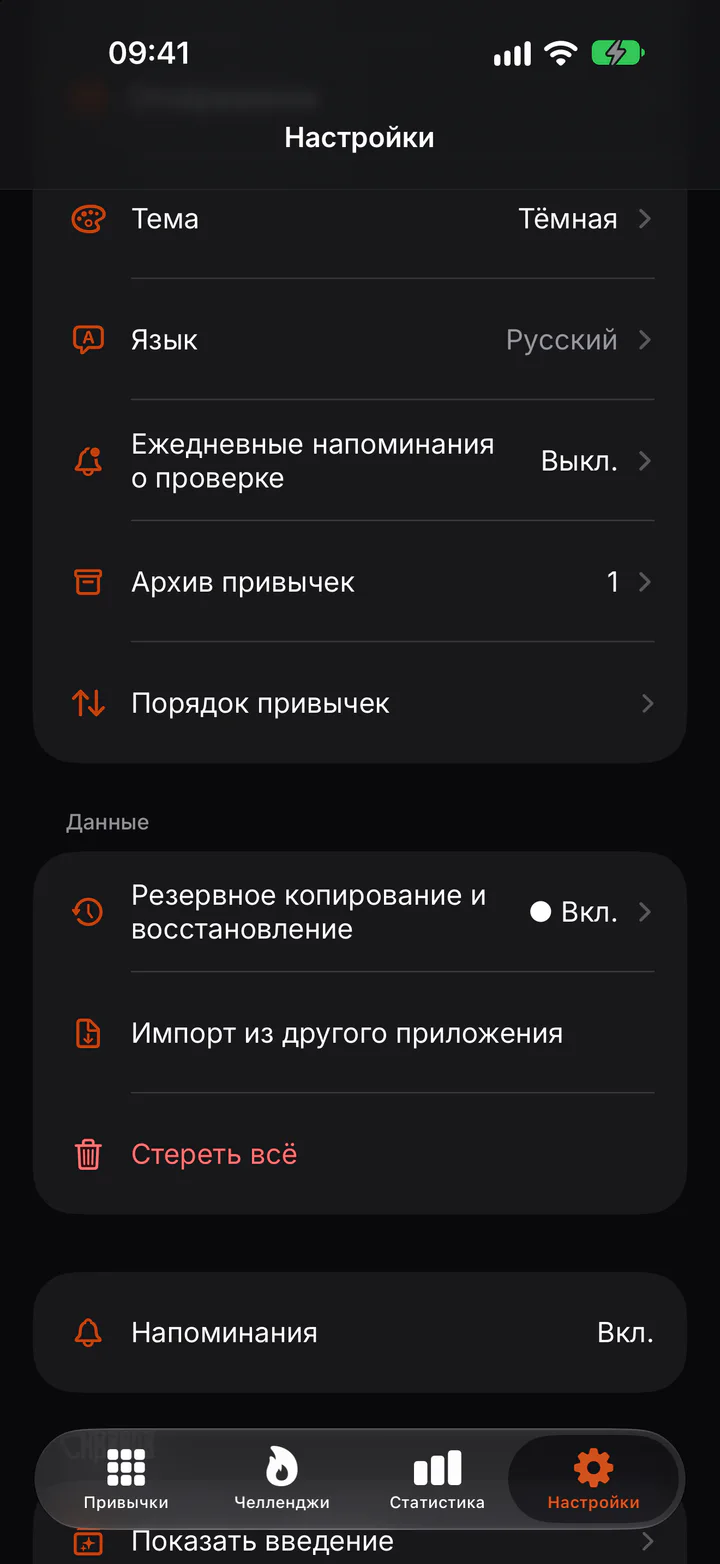
В HabitLove открой вкладку «Настройки» и коснись «Импорт из другого приложения». Откроется выбор файла: укажи файл, экспортированный на первом шаге.
Приложение читает файл и показывает его содержимое, прежде чем что-либо менять: сколько привычек, дней и заметок оно нашло. Под заголовком «Полезно знать» оно перечисляет то, что не удалось перенести один в один. Не торопись и прочитай этот список: он подскажет, что проверить потом.
Дальше есть два варианта. «Добавить к моим привычкам» сохраняет твои нынешние привычки и добавляет привычки из экспорта без дубликатов: если привычка уже есть, дополняются только недостающие дни. «Заменить мои данные» удаляет нынешние привычки и оставляет только привычки из экспорта. Перед заменой HabitLove сохраняет на устройстве страховочную резервную копию.
Если приложение пока пустое, оба варианта дают один и тот же результат. Если привычки в HabitLove уже есть, надёжнее выбрать добавление.
Если файл не распознан
Бывает, что приложение пишет: «Этот файл не является распознанным экспортом привычек». Данные при этом не меняются, и остаётся проверить две вещи.
Сначала сам файл: вернись в старое приложение, убедись, что выбран именно полный экспорт данных, и попробуй ещё раз.
Затем формат: HabitLove читает экспорт не всех существующих приложений. Если твой не поддерживается, остаётся ручной способ: создай заново активные привычки и заполни последние недели прямо в сетке. Долгое нажатие на день открывает его подробности и позволяет отметить его как выполненный. На перенос последних тридцати или шестидесяти дней уходит около четверти часа, и этого хватает, чтобы серии и показатель за 30 дней снова что-то значили.
Возможен и другой случай: твой файл на самом деле резервная копия самого HabitLove. Приложение сообщит об этом и отправит тебя в «Восстановить копию», именно там открываются такие файлы.
Шаг 4: проверка
Сразу после импорта держи старое приложение под рукой и сравни их по нескольким пунктам.
Посчитай привычки. Их число в HabitLove должно совпадать с числом в старом приложении, с учётом привычек в архиве.
Открой две-три привычки, которые хорошо знаешь, и посмотри на их сетку. Заполненные периоды и пропуски должны приходиться на те же даты. Проверь день, который помнишь: поездку, неделю болезни.
Сравни текущую серию главной привычки. Небольшое расхождение может объясняться другим правилом подсчёта, например того, как учитываются незапланированные дни. Тогда на экране «Цель и серия» можно настроить ритм и единицу серии.
Потом пройдись по тому, что перечислено в списке «Полезно знать»: верни напоминаниям нужное время, разложи привычки по категориям, поменяй иконку, которая не нравится.
Шаг 5: настроить ориентиры
В старом приложении отмечать каждый день помогали и его место на экране, и его напоминания. Воссоздай эти ориентиры в HabitLove.
Замени старый виджет виджетом HabitLove на том же месте главного экрана. Статья как отслеживать привычки с помощью виджета описывает три размера и как их добавить. Потом отключи уведомления старого приложения, чтобы не получать каждое напоминание дважды.
На iPhone проверь, что «Ежедневная резервная копия» включена. Она сохраняет копию раз в день в твой iCloud Drive и поможет вернуть привычки на новом iPhone. На Android резервные копии остаются на устройстве, а автоматическое резервное копирование Android может хранить их копию в твоём аккаунте Google. Если интересно, куда именно попадают эти файлы, подробности в статье о конфиденциальности данных о привычках.
И наконец, оставь старое приложение ещё на неделю. Отмечай в HabitLove, а если что-то покажется странным, оригинал всё ещё под рукой для сравнения. Через семь дней без сюрпризов его можно удалить. Файл экспорта сохрани в iCloud Drive или в папке «Загрузки»: он почти ничего не весит и остаётся читаемым.
Если раньше был бумажный трекер или таблица
Файла для импорта в этом случае нет. Создай привычки заново, а затем заполни сетку вручную долгим нажатием на каждый день.
Насколько далеко возвращаться? Последних 30 или 60 дней хватит, чтобы серии и показатель за 30 дней что-то значили. Блокнот не выбрасывай: лучшую серию каждой привычки можно записать в её описание, на память.
Если тебе привычнее считать всё в таблицах, «Экспорт в CSV» потом выдаст по строке на каждую привычку и каждый день, и прежние расчёты можно будет продолжить.
Частая ошибка: в первый же вечер взяться вбивать вручную целый год истории и бросить на полпути.
Использовать переезд, чтобы навести порядок
Как и при переезде в новую квартиру, это хороший повод разобрать вещи. Среди импортированных привычек наверняка есть заброшенные несколько месяцев назад. Отправь их в архив через пункт «В архив» в меню привычки: история сохранится, и их можно будет вернуть позже.
Для оставшихся посмотри на цифры. Страница «Общее» на вкладке «Статистика» сортирует привычки по показателю за 30 дней, и сразу видно, какие держатся, а какие требуют настройки. Еженедельный обзор объясняет, как сделать из этого вывод. А если заодно хочется добавить новую привычку, статья как завести привычку, которая продержится поможет подобрать её размер.
HabitLove бесплатное и работает без аккаунта: можно проверить импорт на своём файле, прежде чем что-либо решать.
Частые вопросы
Пропадут ли мои серии при смене приложения?
Серии пересчитываются по импортированным дням. Если в экспорте есть каждый отмеченный день, сетки и серии вернутся. Сразу после импорта проверь их на двух-трёх привычках, сравнив со старым приложением.
Что делать, если старое приложение не умеет экспортировать данные?
Импортировать автоматически не получится. Создай привычки в HabitLove заново и заполни последние недели вручную: долгое нажатие на день в сетке позволяет его изменить. Перед удалением старого приложения запиши где-нибудь свои лучшие серии.
Удалит ли импорт привычки, которые уже есть в HabitLove?
Только если выбрать «Заменить мои данные». С вариантом «Добавить к моим привычкам» твои нынешние привычки остаются, а привычки из экспорта добавляются без дубликатов. Перед заменой HabitLove сохраняет страховочную резервную копию.
Перенесутся ли мои напоминания и категории?
Не всегда. Прочитав файл, HabitLove перечисляет в разделе «Полезно знать» то, что не удалось перенести как есть. Заложи несколько минут после импорта, чтобы проверить напоминания и разложить привычки по категориям.

Отслеживай эту привычку в HabitLove
Своя сетка для каждой привычки, напоминания и серии. Бесплатно и без аккаунта.