習慣アプリを乗り換えても記録を失わない方法
要点
記録を失わずに乗り換えるには、まず以前のアプリからデータをファイルに書き出します。HabitLoveで「設定」を開いて「別のアプリから読み込む」を選び、そのファイルを指定します。読み込む前に内容が表示され、今の習慣に追加するか、データを置き換えるかを選べます。確認のため、以前のアプリは1週間残しておきましょう。
乗り換えをためらう理由
1、2年使ってきた習慣アプリが、どうもしっくりこなくなった。ウィジェットがない、デザインが変わった、あるいは単に別のものを試したい。それでも乗り換えないのは、記録があるからです。1日ずつチェックしてきた400日分の読書、続いている3か月の連続記録、メモ。空のグリッドからやり直すのは、全部捨てるように感じられます。グリッド型の2つのアプリで迷っているなら、先に料金と機能の比較を読んでおくと選びやすくなります。
その記録は自分のもので、たいていは新しいアプリに持っていけます。ちゃんとしたアプリの多くはデータをファイルに書き出せますし、HabitLoveはほかのいくつかの習慣アプリの書き出しファイルを読み込めます。書き出しから新しい環境づくりまで、5つのステップです。
始める前に:何が引き継がれるか
習慣アプリの書き出しファイルには、たいてい習慣の一覧(名前、色、頻度)と、チェックした日とその値、ときにはメモやリマインダーが含まれています。読み込みでは、これらを引き継ぐことを目指します。
アプリごとに独自の設定があるため、うまく移らないものもあります。対応するものがないアイコンは、近いアイコンに置き換わることがあります。特殊な頻度は、いちばん近い設定に合わせられることがあります。カテゴリや一部のリマインダーは、作り直しが必要になるかもしれません。
連続記録はコピーされません。HabitLoveが読み込んだ日から計算し直すので、すべての日が含まれた書き出しファイルなら、連続記録も戻ってきます。
ステップ1:以前のアプリから書き出す
以前のアプリの設定を開き、「データ」「バックアップ」「書き出し」といった項目を探します。必要なのは、データをまるごとファイルに書き出す機能です。グリッドの画像やPDFのまとめでは、日ごとの詳細が入っていないので使えません。
ファイルは、あとで見つけられる場所に保存します。iPhoneなら「ファイル」アプリかiCloud Drive、Androidなら「ダウンロード」フォルダです。空でないことも確かめましょう。数バイトしかないファイルは、書き出しに失敗しています。
以前のアプリは、まだ削除しないでください。読み込みを確かめるまでは、見比べるための元の記録として必要です。
ステップ2:HabitLoveの中身を守る
HabitLoveを入れたばかりで、まだ何も作っていないなら、次のステップに進みます。
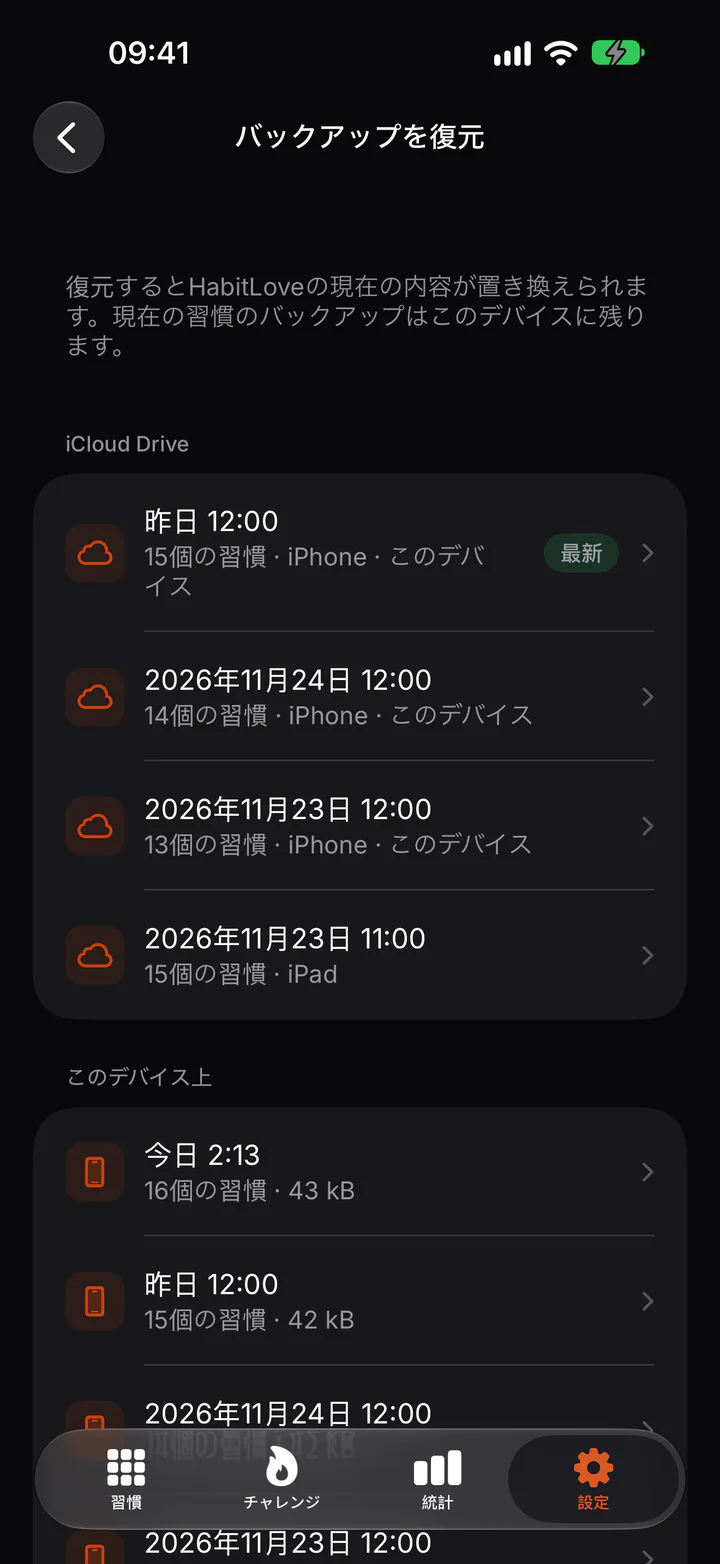
すでに習慣を記録しているなら、先にバックアップを取りましょう。「設定」で「バックアップと復元」を開き、「今すぐバックアップ」をタップします。読み込みがうまくいかなくても、このバックアップに戻れます。このバックアップは、それまでのものと一緒に「バックアップを復元」の一覧に加わります。
ステップ3:読み込む
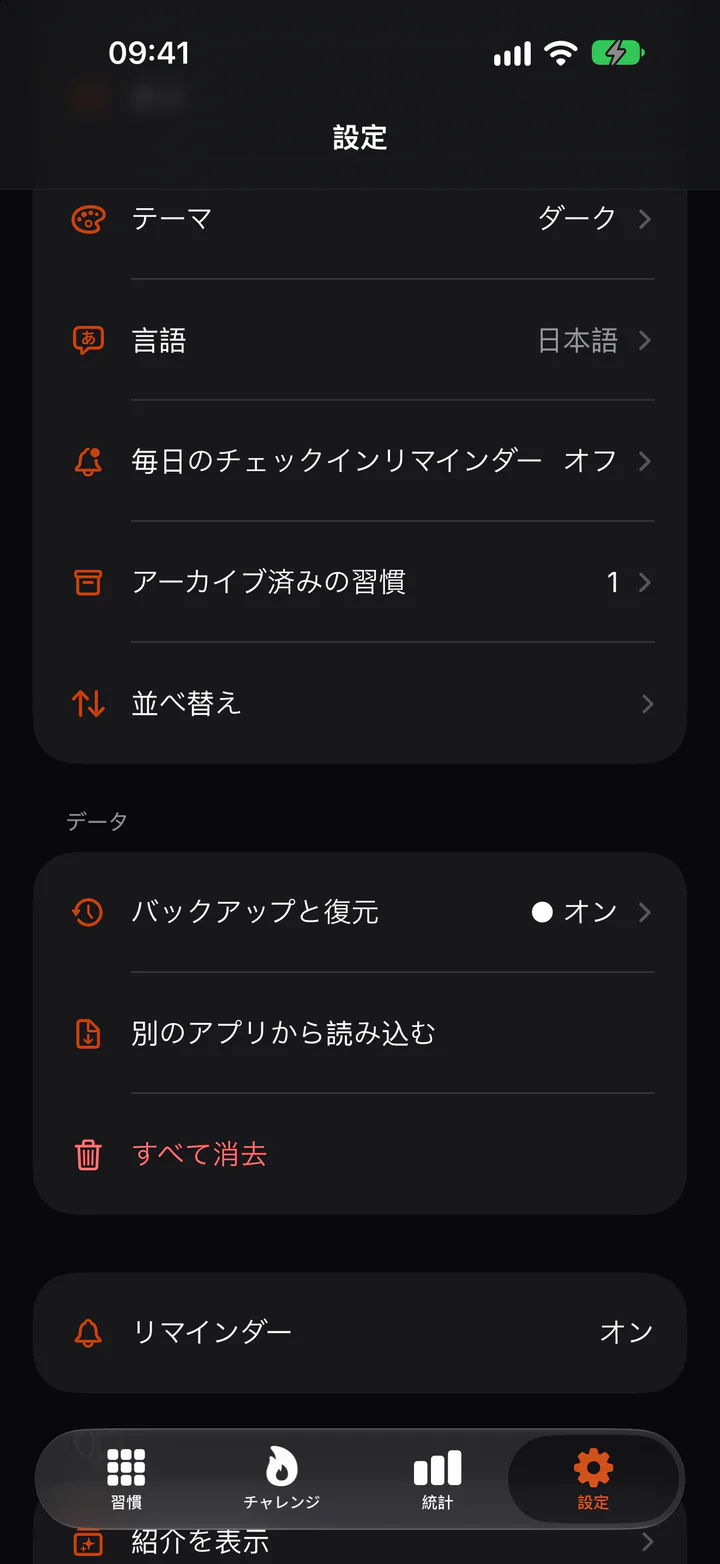
HabitLoveの「設定」タブを開き、「別のアプリから読み込む」をタップします。ファイルの選択画面が開くので、ステップ1で書き出したファイルを選びます。
アプリはファイルを読み取り、何かを変更する前に内容を表示します。見つかった習慣、日、メモの数です。「知っておきたいこと」という見出しの下には、そのままの形では引き継げなかったものが並びます。この一覧はしっかり読んでおきましょう。あとで何を確かめればいいかがわかります。
そこで選択肢が2つあります。「自分の習慣に追加」は、今の習慣を残したまま、書き出しファイルの習慣を重複なしで追加します。同じ習慣がすでにあれば、足りない日だけが補われます。「データを置き換える」は、今の習慣を削除し、書き出しファイルの習慣だけを残します。置き換える前に、HabitLoveはこのデバイスに念のためのバックアップを保存します。
まだ何もないアプリに読み込むなら、どちらを選んでも結果は同じです。HabitLoveにすでに習慣があるなら、「追加」のほうが無難です。
ファイルが認識されないとき
「このファイルは認識できる習慣の書き出しファイルではありません。」と表示されることがあります。この場合、何も変更されていません。確かめることは2つです。
まずはファイルそのもの。以前のアプリに戻り、データの完全な書き出しを選んだかどうかを確かめて、もう一度やり直します。
次に形式です。HabitLoveは、すべてのアプリの書き出しファイルを読めるわけではありません。対応していなければ、手で移す方法が残っています。続けている習慣を作り直し、直近の数週間をグリッドに直接入力します。日を長押しすると詳細が開き、完了にできます。直近30日か60日を入れ直すのに15分ほど。それだけで、連続記録や30日間の達成率が意味のある数字になります。
もう1つありうるのは、そのファイルが実はHabitLove自身のバックアップだった場合です。アプリがそれを知らせ、この種類のファイルに合った「バックアップを復元」へ案内してくれます。
ステップ4:確かめる
読み込んだ直後は、以前のアプリを手元に置き、いくつかの点を見比べます。
習慣の数を数えます。アーカイブ済みの習慣も考えに入れたうえで、HabitLoveの数が以前のアプリと一致するはずです。
よく知っている習慣を2つか3つ開き、グリッドを見ます。埋まっている期間と空いている期間が、同じ日付にあるはずです。旅行や体調を崩した週など、覚えている日を確かめましょう。
いちばん大事な習慣の現在の連続記録を比べます。少しずれる場合は、予定のない日の数え方など、ルールの違いが原因かもしれません。そのときは「目標と連続記録」の画面で、繰り返しと連続記録の単位を調整できます。
最後に、「知っておきたいこと」で示された点を見直します。リマインダーを正しい時刻に戻し、習慣をカテゴリに分け、気に入らないアイコンを変えます。
ステップ5:毎日のきっかけを整える
以前のアプリでは、ホーム画面での位置やリマインダーも、毎日のチェックを支えていました。そのきっかけを、HabitLoveでも作り直します。
以前のウィジェットを、ホーム画面の同じ場所でHabitLoveのウィジェットに置き換えます。3つのサイズと追加の手順は、ウィジェットで習慣を記録するの記事で説明しています。リマインダーが二重に届かないよう、以前のアプリの通知はオフにしましょう。
iPhoneでは、「毎日のバックアップ」がオンになっているかも確かめます。1日1回iCloud Driveにコピーが保存され、新しいiPhoneでも習慣を取り戻せます。Androidでは、バックアップはデバイス内に保存され、Androidの自動バックアップの対象にもなります。そのファイルがどこに保存されるのか気になるなら、習慣データのプライバシーの記事で詳しく書いています。
そして、以前のアプリは1週間残しておきます。チェックはHabitLoveで入れ、何かおかしいと思ったら元のアプリで見比べられます。7日間何事もなければ、削除して大丈夫です。書き出しファイルは、iCloud Driveなどに残しておきましょう。容量はほとんど取らず、あとからでも読めます。
乗り換えを機に整理する
引っ越しと同じで、この機会に整理もできます。読み込んだ習慣の中には、何か月も放置しているものがあるはずです。アーカイブしましょう。記録は残り、あとでアーカイブから戻せます。
残った習慣は、数字を見てみます。「統計」タブの「全体」ページでは習慣が30日間の達成率の順に並ぶので、どれが続いていて、どれに調整が必要かがすぐわかります。そこからどう判断するかは、週1回の振り返りの記事で説明しています。この勢いで新しい習慣を加えるつもりなら、続く習慣の作り方がちょうどいい大きさを決める参考になります。
HabitLoveは無料で、アカウントもいりません。何かを決める前に、手元のファイルで読み込みを試せます。
よくある質問
アプリを乗り換えると、連続記録は消えますか?
連続記録は、読み込んだ日から計算し直されます。書き出しファイルにチェックした日がすべて含まれていれば、グリッドも連続記録も元どおりです。読み込んだ直後に、2つか3つの習慣を以前のアプリと見比べて確かめましょう。
以前のアプリに書き出し機能がない場合は?
自動では読み込めません。HabitLoveで習慣を作り直し、直近の数週間を手で入力します。グリッドの日を長押しすると、その日を編集できます。以前のアプリを削除する前に、最長連続記録をどこかに書きとめておきましょう。
読み込むと、HabitLoveにすでにある習慣は消えますか?
「データを置き換える」を選んだときだけです。「自分の習慣に追加」なら、今の習慣はそのまま残り、書き出しファイルの習慣が重複なしで追加されます。置き換える前には、HabitLoveが念のためのバックアップを保存します。
リマインダーやカテゴリも引き継がれますか?
引き継がれないこともあります。ファイルを読み取ったあと、HabitLoveはそのまま引き継げなかったものを「知っておきたいこと」の下に一覧で示します。読み込みのあと、リマインダーを確かめ、習慣をカテゴリに分ける時間を数分見ておきましょう。

この習慣をHabitLoveで記録しましょう
習慣ごとのグリッドに、リマインダーと連続記録。無料で、アカウントは不要です。