Byt app för vanor utan att förlora din historik

Kort sagt
För att byta app utan att förlora din historik exporterar du först dina data från den gamla appen till en fil. I HabitLove öppnar du Inställningar, sedan ”Importera från en annan app”, och väljer filen. Appen visar vad filen innehåller innan något importeras, och sedan lägger du till vanorna till dina egna eller ersätter dina data. Behåll den gamla appen en vecka för att kunna jämföra.
Varför man tvekar att byta
Du har använt en app för vanor i ett eller två år. Den passar dig inte riktigt längre: den saknar en widget, gränssnittet har ändrats, eller du vill helt enkelt ha något annat. Ändå stannar du, på grund av historiken. Fyrahundra dagars läsning avbockade en efter en, en svit på tre månader som pågår, anteckningar: att börja om med ett tomt rutnät känns som att slänga allt. Väljer du fortfarande mellan två appar med rutnät kan vår jämförelse av priser och funktioner hjälpa dig att bestämma dig.
Historiken är din, och i många fall kan du ta den med dig. De flesta seriösa appar låter dig exportera dina data till en fil, och HabitLove kan läsa exportfilen från vissa andra appar för vanor. Räkna med fem steg, från exporten till dina nya vardagsrutiner.
Innan du börjar: vad som följer med
En export från en app för vanor innehåller oftast listan över dina vanor (namn, färg, frekvens), de avbockade dagarna med deras värden, och ibland dina anteckningar och påminnelser. Det är det som importen försöker ta över.
En del saker flyttar sämre mellan appar, eftersom varje app har sina egna inställningar. En symbol kanske inte har någon motsvarighet och byts ut mot en liknande. En ovanlig frekvens kan anpassas till det närmaste alternativet. Kategorier eller vissa påminnelser kan behöva göras om.
Sviterna kopieras däremot inte. HabitLove räknar om dem utifrån de importerade dagarna, så en export som innehåller alla dina dagar ger dig också tillbaka dina sviter.
Steg 1: exportera från den gamla appen
Öppna inställningarna i den gamla appen och leta efter en del som heter något i stil med ”Data”, ”Säkerhetskopia” eller ”Export”. Det du vill ha är den fullständiga exporten av dina data, den som skapar en fil. En bild av rutnätet eller en sammanfattning i PDF fungerar inte, eftersom de inte innehåller detaljerna dag för dag.
Spara filen på ett ställe där du hittar den igen: i appen Filer eller i iCloud Drive på iPhone, i mappen Nedladdningar på Android. Kontrollera att den inte är tom: en fil på några få byte tyder på att exporten misslyckades.
Radera inte den gamla appen än. Så länge importen inte är kontrollerad är den din referens.
Steg 2: skydda det som redan finns i HabitLove
Om du nyss har installerat HabitLove och inte har skapat något där kan du gå vidare till nästa steg.
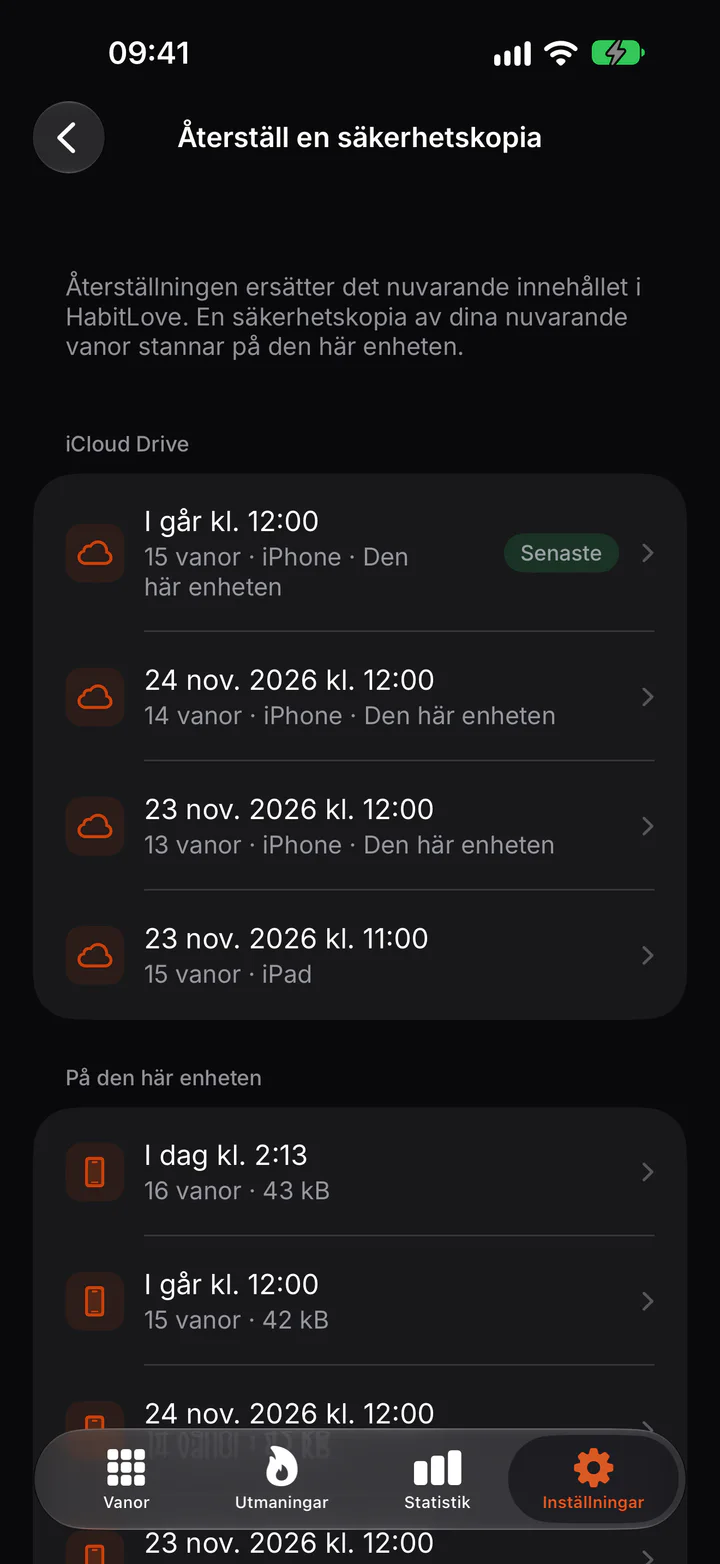
Om du redan har börjat följa vanor där gör du först en säkerhetskopia. Öppna ”Säkerhetskopiering och återställning” i Inställningar och tryck på ”Säkerhetskopiera nu”. Om importen går snett kan du gå tillbaka till den. Säkerhetskopian hamnar i listan under ”Återställ en säkerhetskopia”, tillsammans med de tidigare.
Steg 3: importera
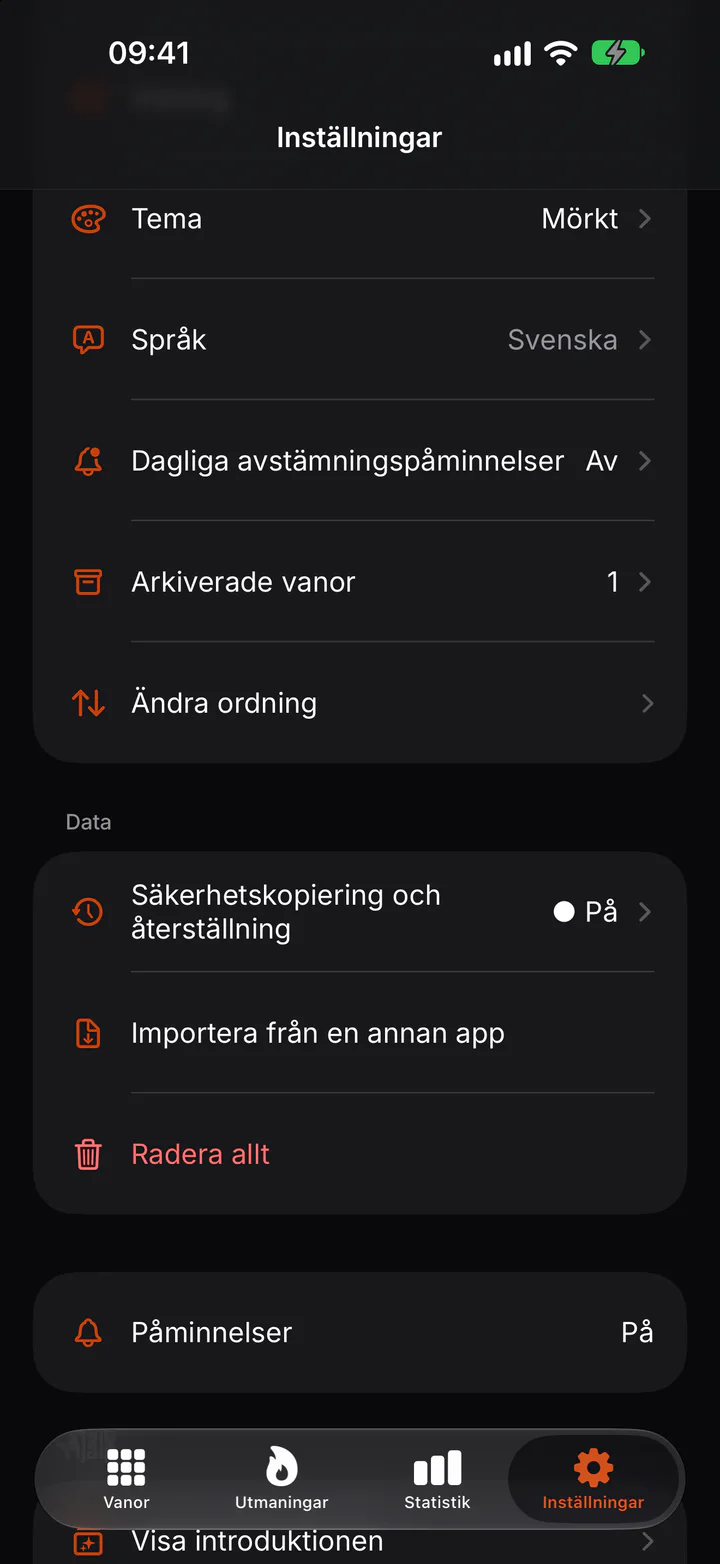
Öppna fliken Inställningar i HabitLove och tryck på ”Importera från en annan app”. Filväljaren öppnas: välj filen du exporterade i steg 1.
Appen läser filen och visar innehållet innan något ändras: hur många vanor, dagar och anteckningar den har hittat. Under rubriken ”Bra att veta” listar den det som inte kunde tas över exakt. Läs listan ordentligt, eftersom den talar om vad du behöver kontrollera efteråt.
Sedan har du två val. ”Lägg till i mina vanor” behåller dina nuvarande vanor och lägger till dem från exporten, utan att skapa dubbletter: om en vana redan finns fylls bara de saknade dagarna i. ”Ersätt mina data” tar bort dina nuvarande vanor och behåller bara dem från exporten. Innan data ersätts sparar HabitLove en säkerhetskopia på enheten.
Om appen är tom när du kommer dit ger de två valen samma resultat. Har du redan vanor i HabitLove är ”Lägg till” det försiktiga valet.
Om filen inte känns igen
Ibland visar appen: ”Filen är ingen vaneexport som känns igen.” Då har ingenting ändrats, och du har två saker att kontrollera.
Först själva filen: gå tillbaka till den gamla appen, kontrollera att du verkligen valde den fullständiga dataexporten och försök igen.
Sedan formatet, eftersom HabitLove inte läser exporter från alla appar som finns. Om din inte stöds återstår den manuella metoden: skapa dina aktiva vanor på nytt och fyll sedan i de senaste veckorna direkt i rutnätet. En lång tryckning på en dag öppnar dess detaljer och låter dig markera den som klar. Att fylla i de senaste trettio eller sextio dagarna tar en kvart och räcker för att sviterna och andelen för 30 dagar ska betyda något.
Ett annat möjligt fall: filen är i själva verket en säkerhetskopia från HabitLove. Appen säger då till och skickar dig till ”Återställ en säkerhetskopia”, som är rätt väg för den sortens fil.
Steg 4: kontrollera
Ha den gamla appen till hands direkt efter importen och jämför de två på några punkter.
Räkna vanorna. Antalet i HabitLove ska stämma med den gamla appen, med de arkiverade vanorna inräknade.
Öppna två eller tre vanor som du känner väl och titta på deras rutnät. Fulla perioder och luckor ska ligga på samma datum. Kontrollera en dag du minns: en resa, en vecka när du var sjuk.
Jämför den nuvarande sviten för din viktigaste vana. En liten skillnad kan bero på en annan regel, till exempel hur dagar som inte var planerade räknas. I så fall kan du justera rytmen och svitens enhet på skärmen ”Mål och svit”.
Gå sedan igenom det som listan ”Bra att veta” tog upp: ställ in påminnelserna på rätt tider, sortera vanorna i kategorier, byt en symbol du inte gillar.
Steg 5: bygg upp dina vardagsrutiner
Den gamla appens plats på skärmen och dess påminnelser hjälpte dig att bocka av varje dag, och samma stöd behöver du i HabitLove.
Byt ut den gamla widgeten mot en widget från HabitLove, på samma plats på hemskärmen. Artikeln om att följa dina vanor med en widget beskriver de tre storlekarna och hur du lägger till dem. Stäng sedan av notiserna från den gamla appen, så att du inte får varje påminnelse dubbelt.
På iPhone kontrollerar du att ”Daglig säkerhetskopia” är påslagen. Den sparar en kopia om dagen i din iCloud Drive och gör att du hittar dina vanor på en ny iPhone. På Android stannar säkerhetskopiorna på enheten, och Androids automatiska säkerhetskopiering kan spara en kopia i ditt eget Google-konto. Om du undrar exakt var filerna hamnar går artikeln om integritet och data om dina vanor igenom det.
Behåll till sist den gamla appen en vecka. Bocka av i HabitLove, och om något verkar konstigt har du fortfarande originalet att jämföra med. Efter sju dagar utan överraskningar kan du avinstallera den. Spara exportfilen i iCloud Drive eller i mappen Nedladdningar: den tar nästan ingen plats och går fortfarande att läsa.
Passa på att rensa
Som vid en flytt kan du passa på att sortera. Bland de importerade vanorna finns troligen några som har legat i träda i månader. Arkivera dem: de behåller sin historik och du kan hämta tillbaka dem senare.
För de vanor som blir kvar kan du titta på siffrorna. Sidan Totalt på fliken Statistik rangordnar dina vanor efter andelen de senaste 30 dagarna, vilket snabbt visar vilka som håller och vilka som behöver justeras. Artikeln om veckogenomgången förklarar hur du fattar ett beslut utifrån den. Och om du tänker lägga till en ny vana direkt efteråt hjälper hur du skapar en vana som håller dig att välja rätt storlek på den.
HabitLove är gratis och kräver inget konto: du kan prova importen med din fil innan du bestämmer dig för något.
Vanliga frågor
Förlorar jag mina sviter när jag byter app?
Sviterna räknas om utifrån de importerade dagarna. Om exporten innehåller varje avbockad dag får du tillbaka både rutnät och sviter. Kontrollera två eller tre vanor direkt efter importen genom att jämföra med den gamla appen.
Vad gör jag om den gamla appen inte har någon export?
Då går det inte att importera automatiskt. Skapa dina vanor på nytt i HabitLove och fyll i de senaste veckorna för hand: en lång tryckning på en dag i rutnätet låter dig ändra den. Skriv ner dina längsta sviter någonstans innan du avinstallerar den gamla appen.
Raderar importen de vanor jag redan har i HabitLove?
Bara om du väljer ”Ersätt mina data”. Med ”Lägg till i mina vanor” behåller du dina nuvarande vanor och de från exporten läggs till, utan dubbletter. Innan data ersätts sparar HabitLove en säkerhetskopia.
Följer mina påminnelser och kategorier med?
Inte alltid. När HabitLove har läst filen listar appen under ”Bra att veta” det som inte kunde tas över som det var. Räkna med några minuter för att kontrollera påminnelserna och sortera vanorna i kategorier efter importen.

Följ den här vanan i HabitLove
Ett rutnät per vana, med påminnelser och sviter. Gratis, utan konto.