Trocar de app de hábitos sem perder o histórico
Resumindo
Para trocar de app sem perder seu histórico, exporte primeiro seus dados do app antigo, num arquivo. No HabitLove, abra Ajustes, toque em “Importar de outro app” e escolha esse arquivo. O app mostra o que o arquivo contém antes de importar, e então você adiciona esses hábitos aos seus ou substitui seus dados. Mantenha o app antigo por uma semana, para ter tempo de conferir.
Por que a gente hesita em trocar
Você usa um app de hábitos há um ou dois anos. Ele já não serve tão bem: falta um widget, a interface mudou, ou você simplesmente quer outra coisa (se estiver em dúvida entre dois apps de grades, nosso comparativo de preços e funções pode ajudar). Mesmo assim, você fica, por causa do histórico. Quatrocentos dias de leitura marcados um a um, uma sequência de três meses em andamento, as notas: recomeçar de uma grade vazia parece jogar tudo fora.
Esse histórico é seu, e em muitos casos dá para levá-lo junto. A maioria dos apps sérios permite exportar seus dados num arquivo, e o HabitLove sabe ler o arquivo de exportação de alguns outros apps de hábitos. Conte com cinco etapas, da exportação até a adaptação ao app novo.
Antes de começar: o que é transferido
A exportação de um app de hábitos costuma conter a lista dos seus hábitos (nome, cor, frequência), os dias marcados com seus valores e, às vezes, suas notas e seus lembretes. É isso que a importação tenta trazer.
Alguns itens não passam tão bem de um app para outro, porque cada app tem seus próprios ajustes. Um ícone pode não ter equivalente e ser trocado por um parecido. Uma frequência específica pode ser adaptada à opção mais próxima. Categorias ou alguns lembretes podem precisar ser refeitos.
As sequências não são copiadas. O HabitLove recalcula a partir dos dias importados, então uma exportação com todos os seus dias devolve também as suas sequências.
Etapa 1: exportar do app antigo
Abra os ajustes do seu app antigo e procure uma seção chamada “Dados”, “Backup” ou “Exportar”. Você quer a exportação completa dos seus dados, aquela que gera um arquivo. Uma imagem da sua grade ou um resumo em PDF não servem, porque não têm o detalhe dia a dia.
Salve o arquivo num lugar onde você vai encontrá-lo: o app Arquivos ou o iCloud Drive no iPhone, a pasta Downloads no Android. Confira se ele não está vazio: um arquivo de poucos bytes indica uma exportação que falhou.
Não apague o app antigo por enquanto. Enquanto a importação não for conferida, ele continua sendo a sua referência.
Etapa 2: proteger o que já está no HabitLove
Se você acabou de instalar o HabitLove e não criou nada nele, pule para a próxima etapa.
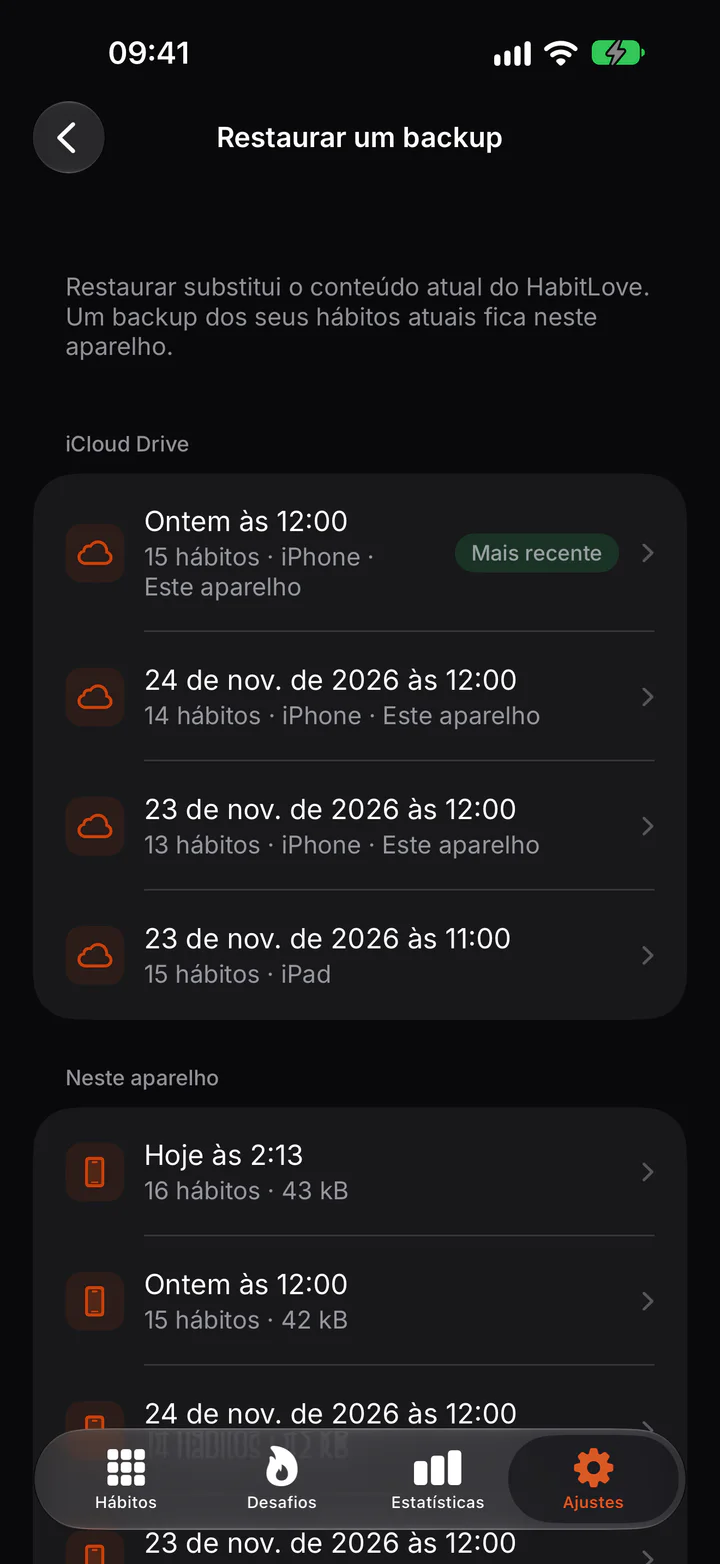
Se você já começou a acompanhar hábitos nele, faça antes um backup. Em Ajustes, abra “Backup e restauração” e toque em “Fazer backup agora”. Se a importação der errado, você pode voltar a esse backup. Ele entra na lista de “Restaurar um backup”, junto com os anteriores.
Etapa 3: importar
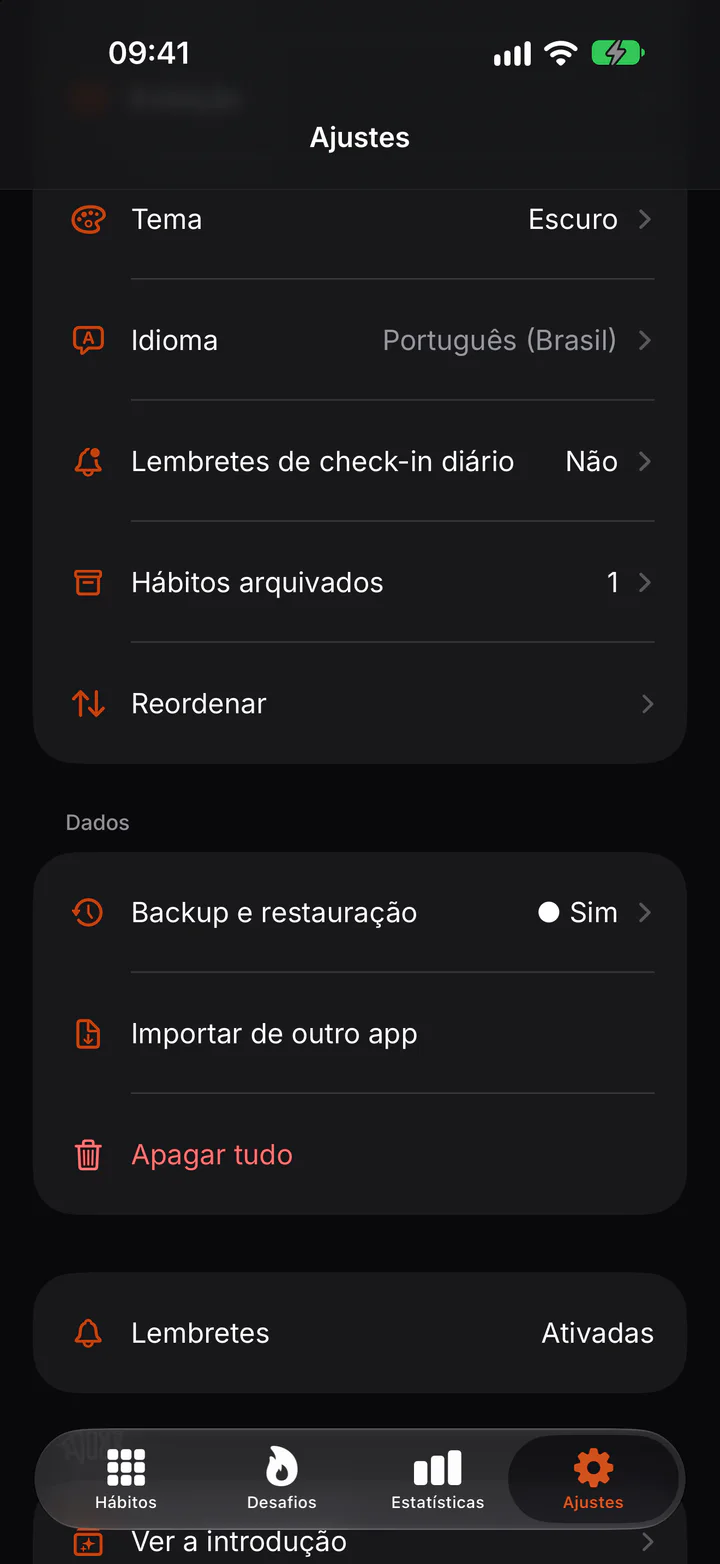
No HabitLove, abra a aba Ajustes e toque em “Importar de outro app”. O seletor de arquivos se abre: escolha o arquivo exportado na etapa 1.
O app lê o arquivo e mostra o conteúdo antes de mudar qualquer coisa: o número de hábitos, de dias e de notas que encontrou. Sob o título “Bom saber”, ele lista o que não pôde ser trazido exatamente igual. Leia essa lista com calma, ela diz o que conferir depois.
Você tem então duas escolhas. “Adicionar aos meus hábitos” mantém seus hábitos atuais e soma os da exportação, sem criar duplicatas: se um hábito já existe, só os dias que faltam são completados. “Substituir meus dados” apaga seus hábitos atuais e fica só com os da exportação. Antes de uma substituição, o HabitLove salva um backup de segurança no aparelho.
Se o seu app está vazio, as duas opções dão o mesmo resultado. Se você já tem hábitos no HabitLove, “Adicionar” é a escolha prudente.
Se o arquivo não for reconhecido
Pode acontecer de o app mostrar: “Este arquivo não é uma exportação de hábitos reconhecida.” Nesse caso, nada foi alterado, e restam duas coisas para conferir.
Primeiro, o próprio arquivo: volte ao app antigo e confira se escolheu mesmo a exportação completa dos dados, depois tente de novo.
Depois, o formato, porque o HabitLove não lê as exportações de todos os apps que existem. Se o seu não for compatível, sobra o método manual: recrie seus hábitos ativos e preencha as últimas semanas direto na grade. Tocar e segurar um dia abre o detalhe dele e permite marcá-lo como feito. Refazer os últimos trinta ou sessenta dias leva uns quinze minutos e basta para ter sequências e uma “Taxa em 30 dias” que fazem sentido.
Outro caso possível: o seu arquivo é, na verdade, um backup do próprio HabitLove. O app avisa e manda você para “Restaurar um backup”, que é o caminho certo para esse tipo de arquivo.
Etapa 4: conferir
Logo depois da importação, mantenha o app antigo à mão e compare os dois em alguns pontos.
Conte os hábitos. O número mostrado no HabitLove deve bater com o do app antigo, levando em conta os hábitos arquivados.
Abra dois ou três hábitos que você conhece bem e olhe a grade deles. Os períodos cheios e os buracos devem cair nas mesmas datas. Confira um dia de que você se lembra: uma viagem, uma semana em que você ficou doente.
Compare a sequência atual do seu hábito principal. Uma pequena diferença pode vir de uma regra diferente, por exemplo o jeito de contar os dias não previstos. Nesse caso, a tela “Meta e sequência” permite ajustar o ritmo e a unidade da sequência.
Depois, passe pelo que a lista “Bom saber” apontou: acerte os lembretes nos horários certos, organize os hábitos em categorias, troque um ícone de que você não gostou.
Etapa 5: adaptar sua rotina ao app novo
No app antigo, o lugar dele na sua tela e os lembretes também ajudavam você a marcar todo dia. Recrie isso no HabitLove.
Troque o widget antigo por um widget do HabitLove, no mesmo lugar da tela de início. O artigo acompanhar seus hábitos com um widget descreve os três tamanhos e como adicioná-los. Depois, desative as notificações do app antigo, para não receber cada lembrete em dobro.
No iPhone, confira se o “Backup diário” está ativado. Ele salva uma cópia por dia no seu iCloud Drive e vai permitir recuperar seus hábitos num iPhone novo. No Android, os backups ficam no aparelho, e o backup automático do Android também inclui o app. Se você quer saber para onde vão exatamente esses arquivos, o artigo sobre a privacidade dos dados de hábitos explica.
Por fim, mantenha o app antigo por uma semana. Marque no HabitLove e, se algo parecer estranho, você ainda tem o original à mão para comparar. Depois de sete dias sem surpresa, pode desinstalar. Guarde o arquivo de exportação num lugar seguro, como o iCloud Drive no iPhone: ele quase não ocupa espaço e continua legível.
Aproveitar a troca para fazer uma faxina
Como numa mudança de casa, dá para aproveitar e separar o que fica. Entre os hábitos importados, alguns provavelmente estão abandonados há meses. Arquive esses: eles guardam o histórico e você pode desarquivá-los mais tarde.
Para os que ficam, olhe os números. A página “Geral” da aba Estatísticas classifica seus hábitos pela taxa em 30 dias, o que mostra rápido quais estão firmes e quais pedem um ajuste. A revisão da semana explica como chegar a uma decisão a partir disso. E se você pretende criar um hábito novo logo em seguida, como criar um hábito que dura ajuda a dimensioná-lo.
O HabitLove é gratuito e sem cadastro: você pode testar a importação com o seu arquivo antes de decidir qualquer coisa.
Perguntas frequentes
Vou perder minhas sequências ao trocar de app?
As sequências são recalculadas a partir dos dias importados. Se a sua exportação contém cada dia marcado, você recupera suas grades e suas sequências. Confira duas ou três delas logo depois da importação, comparando com o app antigo.
E se o meu app antigo não tiver exportação?
Aí não dá para importar automaticamente. Recrie seus hábitos no HabitLove e preencha as últimas semanas à mão: tocar e segurar um dia da grade permite editá-lo. Anote suas melhores sequências em algum lugar antes de desinstalar o app antigo.
A importação apaga os hábitos que já tenho no HabitLove?
Só se você escolher “Substituir meus dados”. Com “Adicionar aos meus hábitos”, seus hábitos atuais ficam e os da exportação são somados, sem duplicatas. Antes de uma substituição, o HabitLove salva um backup de segurança.
Meus lembretes e minhas categorias vêm junto?
Nem sempre. Depois de ler o arquivo, o HabitLove lista em “Bom saber” o que não pôde ser trazido do mesmo jeito. Reserve alguns minutos para conferir os lembretes e organizar seus hábitos em categorias depois da importação.

Acompanhe este hábito no HabitLove
Uma grade por hábito, lembretes e sequências. Grátis, sem conta.