Bytt vaneapp uten å miste historikken

Kort fortalt
For å bytte app uten å miste historikken eksporterer du først dataene fra den gamle appen til en fil. I HabitLove åpner du Innstillinger og «Importer fra en annen app», og velger filen. Appen viser hva filen inneholder før noe endres, og så legger du vanene til dine egne eller erstatter dataene dine. Behold den gamle appen en uke mens du sjekker.
Hvorfor man nøler med å bytte
Du har brukt en vaneapp i et år eller to. Den passer deg ikke helt lenger: den mangler en widget, utseendet er endret, eller du vil rett og slett ha noe annet. Likevel blir du værende, på grunn av historikken. Fire hundre lesedager huket av én etter én, en rekke på tre måneder som pågår, notater: å starte på et tomt rutenett føles som å kaste alt.
Den historikken er din, og ofte kan du ta den med deg. De fleste seriøse apper lar deg eksportere dataene til en fil, og HabitLove kan lese eksportfilen fra enkelte andre vaneapper. Står du fortsatt og velger mellom to apper med rutenett, kan sammenligningen vår av priser og funksjoner hjelpe deg. Regn med fem steg, fra eksporten til de nye faste holdepunktene dine.
Før du begynner: hva som blir med
En eksport fra en vaneapp inneholder som regel listen over vanene dine (navn, farge, hyppighet), dagene du har huket av med verdiene sine, og noen ganger notater og påminnelser. Det er dette importen prøver å ta med.
Noe flytter dårligere mellom apper, fordi hver app har sine egne innstillinger. Et ikon har kanskje ikke noe tilsvarende og byttes ut med et som ligner. En spesiell hyppighet kan bli tilpasset det nærmeste alternativet. Kategorier og enkelte påminnelser må du kanskje lage på nytt.
Rekkene kopieres ikke. HabitLove regner dem ut på nytt fra de importerte dagene, så en eksport som inneholder alle dagene dine, gir deg også rekkene tilbake.
Steg 1: eksporter fra den gamle appen
Åpne innstillingene i den gamle appen og let etter et punkt som heter noe sånt som «Data», «Sikkerhetskopi» eller «Eksport». Du vil ha den fullstendige eksporten av dataene, den som lager en fil. Et bilde av rutenettet eller et sammendrag i PDF holder ikke, for der mangler detaljene dag for dag.
Lagre filen et sted du finner den igjen: i Filer-appen eller iCloud Drive på iPhone, eller i Nedlastinger-mappen på Android. Sjekk at den ikke er tom: en fil på bare noen få byte tyder på at eksporten har feilet.
Ikke slett den gamle appen ennå. Så lenge importen ikke er sjekket, er den fasiten din.
Steg 2: sikre det du har i HabitLove
Har du nettopp installert HabitLove og ikke laget noe der, kan du hoppe til neste steg.
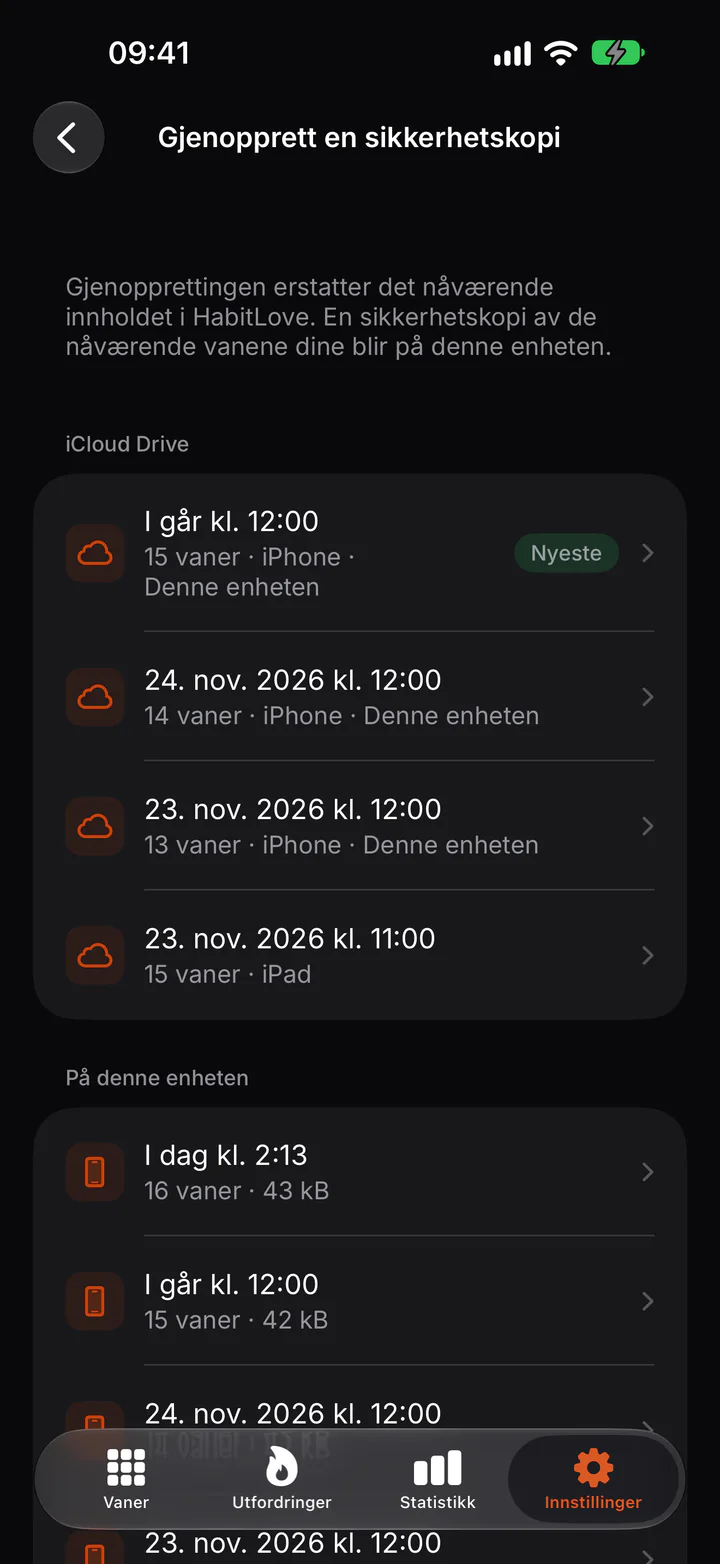
Har du allerede begynt å følge vaner i appen, tar du først en sikkerhetskopi. Åpne «Sikkerhetskopi og gjenoppretting» i Innstillinger og trykk på «Sikkerhetskopier nå». Går importen galt, kan du gå tilbake til denne kopien. Den havner i listen under «Gjenopprett en sikkerhetskopi», sammen med de tidligere.
Steg 3: importer
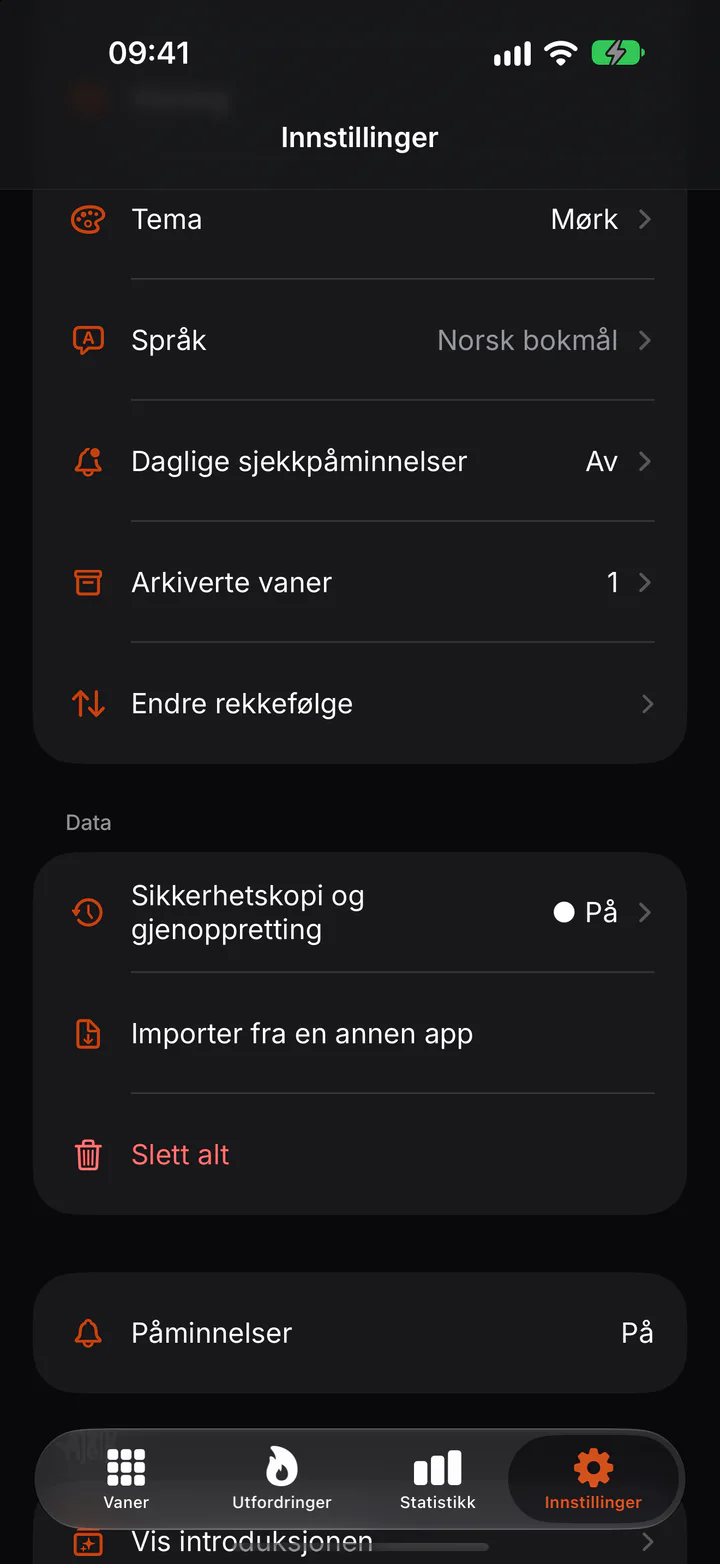
Åpne fanen Innstillinger i HabitLove og trykk på «Importer fra en annen app». Filvelgeren åpnes, og du velger filen du eksporterte i steg 1.
Appen leser filen og viser deg innholdet før noe som helst endres: hvor mange vaner, dager og notater den fant. Under overskriften «Greit å vite» lister den opp det som ikke kunne tas med helt likt. Les gjennom listen: den forteller deg hva du må sjekke etterpå.
Så har du to valg. «Legg til i vanene mine» beholder vanene du har og legger til dem fra eksporten, uten duplikater: finnes en vane allerede, fylles bare dagene som mangler. «Erstatt dataene mine» sletter de nåværende vanene og beholder bare dem fra eksporten. Før en erstatning lagrer HabitLove en sikkerhetskopi på enheten.
Kommer du til en tom app, gir de to valgene samme resultat. Har du allerede vaner i HabitLove, er «Legg til» det trygge valget.
Hvis filen ikke blir gjenkjent
Det kan hende appen sier: «Filen er ikke en gjenkjent vaneeksport.» Da er ingenting endret, og du har to ting å sjekke.
Først selve filen: gå tilbake til den gamle appen, kontroller at du valgte den fullstendige eksporten av dataene, og prøv igjen.
Deretter formatet, for HabitLove leser ikke eksporten fra alle apper som finnes. Støttes ikke din, gjenstår den manuelle metoden: lag de aktive vanene på nytt og fyll inn de siste ukene rett i rutenettet. Hold fingeren på en dag for å åpne den og markere den som gjort. Å legge inn de siste tretti eller seksti dagene tar et kvarter, og det holder for at rekkene og andelen siste 30 dager skal bety noe.
Et annet mulig tilfelle: filen er egentlig en sikkerhetskopi fra HabitLove selv. Da sier appen fra og sender deg til «Gjenopprett en sikkerhetskopi», som er riktig vei for den typen fil.
Steg 4: sjekk
Rett etter importen har du den gamle appen for hånden og sammenligner de to på noen punkter.
Tell vanene. Antallet i HabitLove skal stemme med den gamle appen, når du tar med arkiverte vaner.
Åpne to eller tre vaner du kjenner godt, og se på rutenettet. Fylte perioder og hull skal falle på de samme datoene. Sjekk en dag du husker: en reise, en uke med influensa.
Sammenlign den nåværende rekken for hovedvanen din. Et lite avvik kan komme av en annen regel, for eksempel hvordan dager som ikke var planlagt, telles. Da kan du justere rytmen og enheten for rekken på skjermen «Mål og rekke».
Gå så gjennom det listen «Greit å vite» pekte på: sett påminnelsene til riktig tid, sorter vanene i kategorier, bytt et ikon du ikke liker.
Steg 5: sett opp holdepunktene dine
I den gamle appen hjalp også plasseringen på skjermen og påminnelsene deg med å huke av hver dag. Lag de samme holdepunktene i HabitLove.
Bytt ut den gamle widgeten med en HabitLove-widget på samme sted på Hjem-skjermen. Artikkelen om å følge vanene med en widget beskriver de tre størrelsene og hvordan du legger dem til. Slå deretter av varslene fra den gamle appen, så du ikke får hver påminnelse dobbelt.
På iPhone sjekker du at «Daglig sikkerhetskopi» er slått på. Den lagrer én kopi om dagen i iCloud Drive og lar deg finne vanene igjen på en ny iPhone. På Android blir sikkerhetskopiene liggende på enheten, og Androids automatiske sikkerhetskopiering kan legge en kopi i din egen Google-konto. Lurer du på hvor disse filene havner, forklarer artikkelen om personvern for vanedata det.
Til slutt: behold den gamle appen en uke. Huk av i HabitLove, og virker noe rart, har du originalen for hånden til å sammenligne. Etter sju dager uten overraskelser kan du slette den. Ta vare på eksportfilen, i iCloud Drive eller på Android-telefonen: den tar nesten ingen plass og kan fortsatt leses.
Bruk flyttingen til å rydde
Blant de importerte vanene ligger det sikkert noen som har stått urørt i månedsvis, litt som eskene du aldri pakket ut etter forrige flytting. Arkiver dem: de beholder historikken, og du kan hente dem fram igjen senere.
Se så på tallene for dem som blir igjen. Siden Samlet i fanen Statistikk rangerer vanene etter andelen siste 30 dager, så du raskt ser hvilke som holder, og hvilke som trenger en justering. Ukegjennomgangen forklarer hvordan du gjør tallene om til en beslutning. Og vil du legge til en ny vane med det samme, hjelper hvordan du bygger en vane som varer deg å gi den riktig størrelse.
HabitLove er gratis og krever ingen konto: du kan prøve importen med filen din før du bestemmer deg.
Ofte stilte spørsmål
Mister jeg rekkene mine når jeg bytter app?
Rekkene regnes ut på nytt fra de importerte dagene. Inneholder eksporten hver dag du har huket av, får du tilbake både rutenett og rekker. Sjekk to eller tre vaner rett etter importen, og sammenlign med den gamle appen.
Hva gjør jeg hvis den gamle appen ikke har eksport?
Da kan du ikke importere automatisk. Lag vanene på nytt i HabitLove og fyll inn de siste ukene for hånd: hold fingeren på en dag i rutenettet for å endre den. Skriv ned de beste rekkene dine et sted før du sletter den gamle appen.
Sletter importen vanene jeg allerede har i HabitLove?
Bare hvis du velger «Erstatt dataene mine». Med «Legg til i vanene mine» blir de nåværende vanene dine stående, og vanene fra eksporten kommer i tillegg, uten duplikater. Før en erstatning lagrer HabitLove en sikkerhetskopi.
Blir påminnelsene og kategoriene mine med over?
Ikke alltid. Når filen er lest, lister HabitLove under «Greit å vite» det som ikke kunne overføres som det var. Sett av noen minutter etter importen til å sjekke påminnelsene og sortere vanene i kategorier.

Følg denne vanen i HabitLove
Ett rutenett per vane, med påminnelser og rekker. Gratis, uten konto.