Cambiare app per le abitudini senza perdere la cronologia

In breve
Per cambiare app senza perdere la cronologia, esporta prima i dati della vecchia app in un file. In HabitLove apri Impostazioni, poi «Importa da un’altra app» e scegli quel file. L’app ti mostra cosa contiene prima di importare, poi aggiungi queste abitudini alle tue o sostituisci i tuoi dati. Tieni la vecchia app per una settimana, il tempo di controllare.
Perché si esita a cambiare
Usi un’app per le abitudini da un anno o due. Non ti convince più del tutto: le manca un widget, l’interfaccia è cambiata, o semplicemente hai voglia d’altro (se esiti tra due app a griglia, il nostro confronto di prezzi e funzioni può aiutarti a scegliere). Eppure resti, per via della cronologia. Quattrocento giorni di lettura spuntati uno a uno, una serie di tre mesi in corso, delle note: ripartire da una griglia vuota sembra buttare via tutto.
Quella cronologia è tua, e in molti casi puoi portarla con te. Quasi tutte le app fatte con cura permettono di esportare i dati in un file, e HabitLove sa leggere il file di esportazione di alcune altre app per le abitudini. Ci vogliono cinque passaggi, dall’esportazione fino ai nuovi punti di riferimento quotidiani.
Prima di cominciare: cosa si trasferisce
Un’esportazione da un’app di abitudini contiene in genere l’elenco delle abitudini (nome, colore, frequenza), i giorni spuntati con i loro valori, e a volte note e promemoria. È quello che l’importazione cerca di riprendere.
Alcuni elementi passano meno bene da un’app all’altra, perché ogni app ha le sue impostazioni. Può capitare che un’icona senza equivalente venga sostituita da una simile, o che una frequenza particolare venga adattata all’opzione più vicina. Le categorie e alcuni promemoria, a volte, vanno rifatti.
Le serie invece non vengono copiate. HabitLove le ricalcola a partire dai giorni importati, quindi un’esportazione che contiene tutti i tuoi giorni ti restituisce anche le serie.
Passaggio 1: esportare dalla vecchia app
Apri le impostazioni della vecchia app e cerca una voce come «Dati», «Backup» o «Esporta». Ti serve l’esportazione completa dei dati, quella che produce un file. Un’immagine della griglia o un riepilogo in PDF non vanno bene, perché non contengono il dettaglio giorno per giorno.
Salva il file in un punto dove lo ritroverai: l’app File o iCloud Drive su iPhone, la cartella Download su Android. Controlla che non sia vuoto: un file di pochi byte indica un’esportazione non riuscita.
Per ora non eliminare la vecchia app. Finché l’importazione non è verificata, resta il tuo riferimento.
Passaggio 2: mettere al sicuro HabitLove
Se hai appena installato HabitLove e non ci hai ancora creato niente, passa al punto successivo.
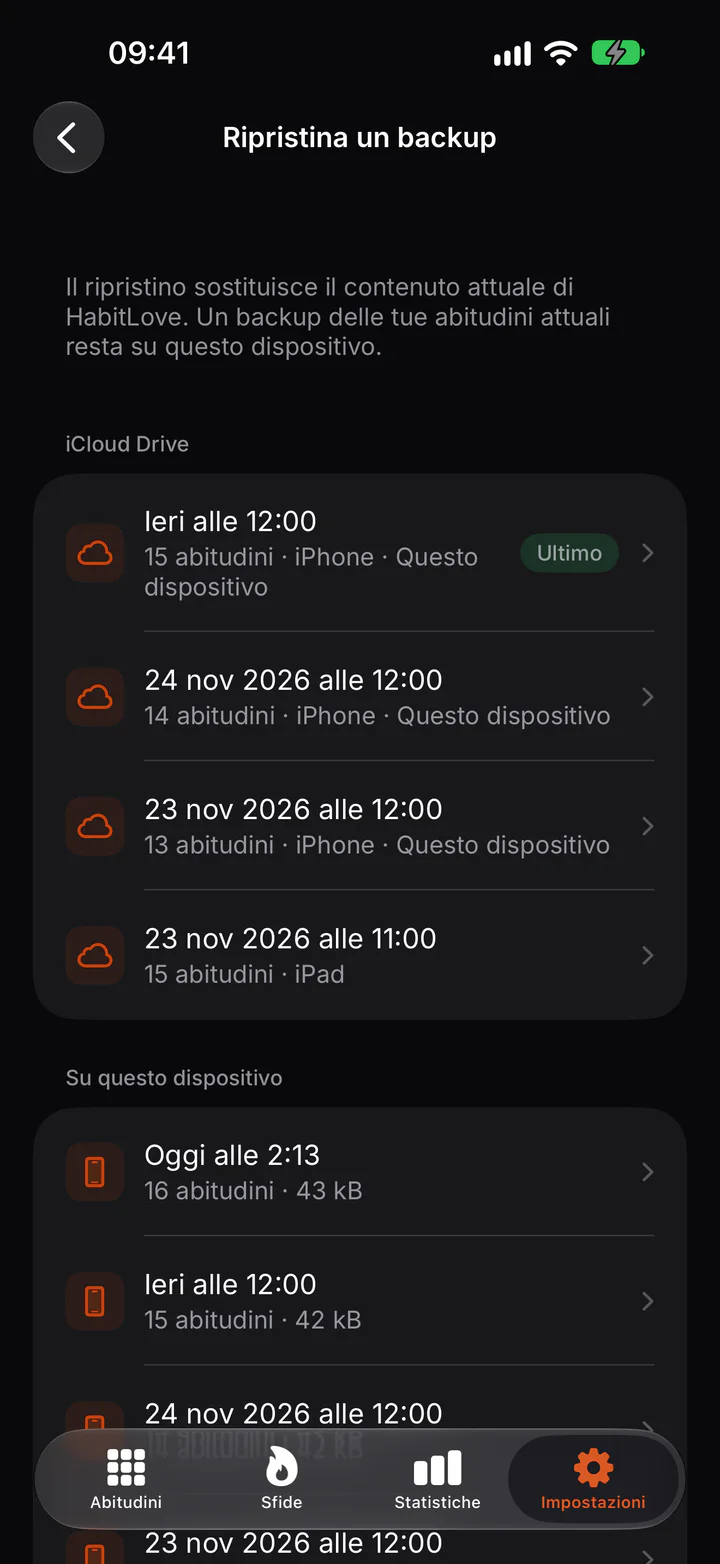
Se hai già cominciato a seguire delle abitudini, fai prima un backup. In Impostazioni apri «Backup e ripristino» e tocca «Esegui backup ora». Se l’importazione va storta, potrai tornare a questo backup. Si aggiunge all’elenco di «Ripristina un backup», insieme ai precedenti.
Passaggio 3: importare
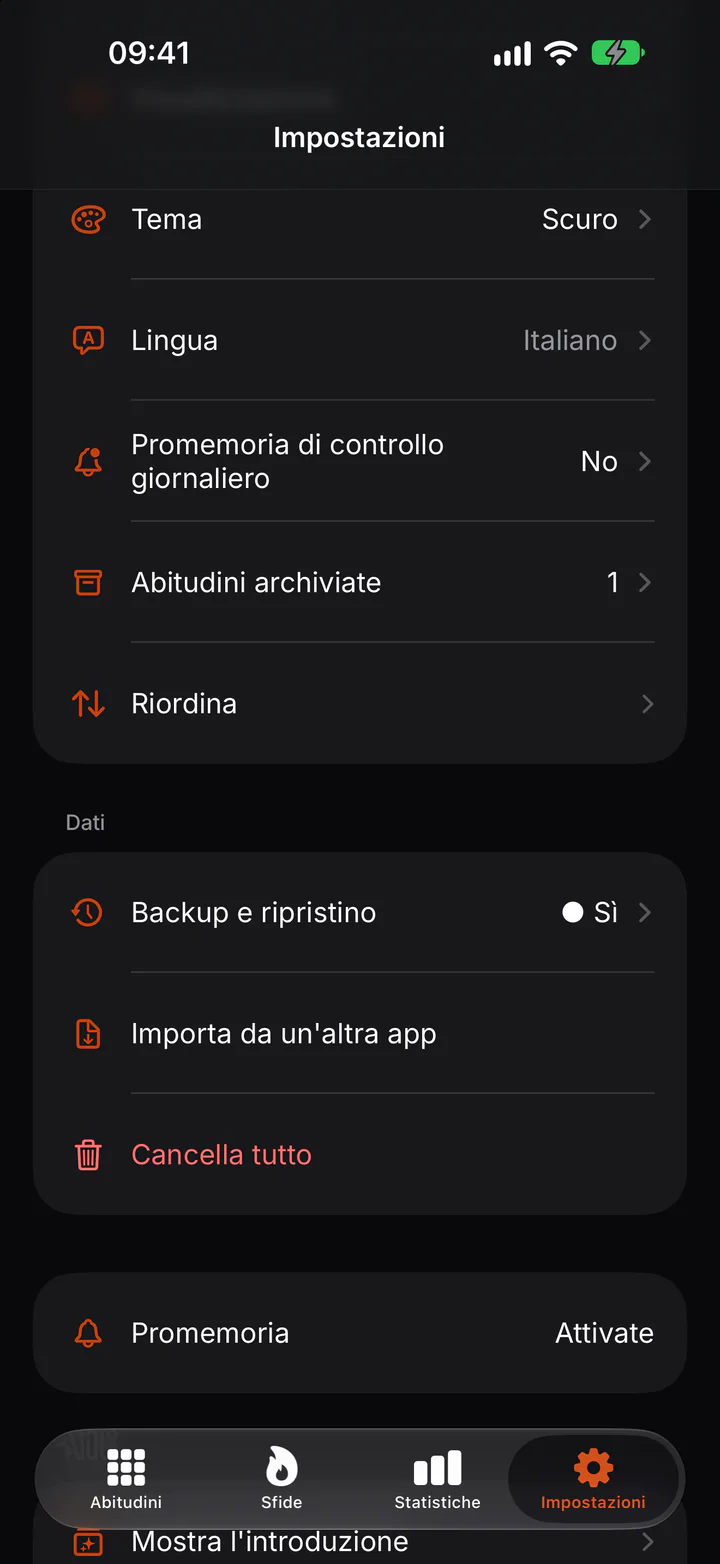
In HabitLove apri Impostazioni e tocca «Importa da un’altra app». Si apre la selezione dei file: scegli il file esportato al passaggio 1.
L’app legge il file e ti presenta il contenuto prima di modificare qualunque cosa: il numero di abitudini, di giorni e di note che ha trovato. Sotto il titolo «Da sapere» elenca quello che non ha potuto riprendere identico. Prenditi il tempo di leggere questo elenco: ti dice cosa controllare dopo.
A quel punto hai due scelte. «Aggiungi alle mie abitudini» mantiene le abitudini attuali e aggiunge quelle dell’esportazione, senza creare duplicati: se un’abitudine esiste già, vengono completati solo i giorni mancanti. «Sostituisci i miei dati» elimina le abitudini attuali e tiene solo quelle dell’esportazione. Prima di una sostituzione HabitLove salva un backup di sicurezza sul dispositivo.
Se arrivi su un’app vuota, le due opzioni danno lo stesso risultato. Se hai già abitudini in HabitLove, «Aggiungi» è la scelta prudente.
Se il file non viene riconosciuto
Può capitare che l’app mostri: «Questo file non è un’esportazione di abitudini riconosciuta.» In quel caso non è stato modificato niente, e restano due cose da controllare.
Prima il file: torna nella vecchia app, verifica di aver scelto proprio l’esportazione completa dei dati e riprova.
Poi il formato, perché HabitLove non legge le esportazioni di tutte le app esistenti. Se il tuo non è supportato, resta il metodo manuale: ricrea le abitudini attive, poi compila le ultime settimane direttamente nella griglia. Una pressione prolungata su un giorno apre il suo dettaglio e ti permette di segnarlo come fatto. Riprendere gli ultimi trenta o sessanta giorni richiede un quarto d’ora e basta per avere serie e un «Tasso a 30 giorni» che vogliano dire qualcosa.
Altro caso possibile: il tuo file è in realtà un backup di HabitLove. L’app te lo segnala e ti manda a «Ripristina un backup», che è la strada giusta per quel tipo di file.
Passaggio 4: verificare
Subito dopo l’importazione tieni la vecchia app a portata di mano e confronta le due su qualche punto.
Conta le abitudini. Il numero in HabitLove deve corrispondere a quello della vecchia app, tenendo conto delle abitudini archiviate.
Apri due o tre abitudini che conosci bene e guarda la griglia. I periodi pieni e i buchi devono cadere nelle stesse date. Controlla un giorno che ricordi bene: un viaggio, una settimana di influenza.
Confronta la serie attuale della tua abitudine principale. Una piccola differenza può venire da una regola diversa, per esempio il modo di contare i giorni non previsti. In quel caso la schermata «Obiettivo e serie» ti permette di regolare il ritmo e l’unità della serie.
Poi passa a quello che l’elenco «Da sapere» ha segnalato: rimetti i promemoria agli orari giusti, sistema le abitudini nelle categorie, cambia un’icona che non ti piace.
Passaggio 5: ricreare i tuoi punti di riferimento
Se con la vecchia app spuntavi ogni giorno, era anche merito del posto che occupava sullo schermo e dei suoi promemoria. Ricrea questi riferimenti in HabitLove.
Sostituisci il vecchio widget con un widget HabitLove, nello stesso punto della schermata Home. L’articolo su come seguire le abitudini con un widget descrive i tre formati e come aggiungerli. Poi disattiva le notifiche della vecchia app, per non ricevere ogni promemoria due volte.
Su iPhone, controlla che il «Backup giornaliero» sia attivo. Salva una copia al giorno nel tuo iCloud Drive e ti permetterà di ritrovare le abitudini su un nuovo iPhone. Su Android i backup restano sul dispositivo, e l’app rientra anche nel backup automatico di Android. Se ti chiedi dove finiscono esattamente questi file, l’articolo sulla privacy dei dati sulle abitudini lo spiega nel dettaglio.
Infine tieni la vecchia app per una settimana. Spunta in HabitLove, e se qualcosa ti sembra strano hai ancora l’originale sotto mano per confrontare. Dopo sette giorni senza sorprese puoi disinstallarla. Conserva il file di esportazione dove l’hai salvato: non pesa quasi niente e resta leggibile.
Approfittare del cambio per fare ordine
Come in ogni trasloco, c’è sempre qualcosa che non vale la pena portare: tra le abitudini importate, alcune sono probabilmente abbandonate da mesi. Archiviale: tengono la loro cronologia e puoi ripristinarle più avanti.
Per quelle che restano, guarda i numeri. La pagina «Globale» della sezione Statistiche ordina le abitudini per «Tasso su 30 giorni», e mostra in fretta quali reggono e quali chiedono un aggiustamento. La revisione della settimana spiega come trarne una decisione. E se pensi di aggiungere subito una nuova abitudine, come creare un’abitudine che duri ti aiuta a darle la misura giusta.
HabitLove è gratuita e senza account: puoi provare l’importazione con il tuo file prima di decidere qualsiasi cosa.
Domande frequenti
Perdo le mie serie cambiando app?
Le serie vengono ricalcolate dai giorni importati. Se l’esportazione contiene davvero ogni giorno spuntato, ritrovi griglie e serie. Controllale su due o tre abitudini subito dopo l’importazione, confrontandole con la vecchia app.
E se la mia vecchia app non permette di esportare?
Non potrai importare in automatico. Ricrea le abitudini in HabitLove, poi compila a mano le ultime settimane: una pressione prolungata su un giorno della griglia ti permette di modificarlo. Annota da qualche parte le tue serie migliori prima di disinstallare la vecchia app.
L’importazione cancella le abitudini che ho già in HabitLove?
Solo se scegli «Sostituisci i miei dati». Con «Aggiungi alle mie abitudini» le abitudini attuali restano e quelle dell’esportazione si aggiungono, senza duplicati. Prima di una sostituzione HabitLove salva un backup di sicurezza.
Promemoria e categorie vengono ripresi?
Non sempre. Dopo aver letto il file, HabitLove elenca sotto «Da sapere» quello che non ha potuto riprendere così com’era. Tieniti qualche minuto per controllare i promemoria e sistemare le abitudini nelle categorie dopo l’importazione.

Segui questa abitudine in HabitLove
Una griglia per abitudine, promemoria e serie. Gratis, senza account.