换一个习惯 App,不丢历史记录

简要回答
想换 App 又不丢历史记录,先在旧 App 里把数据导出成文件。然后在 HabitLove 里打开“设置”,轻点“从其他 App 导入”,选择这个文件。App 会先显示文件内容,再由你选择添加到现有习惯,或者替换你的数据。旧 App 留一周,用来核对。
为什么迟迟不换
你用一个习惯 App 已经一两年了。它不再完全合你的意:少了小组件,界面改了,或者你只是想换换。可你还是留着,因为历史记录。四百天的读书打卡,一天一天点出来的;一段进行了三个月的连续记录;还有那些笔记。从一张空白的方格图重新开始,感觉像是全部扔掉。如果你还在两个方格图习惯 App 之间犹豫,可以先看看我们的价格和功能对比。
这些历史记录是你的,很多时候都可以带走。大多数靠谱的 App 都能把数据导出成文件,而 HabitLove 能读取另外一些习惯 App 的导出文件。从导出到重新建立日常提示,一共五步。
开始之前:哪些能迁移
习惯 App 的导出文件通常包含习惯列表(名称、颜色、频率)、打过卡的日子和数值,有时还有笔记和提醒。导入要找回的就是这些。
有些内容在 App 之间迁移得没那么顺,因为每个 App 都有自己的设置。某个图标可能没有对应项,会被换成一个相近的。某种特别的频率可能会调整成最接近的选项。分类或部分提醒可能需要重新设置。
连续记录不会直接复制。HabitLove 会根据导入的日子重新计算,所以只要导出文件包含所有日子,你的连续记录也会回来。
第一步:从旧 App 导出
打开旧 App 的设置,找一个叫“数据”“备份”或“导出”的栏目。你要的是完整的数据导出,也就是会生成一个文件的那种。方格图的截图或 PDF 摘要都不行,它们没有逐日的明细。
把文件存到你找得到的地方:iPhone 上可以放进“文件”App 或 iCloud 云盘,Android 上可以放在“下载”文件夹。确认它不是空的:只有几个字节的文件,说明导出失败了。
暂时不要删除旧 App,核对导入结果时还要拿它来对照。
第二步:先给 HabitLove 做个备份
如果你刚装上 HabitLove,还什么都没建,直接跳到下一步。
如果你已经开始在里面追踪习惯,先做一次备份。在“设置”里打开“备份与恢复”,轻点“立即备份”。万一导入出了问题,可以回到这份备份。它会和之前的备份一起出现在“恢复备份”的列表里。
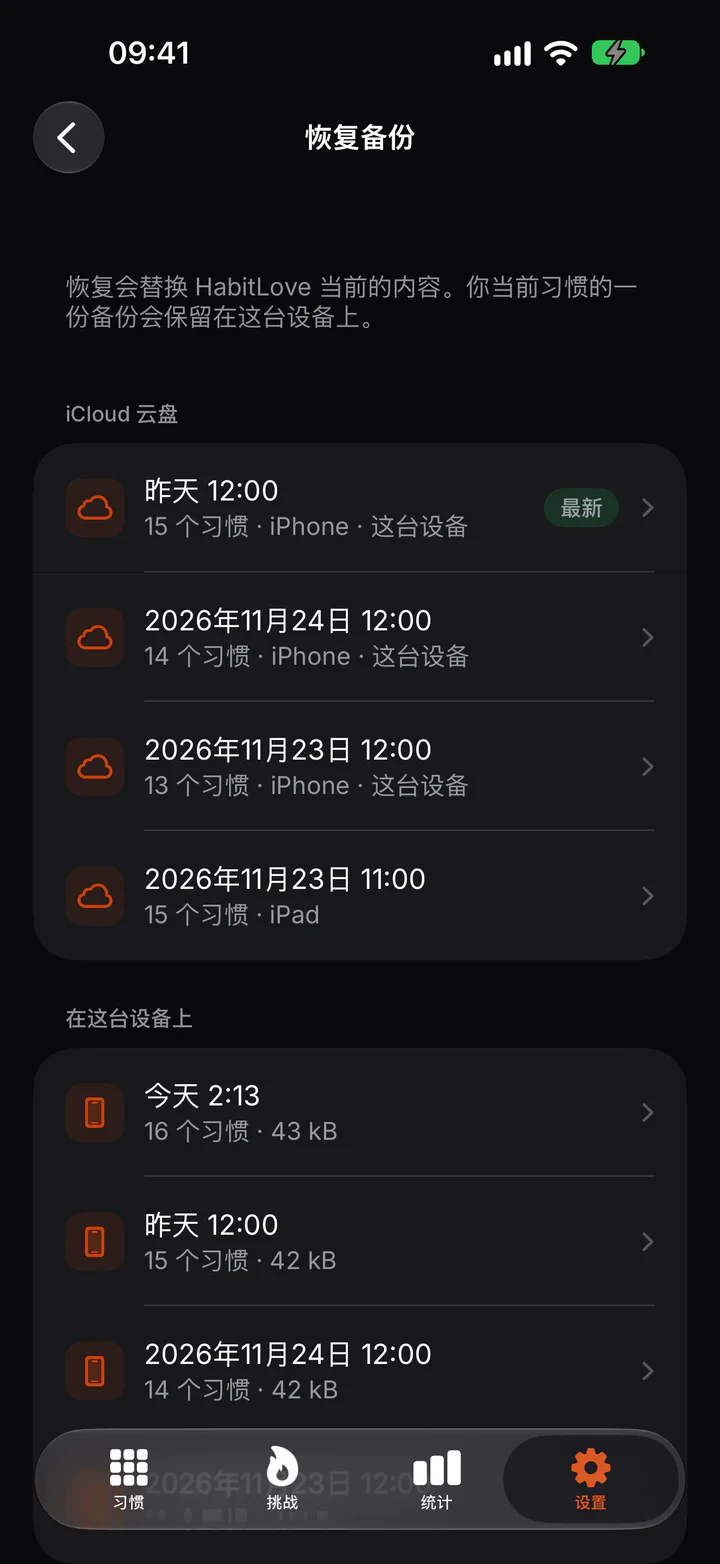
第三步:导入
在 HabitLove 里打开“设置”标签页,轻点“从其他 App 导入”。文件选择器会打开,选择第一步导出的文件。
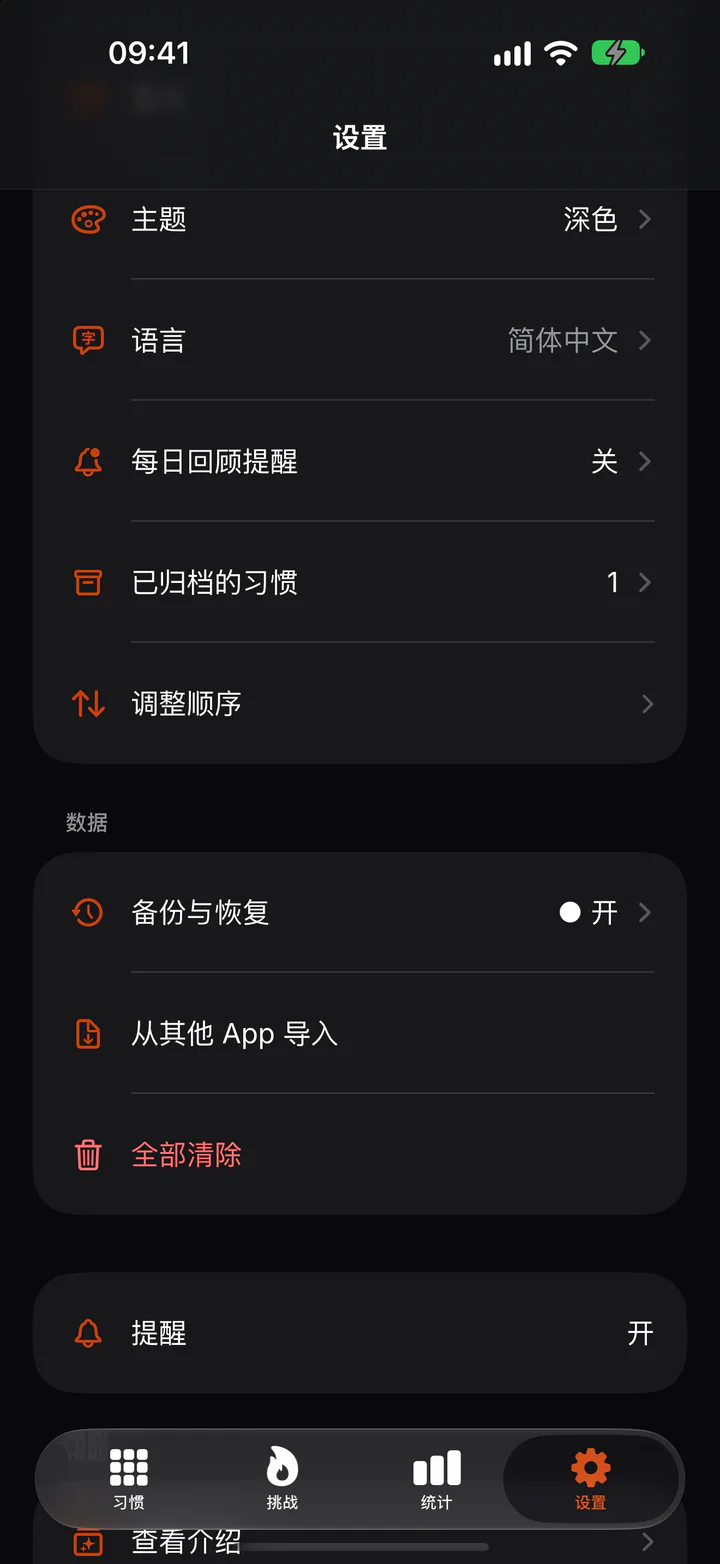
App 会先读取文件,在改动任何东西之前把内容告诉你:找到了多少个习惯、多少天、多少条笔记。在“须知”下面,它会列出没能原样导入的内容。花点时间读一读,它告诉你接下来要检查什么。
然后你有两个选择。“添加到我的习惯”保留你现有的习惯,加入导出文件中的习惯,不会重复:如果某个习惯已经存在,只补上缺少的日子。“替换我的数据”会删除你现有的习惯,只保留导出文件中的习惯。替换之前,HabitLove 会在设备上保存一份安全备份。
如果 HabitLove 里还是空的,两个选项结果一样。如果已经有习惯了,选“添加”更稳妥。
如果文件无法识别
App 可能会提示:“此文件不是可识别的习惯导出文件。”这种情况下什么都没有改动,你需要检查两件事。
先查文件本身:回到旧 App,确认选的是完整的数据导出,然后重试。
再看格式,HabitLove 并不能读取所有 App 的导出文件。如果你的文件不在支持范围内,还有手动的办法:重新创建正在进行的习惯,再直接在方格图里补上最近几周。长按某一天会打开它的详情,可以标记为已完成。补上最近三十到六十天,大约一刻钟,就足以让连续记录和 30 天完成率有参考价值。
还有一种可能:你的文件其实是 HabitLove 自己的备份。App 会提示你,并引导你去“恢复备份”,这类文件应该从那里打开。
第四步:核对
导入后,把旧 App 放在手边,对比几处。
数一数习惯。HabitLove 里显示的数量应该和旧 App 一致,别忘了算上已归档的习惯。
打开两三个你很熟悉的习惯,看看方格图。满格的时期和空缺应该落在同样的日期上。再查一个你记得的日子,比如一次旅行,或者生病的那一周。
对比主要习惯的当前连续天数。差一点可能是因为规则不同,比如不在计划内的日子怎么算。这种情况下,可以在“目标与连续记录”页面调整重复方式和连续记录的单位。
然后处理“须知”里列出的内容:把提醒调回正确的时间,把习惯归进分类,换掉不喜欢的图标。
第五步:建立你的日常提示
旧 App 在屏幕上的位置和它的提醒,也在帮你每天打卡。在 HabitLove 里把这些重新建起来。
把旧的小组件换成 HabitLove 的小组件,放在主屏幕的同一个位置。用主屏幕小组件追踪习惯那篇文章介绍了三种尺寸和添加方法。然后关掉旧 App 的通知,免得每个提醒都收到两遍。
在 iPhone 上,确认“每日备份”已经打开。它每天在你的 iCloud 云盘里存一份副本,换了新 iPhone 也能找回习惯。在 Android 上,备份保存在设备里,Android 自动备份还会在你自己的 Google 账户里存一份副本。如果你想知道这些文件具体去了哪里,习惯数据的隐私那篇文章有详细说明。
最后,旧 App 再留一周。在 HabitLove 里打卡,如果有什么看着不对,原来的记录还在手边可以对比。七天没出意外,就可以卸载了。导出文件就留在原处,它几乎不占空间,以后也打得开。
趁着换 App 整理一下
就像搬家一样,可以顺便收拾一下。导入的习惯里,可能有几个已经搁置好几个月了。把它们归档:历史记录会保留,以后还能取消归档。
剩下的那些,看看它们的数字。“统计”标签页的“总览”页面按 30 天完成率给习惯排序,很快就能看出哪些稳定、哪些需要调整。每周回顾那篇文章讲了怎样据此做决定。如果你打算顺势再加一个新习惯,如何养成一个习惯能帮你把它定得大小合适。
HabitLove 免费,也不用注册账号:在做任何决定之前,你可以先用自己的文件试试导入。
常见问题
换 App 会丢掉连续记录吗?
连续记录会根据导入的日子重新计算。只要导出文件包含每一天的打卡,方格图和连续记录都会回来。导入后马上挑两三个习惯,和旧 App 对比一下。
旧 App 不能导出怎么办?
那就没法自动导入了。在 HabitLove 里重新创建习惯,再手动补上最近几周:长按方格图上的某一天就能修改它。卸载旧 App 之前,把你的最长连续记录记在别处。
导入会删掉我在 HabitLove 里已有的习惯吗?
只有选择“替换我的数据”时才会。选“添加到我的习惯”,现有习惯都会保留,导出文件里的习惯会加进来,不会重复。替换之前,HabitLove 会先保存一份安全备份。
提醒和分类会一起导入吗?
不一定。读完文件后,HabitLove 会在“须知”下面列出没能原样导入的内容。导入后留几分钟,检查一下提醒,再把习惯归到分类里。

在 HabitLove 中记录这个习惯
每个习惯一张方格图,还有提醒和连续记录。免费,无需账户。