Die Gewohnheits-App wechseln, ohne den Verlauf zu verlieren
Kurz gesagt
Um die App zu wechseln, ohne deinen Verlauf zu verlieren, exportiere zuerst deine Daten aus der alten App in eine Datei. Öffne in HabitLove die Einstellungen, dann „Aus einer anderen App importieren“, und wähl diese Datei. Die App zeigt dir vor dem Import, was die Datei enthält, dann fügst du diese Gewohnheiten zu deinen hinzu oder ersetzt deine Daten. Behalte die alte App eine Woche, um alles zu prüfen.
Warum man mit dem Wechsel zögert
Du nutzt seit ein, zwei Jahren eine Gewohnheits-App. Sie passt nicht mehr ganz zu dir: Ihr fehlt ein Widget, die Oberfläche hat sich verändert, oder du willst einfach etwas anderes. Trotzdem bleibst du, wegen des Verlaufs. Vierhundert einzeln abgehakte Lesetage, eine laufende Serie von drei Monaten, Notizen: Mit einem leeren Raster neu anzufangen, fühlt sich an, als würdest du alles wegwerfen.
Dieser Verlauf gehört dir, und in vielen Fällen kannst du ihn mitnehmen. Die meisten seriösen Apps lassen dich deine Daten in eine Datei exportieren, und HabitLove kann die Exportdatei einiger anderer Gewohnheits-Apps lesen. Rechne mit fünf Schritten, vom Export bis zu deinen neuen Routinen. Schwankst du noch zwischen zwei Apps mit Raster, hilft dir unser Vergleich von Preisen und Funktionen bei der Wahl.
Vorab: Was sich übertragen lässt
Der Export einer Gewohnheits-App enthält in der Regel die Liste deiner Gewohnheiten (Name, Farbe, Häufigkeit), die abgehakten Tage mit ihren Werten und manchmal deine Notizen und Erinnerungen. Genau das versucht der Import zu übernehmen.
Manches lässt sich weniger gut von einer App in die andere übertragen, weil jede App ihre eigenen Einstellungen hat. Ein Symbol ohne Entsprechung wird durch ein ähnliches ersetzt, eine besondere Häufigkeit an die nächstliegende Option angepasst. Kategorien oder einzelne Erinnerungen musst du unter Umständen neu anlegen.
Die Serien werden nicht kopiert. HabitLove berechnet sie aus den importierten Tagen neu. Ein Export, der alle deine Tage enthält, bringt dir also auch deine Serien zurück.
Schritt 1: aus der alten App exportieren
Öffne die Einstellungen deiner alten App und such nach einem Bereich wie „Daten“, „Backup“ oder „Export“. Du brauchst den vollständigen Export deiner Daten, den, der eine Datei erzeugt. Ein Bild deines Rasters oder eine Zusammenfassung als PDF reichen nicht, weil sie die Einträge nicht Tag für Tag enthalten.
Speichere die Datei an einem Ort, an dem du sie wiederfindest: in der App „Dateien“ oder in iCloud Drive auf dem iPhone, im Ordner „Downloads“ unter Android. Prüf, dass sie nicht leer ist: Eine Datei von wenigen Bytes deutet auf einen fehlgeschlagenen Export hin.
Lösch die alte App noch nicht. Solange der Import nicht geprüft ist, bleibt sie deine Referenz.
Schritt 2: HabitLove absichern
Wenn du HabitLove gerade erst installiert und noch nichts angelegt hast, geh direkt zum nächsten Schritt.
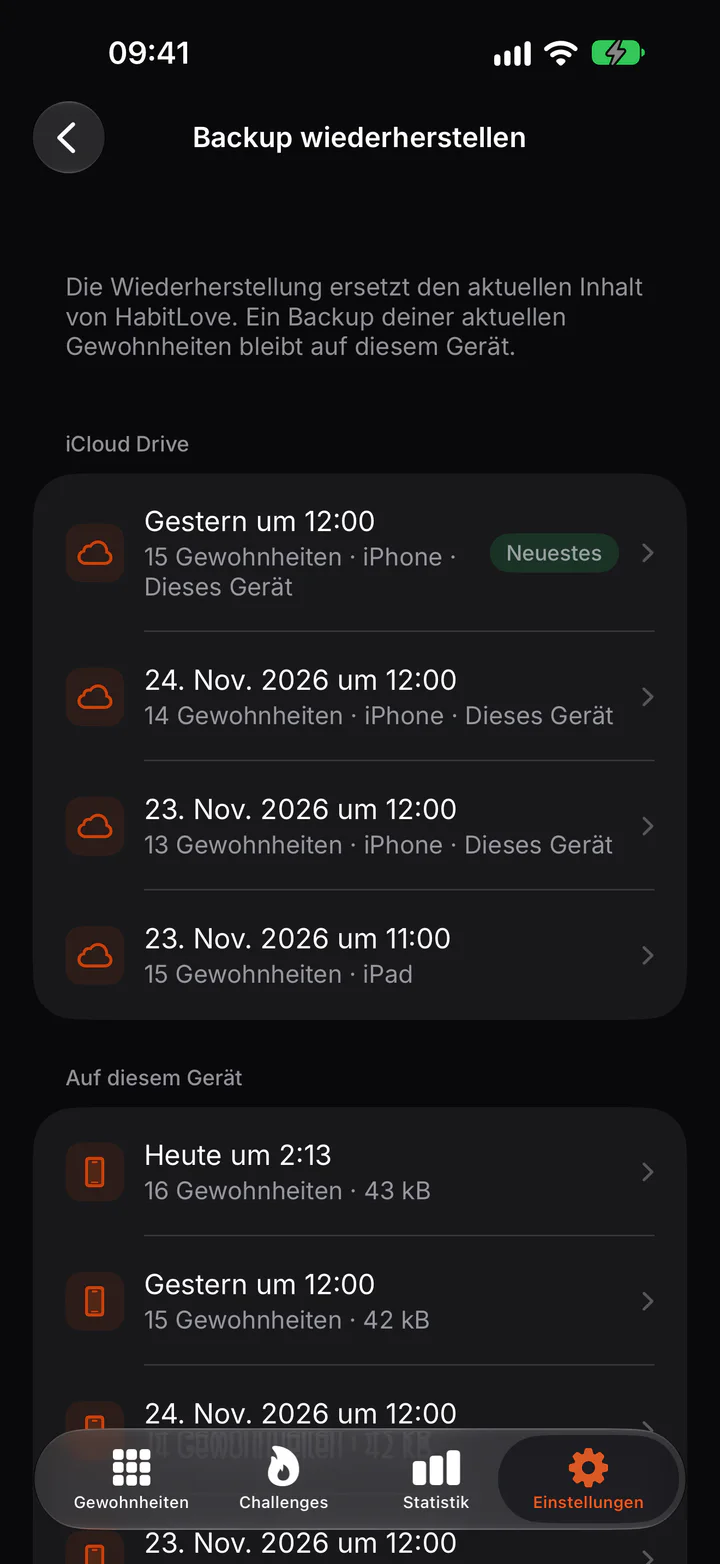
Wenn du schon angefangen hast, darin Gewohnheiten festzuhalten, mach zuerst ein Backup. Öffne in den Einstellungen „Backup und Wiederherstellung“ und tippe auf „Jetzt sichern“. Geht beim Import etwas schief, kannst du zu diesem Backup zurückkehren. Es erscheint zusammen mit den früheren in der Liste unter „Backup wiederherstellen“.
Schritt 3: importieren
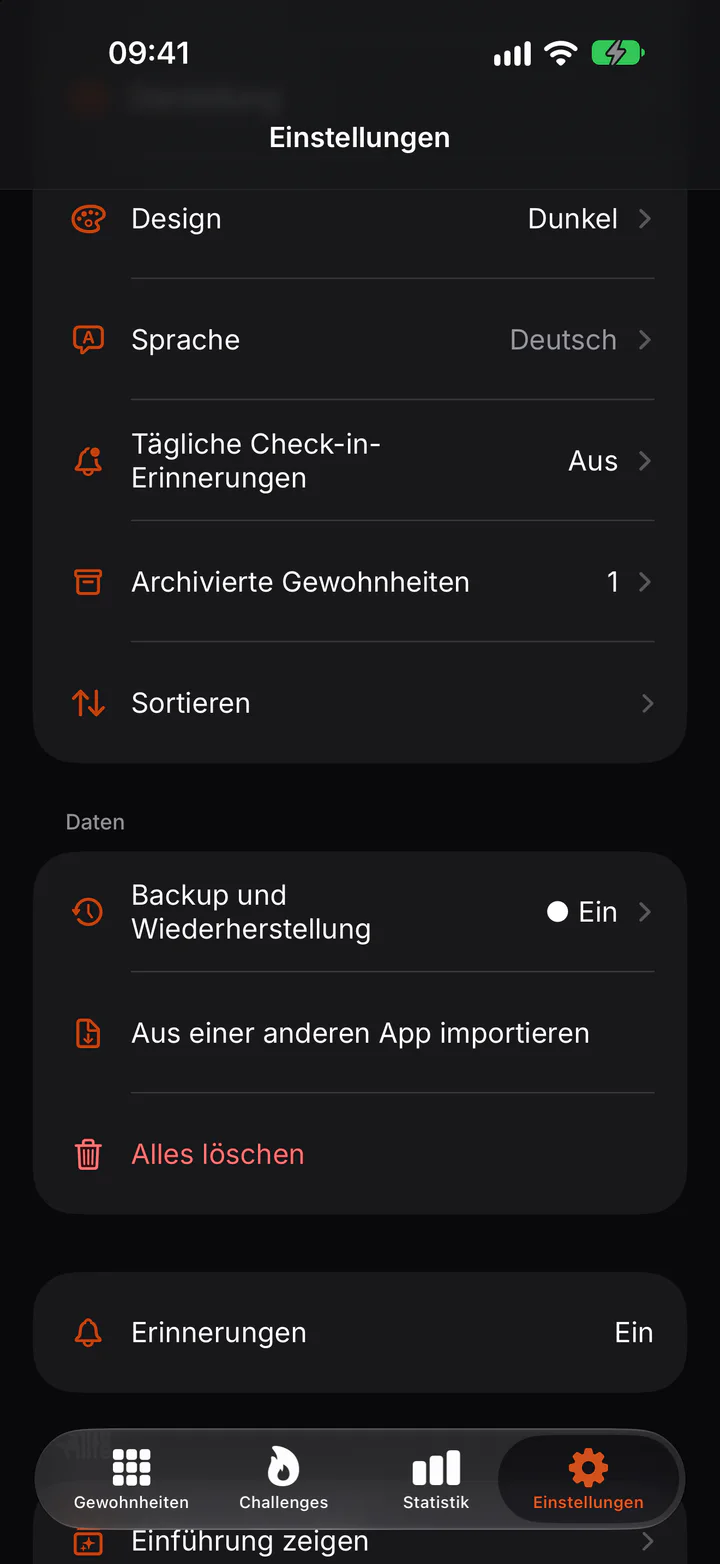
Öffne in HabitLove den Tab „Einstellungen“ und tippe auf „Aus einer anderen App importieren“. Die Dateiauswahl öffnet sich: Wähl die Datei, die du in Schritt 1 exportiert hast.
Die App liest die Datei und zeigt dir ihren Inhalt, bevor sie irgendetwas verändert: wie viele Gewohnheiten, Tage und Notizen sie gefunden hat. Unter der Überschrift „Gut zu wissen“ listet sie auf, was nicht genau so übernommen werden konnte. Nimm dir Zeit für diese Liste, sie zeigt dir, was du danach prüfen solltest.
Dann hast du zwei Möglichkeiten. „Zu meinen Gewohnheiten hinzufügen“ behält deine aktuellen Gewohnheiten und fügt die aus dem Export hinzu, ohne Duplikate: Gibt es eine Gewohnheit schon, werden nur ihre fehlenden Tage ergänzt. „Meine Daten ersetzen“ löscht deine aktuellen Gewohnheiten und behält nur die aus dem Export. Vor dem Ersetzen legt HabitLove auf dem Gerät ein Sicherheits-Backup an.
Kommst du in eine leere App, führen beide Optionen zum selben Ergebnis. Hast du schon Gewohnheiten in HabitLove, ist „Hinzufügen“ die vorsichtige Wahl.
Wenn die Datei nicht erkannt wird
Es kann passieren, dass die App meldet: „Diese Datei ist kein erkannter Gewohnheits-Export.“ In diesem Fall wurde nichts verändert, und du kannst zwei Dinge prüfen.
Zuerst die Datei selbst: Geh zurück in deine alte App, vergewissere dich, dass du wirklich den vollständigen Datenexport gewählt hast, und versuch es noch einmal.
Dann das Format, denn HabitLove liest nicht die Exporte aller Apps. Wird deins nicht unterstützt, bleibt der Weg von Hand: Leg deine aktiven Gewohnheiten neu an und trag die letzten Wochen direkt im Raster nach. Langes Drücken auf einen Tag öffnet seine Details, dort kannst du ihn als erledigt markieren. Die letzten dreißig oder sechzig Tage nachzutragen dauert eine Viertelstunde und reicht, damit Serien und die Quote über 30 Tage wieder etwas aussagen.
Noch ein möglicher Fall: Deine Datei ist in Wahrheit ein Backup von HabitLove selbst. Die App weist dich darauf hin und schickt dich zu „Backup wiederherstellen“, dem richtigen Weg für diese Art von Datei.
Schritt 4: prüfen
Behalte direkt nach dem Import die alte App griffbereit und vergleiche beide in ein paar Punkten.
Zähl die Gewohnheiten. Die Zahl in HabitLove sollte der in der alten App entsprechen, archivierte Gewohnheiten mitgerechnet.
Öffne zwei oder drei Gewohnheiten, die du gut kennst, und sieh dir ihr Raster an. Volle Phasen und Lücken sollten auf dieselben Daten fallen. Prüf einen Tag, an den du dich erinnerst: eine Reise, eine Woche mit Grippe.
Vergleiche die aktuelle Serie deiner wichtigsten Gewohnheit. Eine kleine Abweichung kann von einer anderen Regel kommen, etwa davon, wie nicht geplante Tage gezählt werden. Dann kannst du im Bildschirm „Ziel und Serie“ den Rhythmus und die Einheit der Serie anpassen.
Geh danach durch, was die Liste „Gut zu wissen“ gemeldet hat: Stell Erinnerungen auf die richtige Uhrzeit, ordne Gewohnheiten in Kategorien ein, tausch ein Symbol aus, das dir nicht gefällt.
Schritt 5: deine Anker im Alltag neu setzen
In der alten App haben dir auch ihr Platz auf dem Bildschirm und ihre Erinnerungen geholfen, jeden Tag abzuhaken. Bau diese Anker in HabitLove neu auf.
Ersetze das alte Widget durch ein HabitLove-Widget, an derselben Stelle auf deinem Home-Bildschirm. Der Artikel Gewohnheiten mit einem Widget festhalten beschreibt die drei Formate und wie du sie hinzufügst. Schalte danach die Mitteilungen der alten App ab, damit du nicht jede Erinnerung doppelt bekommst.
Prüf auf dem iPhone, dass das „Tägliche Backup“ eingeschaltet ist. Es legt jeden Tag eine Kopie in deinem iCloud Drive ab und lässt dich deine Gewohnheiten auf einem neuen iPhone wiederfinden. Unter Android bleiben die Backups auf dem Gerät, und die automatische Android-Sicherung nimmt die App ebenfalls mit auf. Wenn du wissen willst, wo diese Dateien genau landen, erklärt es der Artikel über den Datenschutz bei Gewohnheitsdaten.
Behalte die alte App zum Schluss noch eine Woche. Hak in HabitLove ab, und wenn dir etwas seltsam vorkommt, hast du das Original zum Vergleich noch zur Hand. Nach sieben Tagen ohne Überraschung kannst du sie löschen. Bewahr die Exportdatei auf, auf dem iPhone zum Beispiel in iCloud Drive: Sie ist winzig und bleibt lesbar.
Den Umzug zum Aufräumen nutzen
Wie bei einem Wohnungsumzug kannst du die Gelegenheit zum Aussortieren nutzen. Unter den importierten Gewohnheiten liegen vermutlich einige seit Monaten brach. Archiviere sie: Sie behalten ihren Verlauf, und du kannst sie später zurückholen.
Bei den übrigen lohnt ein Blick auf die Zahlen. Die Seite „Gesamt“ im Tab „Statistik“ ordnet deine Gewohnheiten nach ihrer Quote der letzten 30 Tage, so siehst du schnell, welche halten und welche eine Anpassung brauchen. Der Wochenrückblick erklärt, wie du daraus eine Entscheidung ableitest. Und wenn du direkt eine neue Gewohnheit dazunehmen willst, hilft dir der Artikel wie du eine Gewohnheit aufbaust, die hält, sie richtig zu bemessen.
HabitLove ist kostenlos und kommt ohne Konto aus: Du kannst den Import mit deiner Datei ausprobieren, bevor du irgendetwas entscheidest.
Häufige Fragen
Verliere ich beim Wechsel meine Serien?
Die Serien werden aus den importierten Tagen neu berechnet. Enthält dein Export wirklich jeden abgehakten Tag, bekommst du deine Raster und deine Serien zurück. Prüf das direkt nach dem Import bei zwei oder drei Gewohnheiten im Vergleich mit der alten App.
Was tun, wenn meine alte App keinen Export anbietet?
Dann ist kein automatischer Import möglich. Leg deine Gewohnheiten in HabitLove neu an und trag die letzten Wochen von Hand nach: Mit langem Drücken auf einen Tag im Raster kannst du ihn bearbeiten. Notier dir deine besten Serien, bevor du die alte App löschst.
Löscht der Import die Gewohnheiten, die ich schon in HabitLove habe?
Nur wenn du „Meine Daten ersetzen“ wählst. Mit „Zu meinen Gewohnheiten hinzufügen“ bleiben deine aktuellen Gewohnheiten erhalten, und die aus dem Export kommen dazu, ohne Duplikate. Vor dem Ersetzen legt HabitLove ein Sicherheits-Backup an.
Werden meine Erinnerungen und Kategorien übernommen?
Nicht immer. Nachdem HabitLove die Datei gelesen hat, listet die App unter „Gut zu wissen“ auf, was nicht genau so übernommen werden konnte. Plane nach dem Import ein paar Minuten ein, um die Erinnerungen zu prüfen und deine Gewohnheiten in Kategorien einzuordnen.

Verfolge diese Gewohnheit in HabitLove
Ein Raster pro Gewohnheit, mit Erinnerungen und Serien. Kostenlos, ohne Konto.