Vaihda tapasovellusta menettämättä historiaasi

Lyhyesti
Jotta historiasi ei katoa, vie ensin tietosi vanhasta sovelluksesta tiedostoon. Avaa HabitLovessa Asetukset, napauta ”Tuo toisesta sovelluksesta” ja valitse tiedosto. Sovellus näyttää tiedoston sisällön ennen tuontia, ja sitten joko lisäät tavat omiesi joukkoon tai korvaat tietosi. Pidä vanha sovellus viikon ajan, jotta ehdit tarkistaa tuloksen.
Miksi vaihtaminen epäilyttää
Olet käyttänyt tapasovellusta vuoden tai kaksi. Se ei enää aivan sovi sinulle: siitä puuttuu widget, sen käyttöliittymä muuttui tai haluat vain jotain muuta. Pysyt silti, historian takia. Neljäsataa lukupäivää yksi kerrallaan merkittynä, käynnissä oleva kolmen kuukauden putki, muistiinpanoja: tyhjästä ruudukosta aloittaminen tuntuu kaiken heittämiseltä roskiin. Jos punnitset vielä kahden ruudukkosovelluksen välillä, hintojen ja ominaisuuksien vertailumme auttaa valinnassa.
Tämä historia kuuluu sinulle, ja monessa tapauksessa voit ottaa sen mukaasi. Monet sovellukset antavat viedä tietosi tiedostoon, ja HabitLove osaa lukea joidenkin muiden tapasovellusten vientitiedostoja. Varaudu viiteen vaiheeseen viennistä uusiin arjen vihjeisiin.
Ennen kuin aloitat: mikä siirtyy
Tapasovelluksen vientitiedostossa on yleensä tapojesi luettelo (nimi, väri, tiheys), merkityt päivät arvoineen ja joskus muistiinpanot ja muistutukset. Juuri näitä tuonti pyrkii siirtämään.
Osa asioista siirtyy sovelluksesta toiseen huonommin, koska jokaisella sovelluksella on omat asetuksensa. Kuvakkeelle ei välttämättä löydy vastinetta, jolloin tilalle tulee lähin vastaava. Erikoinen tiheys voidaan sovittaa lähimpään vaihtoehtoon. Luokat tai osa muistutuksista voi joutua tekemään uudelleen.
Putkia sen sijaan ei kopioida. HabitLove laskee ne uudelleen tuotujen päivien perusteella, joten vientitiedosto, jossa on kaikki päiväsi, palauttaa myös putkesi.
Vaihe 1: vie tiedot vanhasta sovelluksesta
Avaa vanhan sovelluksesi asetukset ja etsi kohta, jonka nimi on esimerkiksi Tiedot, Varmuuskopio tai Vienti. Tarvitset tietojesi täydellisen viennin, sen joka tuottaa tiedoston. Kuva ruudukostasi tai PDF-yhteenveto ei kelpaa, koska niissä ei ole tietoja päivä päivältä.
Tallenna tiedosto paikkaan, josta löydät sen: iPhonessa Tiedostot-sovellukseen tai iCloud Driveen, Androidissa Lataukset-kansioon. Tarkista, ettei se ole tyhjä: muutaman tavun kokoinen tiedosto kertoo epäonnistuneesta viennistä.
Tee vienti mahdollisimman lähellä tuontia. Jos merkitset vanhaan sovellukseen vielä viennin jälkeen, ne päivät puuttuvat tiedostosta, ja joudut täydentämään ne käsin.
Älä poista vanhaa sovellusta vielä. Niin kauan kuin tuontia ei ole tarkistettu, se on vertailukohtasi.
Vaihe 2: suojaa HabitLoven nykyinen sisältö
Jos asensit HabitLoven juuri etkä ole luonut siihen mitään, siirry seuraavaan vaiheeseen.
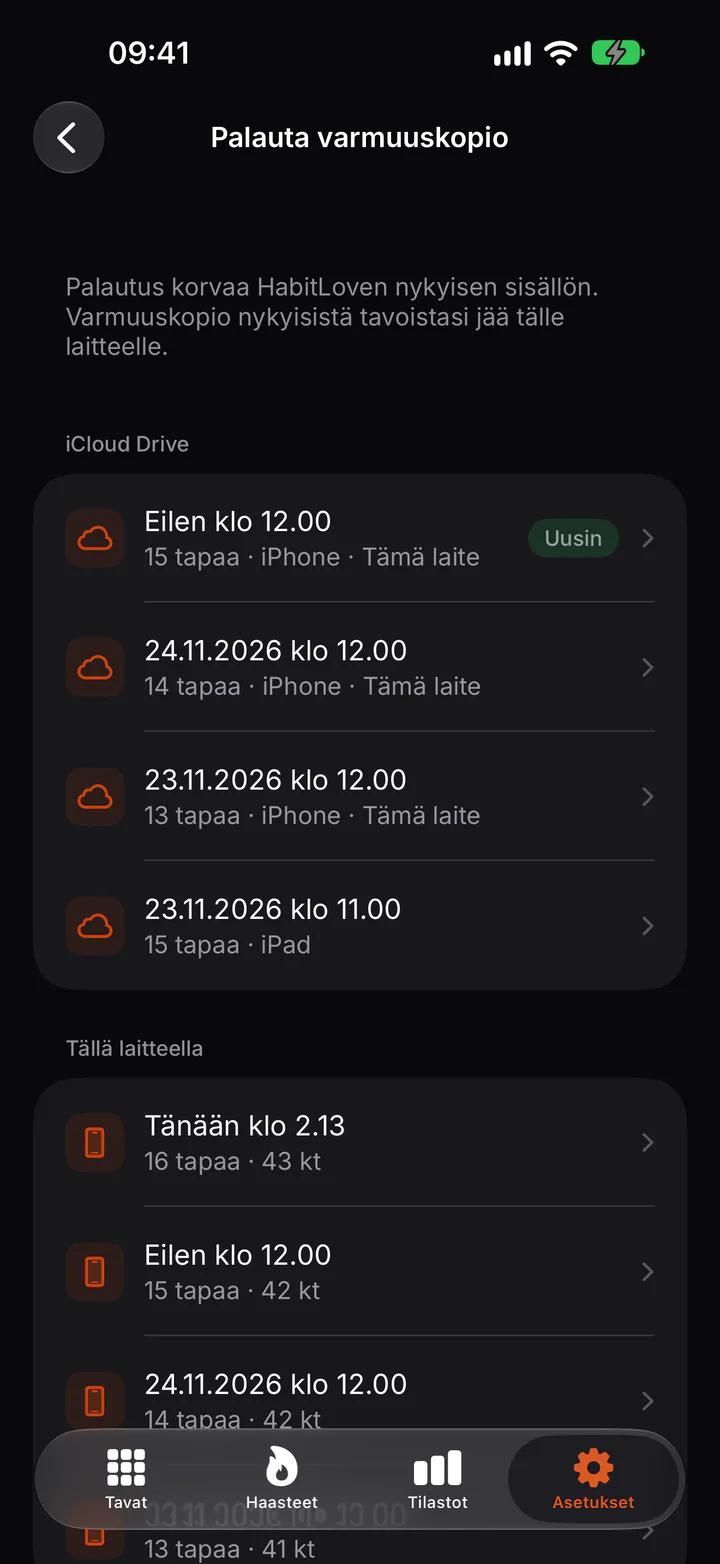
Jos olet jo alkanut seurata siinä tapoja, tee ensin varmuuskopio. Avaa Asetuksista ”Varmuuskopiointi ja palautus” ja napauta ”Varmuuskopioi nyt”. Jos tuonti menee pieleen, voit palata tähän varmuuskopioon. Se lisätään näkymän ”Palauta varmuuskopio” luetteloon aiempien rinnalle.
Vaihe 3: tuo tiedot
Avaa HabitLovessa Asetukset-välilehti ja napauta ”Tuo toisesta sovelluksesta”. Tiedostovalitsin aukeaa: valitse vaiheessa 1 viety tiedosto.
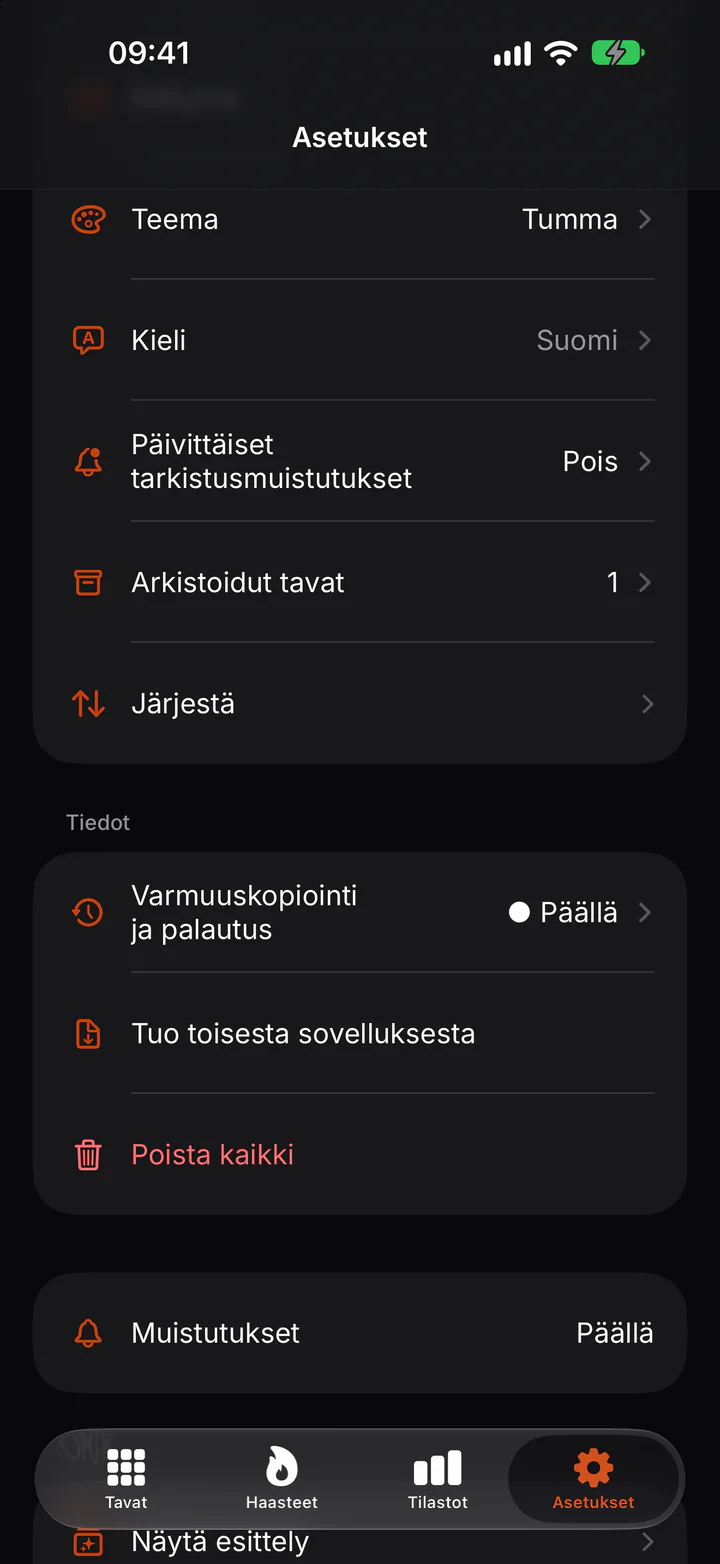
Sovellus lukee tiedoston ja esittää sen sisällön ennen kuin muuttaa mitään: löytämiensä tapojen, päivien ja muistiinpanojen määrän. Otsikon ”Hyvä tietää” alla se listaa, mitä ei voitu siirtää täsmälleen samanlaisena. Lue lista rauhassa, sillä se kertoo, mitä sinun pitää tarkistaa myöhemmin. Jos luvut näyttävät oudoilta, esimerkiksi päiviä on paljon vähemmän kuin odotit, voit vielä tässä kohdassa luopua tuonnista ja tarkistaa vientitiedoston.
Jos jatkat, valittavana on kaksi vaihtoehtoa. ”Lisää tapoihini” säilyttää nykyiset tapasi ja lisää vientitiedoston tavat luomatta kaksoiskappaleita: jos tapa on jo olemassa, siihen täydennetään vain puuttuvat päivät. ”Korvaa tietoni” poistaa nykyiset tapasi ja säilyttää vain vientitiedoston tavat. Ennen korvaamista HabitLove tallentaa laitteelle turvavarmuuskopion.
Jos aloitat tyhjästä sovelluksesta, kummallakin vaihtoehdolla on sama lopputulos. Jos HabitLovessa on jo tapoja, ”Lisää tapoihini” on varovaisempi valinta.
Jos tiedostoa ei tunnisteta
Joskus sovellus näyttää viestin: ”Tiedosto ei ole tunnistettu tapojen vientitiedosto.” Silloin mitään ei ole muutettu, ja tarkistettavaksi jää kaksi asiaa.
Ensin itse tiedosto: palaa vanhaan sovellukseesi, varmista että valitsit tietojen täydellisen viennin, ja yritä uudelleen.
Sitten muoto, sillä HabitLove ei lue kaikkien olemassa olevien sovellusten vientitiedostoja. Jos omaasi ei tueta, jäljelle jää käsityö: luo aktiiviset tapasi uudelleen ja täytä viimeiset viikot suoraan ruudukkoon. Pitkä painallus päivän kohdalla avaa sen tiedot, ja voit merkitä sen tehdyksi. Viimeisten kolmenkymmenen tai kuudenkymmenen päivän täyttäminen vie vartin, ja se riittää siihen, että putket ja 30 päivän osuus kertovat jotain todellista.
Toinen mahdollisuus: tiedostosi onkin HabitLoven oma varmuuskopio. Sovellus kertoo sen ja ohjaa sinut näkymään ”Palauta varmuuskopio”, joka on oikea reitti tällaiselle tiedostolle.
Paperilta tai taulukosta siirtyminen
Jos olet merkinnyt tapojasi vihkoon tai taulukkoon, tuotavaa tiedostoa ei ole. Luo tavat uudelleen ja täytä ruudukko käsin painamalla pitkään kunkin päivän kohdalla.
Riittää, kun palaat kolmenkymmenen tai kuudenkymmenen päivän taakse. Silloin onnistumisprosentti ja putket alkavat merkitä jotain. Kokonaisen vuoden syöttäminen ensimmäisenä iltana on yleinen virhe: into loppuu puolivälissä, ja puoliksi täytetty ruudukko johtaa harhaan.
Säilytä vihko. Voit kirjoittaa kunkin tavan parhaan putken muistoksi tavan kuvaukseen.
Jos käytit taulukkoa analyyseihin, HabitLovesta voi myöhemmin viedä tiedot vaihtoehdolla ”Vie CSV-muodossa”. Saat yhden rivin tapaa ja päivää kohden, joten vanhat laskelmasi voivat jatkua.
Vaihe 4: tarkista
Heti tuonnin jälkeen pidä vanha sovellus käden ulottuvilla ja vertaa kahta sovellusta muutamasta kohdasta.
Laske tavat. HabitLovessa näkyvän määrän pitää vastata vanhan sovelluksen määrää, kun arkistoidut tavat otetaan huomioon.
Avaa kaksi tai kolme tapaa, jotka tunnet hyvin, ja katso niiden ruudukkoa. Täysien jaksojen ja aukkojen pitää osua samoille päivämäärille. Tarkista päivä, jonka muistat: matka tai sairasviikko. Jos kirjoitit muistiinpanoja, avaa tapa, jolle niitä kertyi eniten, ja katso, että muutama tuttu muistiinpano löytyy oikealta päivältä.
Vertaa päätapasi nykyistä putkea. Pieni ero voi johtua erilaisesta säännöstä, esimerkiksi tavasta laskea suunnittelemattomat päivät. Näkymässä ”Tavoite ja putki” voit silloin säätää toistoa ja sitä, missä yksikössä putki lasketaan.
Käy sen jälkeen läpi se, mistä ”Hyvä tietää” -lista huomautti: aseta muistutukset oikeisiin aikoihin, järjestä tavat luokkiin ja vaihda kuvake, josta et pidä.
Vaihe 5: luo uudet arjen vihjeet
Vanhassa sovelluksessa myös sen paikka näytöllä ja sen muistutukset auttoivat sinua merkitsemään joka päivä. Luo nämä vihjeet uudelleen HabitLoveen.
Korvaa vanha widget HabitLoven widgetillä samassa kohdassa kotinäyttöäsi. Artikkeli tapojen seuraamisesta widgetillä esittelee kolme kokoa ja niiden lisäämisen. Poista sen jälkeen vanhan sovelluksen ilmoitukset käytöstä, ettet saa jokaista muistutusta kahteen kertaan.
Jos käytät iPhonea, tarkista, että ”Päivittäinen varmuuskopio” on päällä. Se tallentaa yhden kopion päivässä iCloud Driveesi, ja sen avulla saat tapasi takaisin uudella iPhonella. Androidissa varmuuskopiot pysyvät laitteella, ja järjestelmän automaattinen varmuuskopiointi kattaa myös HabitLoven. Jos mietit, minne nämä tiedostot tarkalleen päätyvät, artikkeli tapatietojen tietosuojasta kertoo sen.
Pidä vanha sovellus vielä viikko. Merkitse kuitenkin vain HabitLoveen: kahteen sovellukseen merkitseminen rinnakkain väsyttää nopeasti, ja vanha toimii tämän viikon pelkkänä vertailukohtana, jos jokin näyttää oudolta. Seitsemän yllätyksettömän päivän jälkeen voit poistaa sen. Pidä vientitiedosto tallessa, iPhonessa vaikkapa iCloud Drivessa: se ei vie juuri tilaa ja pysyy luettavana.
Siivoa samalla
Kuten muuton yhteydessä, vaihto on hyvä hetki karsia. Osa tuoduista tavoista on luultavasti ollut hylättynä kuukausia. Arkistoi ne: ne säilyttävät historiansa, ja voit palauttaa ne myöhemmin asetusten kohdasta ”Arkistoidut tavat”.
Tuonnin jälkeen on myös hyvä hetki ryhmitellä tavat luokkiin, esimerkiksi Aamu, Terveys ja Kunto, ja suodattaa Tavat-välilehteä niiden mukaan.
Katso jäljelle jäävien lukuja. Tilastot-välilehden Kaikki-sivu järjestää tapasi 30 päivän onnistumisprosentin mukaan, mikä näyttää nopeasti, mitkä pitävät ja mitkä kaipaavat säätöä. Viikkokatsaus kertoo, miten niistä tehdään päätös. Jos aiot samalla ottaa käyttöön uuden tavan, artikkeli pysyvän tavan luomisesta auttaa mitoittamaan sen.
HabitLove on ilmainen eikä vaadi tiliä, joten voit kokeilla tuontia omalla tiedostollasi ennen kuin päätät mitään.
Usein kysytyt kysymykset
Menetänkö putkeni, jos vaihdan sovellusta?
Putket lasketaan uudelleen tuotujen päivien perusteella. Jos vientitiedostossa on jokainen merkitty päivä, saat ruudukkosi ja putkesi takaisin. Tarkista ne kahdesta tai kolmesta tavasta heti tuonnin jälkeen vertaamalla vanhaan sovellukseen.
Entä jos vanhassa sovelluksessa ei ole vientitoimintoa?
Automaattinen tuonti ei silloin onnistu. Luo tapasi uudelleen HabitLovessa ja täytä viimeiset viikot käsin: kun painat pitkään ruudukon päivää, voit muokata sitä. Kirjoita parhaat putkesi muistiin ennen kuin poistat vanhan sovelluksen.
Poistaako tuonti tavat, jotka minulla on jo HabitLovessa?
Vain jos valitset ”Korvaa tietoni”. Vaihtoehdolla ”Lisää tapoihini” nykyiset tapasi säilyvät ja vientitiedoston tavat lisätään ilman kaksoiskappaleita. Ennen korvaamista HabitLove tallentaa turvavarmuuskopion.
Siirtyvätkö muistutukset ja luokat?
Eivät aina. Luettuaan tiedoston HabitLove listaa otsikon ”Hyvä tietää” alle sen, mitä ei voitu siirtää sellaisenaan. Varaa tuonnin jälkeen muutama minuutti muistutusten tarkistamiseen ja tapojen järjestämiseen luokkiin.

Seuraa tätä tapaa HabitLovessa
Oma ruudukko jokaiselle tavalle, muistutukset ja putket. Ilmainen, eikä tiliä tarvita.