Jak přejít na jinou aplikaci na návyky a nepřijít o historii
Stručně
Abys při přechodu nepřišel o historii, nejdřív exportuj data ze staré aplikace do souboru. V HabitLove otevři Nastavení, pak „Importovat z jiné aplikace“ a vyber ten soubor. Aplikace ti před importem ukáže, co soubor obsahuje, a ty návyky buď přidáš ke svým, nebo jimi nahradíš svá data. Starou aplikaci si nech ještě týden na kontrolu.
Proč se do změny nikomu nechce
Aplikaci na návyky používáš rok nebo dva. Už ti úplně nesedí: chybí jí widget, změnilo se jí rozhraní, nebo prostě chceš něco jiného. Přesto zůstáváš, kvůli historii. Čtyři sta dní čtení odškrtnutých jeden po druhém, tříměsíční série, která běží, poznámky: začít s prázdnou mřížkou vypadá jako všechno zahodit.
Ta historie patří tobě a v mnoha případech si ji můžeš vzít s sebou. Hodně aplikací umí exportovat data do souboru a HabitLove umí přečíst exportní soubor některých jiných aplikací na návyky. Počítej s pěti kroky, od exportu až po nové každodenní záchytné body. Pokud novou aplikaci teprve vybíráš, dvě aplikace s mřížkami porovnává naše srovnání cen a funkcí.
Než začneš: co se přenese
Export z aplikace na návyky obvykle obsahuje seznam návyků (název, barvu, frekvenci), odškrtnuté dny s jejich hodnotami a někdy i poznámky a připomínky. To se import snaží převzít.
Některé věci se mezi aplikacemi přenášejí hůř, protože každá aplikace má svá vlastní nastavení. Ikona nemusí mít obdobu a nahradí ji podobná. Neobvyklá frekvence se může přizpůsobit nejbližší možnosti. Kategorie nebo některé připomínky bude možná potřeba nastavit znovu.
Série se nekopírují. HabitLove je přepočítá z importovaných dnů, takže export, který obsahuje všechny tvé dny, ti vrátí i série.
Krok 1: export ze staré aplikace
Otevři nastavení staré aplikace a hledej sekci, která se jmenuje „Data“, „Záloha“ nebo „Export“. Potřebuješ úplný export dat, ten, ze kterého vznikne soubor. Obrázek mřížky ani souhrn v PDF nestačí, protože neobsahují podrobnosti den po dni.
Ulož soubor na místo, kde ho najdeš: na iPhonu do aplikace Soubory nebo na iCloud Drive, na Androidu do složky Stažené soubory. Zkontroluj, že není prázdný: soubor o pár bajtech znamená, že se export nepovedl.
Starou aplikaci zatím nemaž. Dokud není import zkontrolovaný, je pro tebe měřítkem.
Krok 2: pojisti si HabitLove
Pokud jsi HabitLove právě nainstaloval a nic v něm nemáš, přeskoč na další krok.
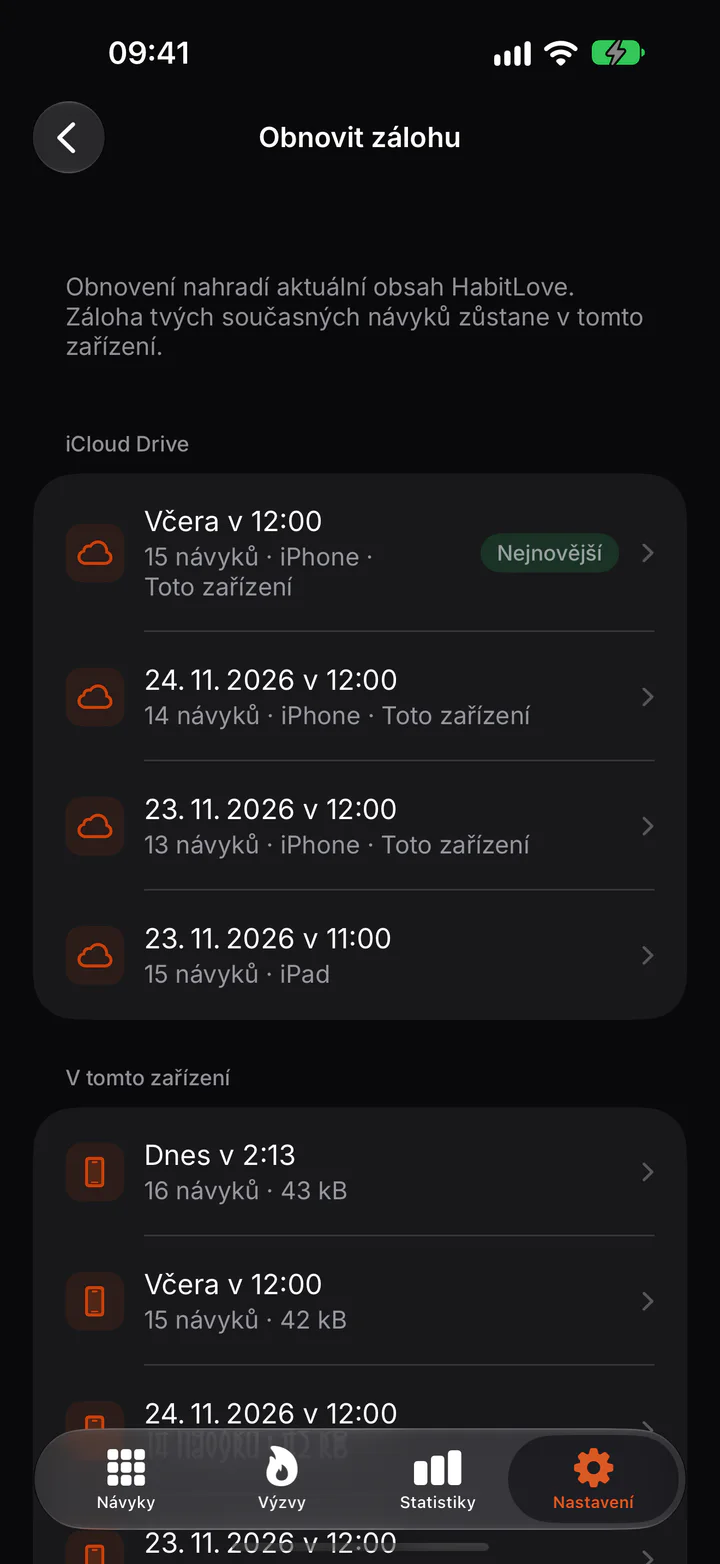
Pokud už v něm nějaké návyky sleduješ, nejdřív si udělej zálohu. V Nastavení otevři „Zálohování a obnovení“ a klepni na „Zálohovat teď“. Kdyby se import nepovedl, můžeš se k této záloze vrátit. Přidá se do seznamu na obrazovce „Obnovit zálohu“ k těm předchozím.
Krok 3: import
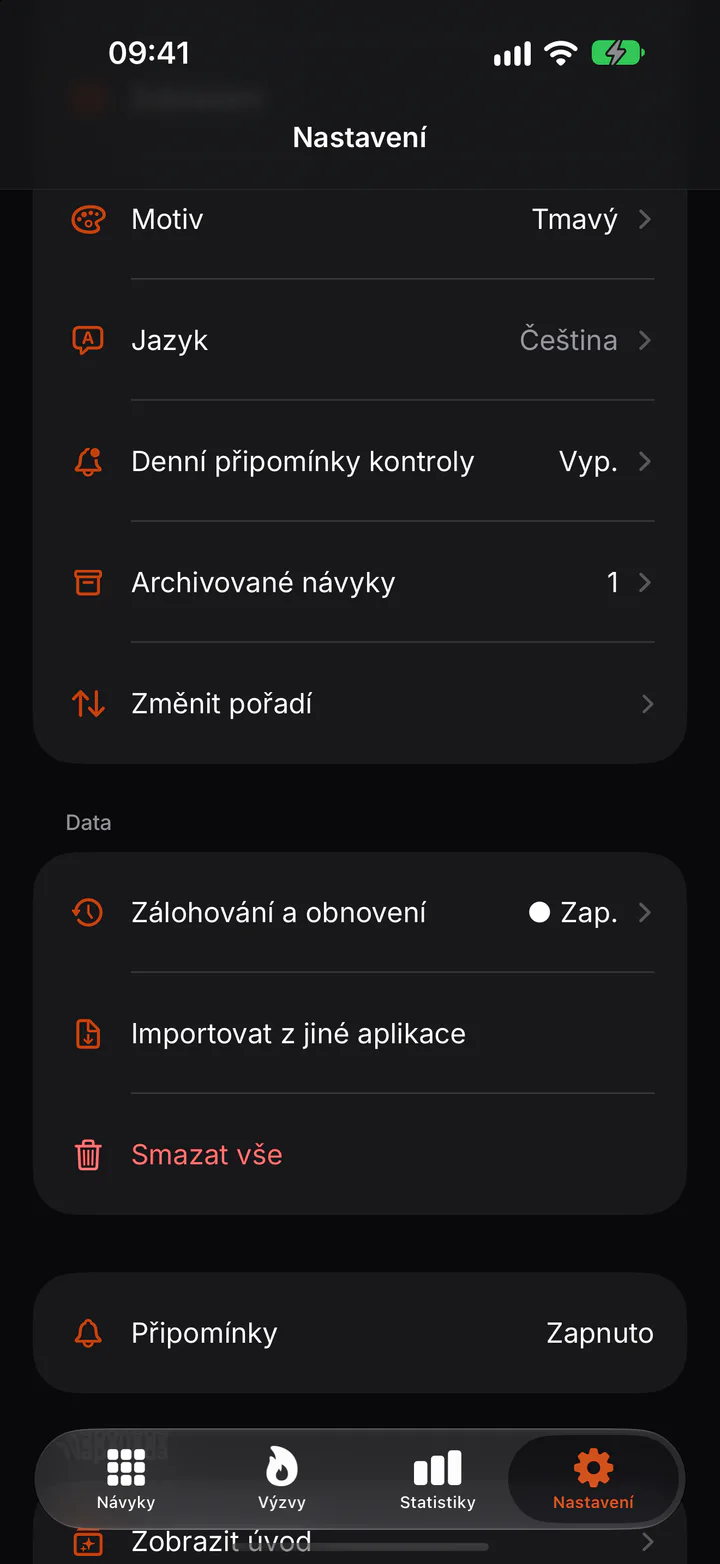
V HabitLove otevři kartu Nastavení a klepni na „Importovat z jiné aplikace“. Otevře se výběr souborů: vyber soubor, který jsi exportoval v kroku 1.
Aplikace soubor načte a ukáže ti jeho obsah dřív, než cokoli změní: kolik návyků, dnů a poznámek v něm našla. Pod nadpisem „Dobré vědět“ vypíše, co se nepodařilo převzít úplně stejně. Ten seznam si v klidu přečti: řekne ti, co pak zkontrolovat.
Pak máš dvě možnosti. „Přidat k mým návykům“ ponechá tvé současné návyky a přidá k nim ty z exportu, bez duplicit: pokud návyk už existuje, doplní se jen chybějící dny. „Nahradit moje data“ smaže tvé současné návyky a ponechá jen ty z exportu. Před nahrazením HabitLove uloží do zařízení bezpečnostní zálohu.
Pokud začínáš s prázdnou aplikací, obě volby dopadnou stejně. Pokud už v HabitLove nějaké návyky máš, opatrnější je „Přidat“.
Když soubor není rozpoznaný
Může se stát, že aplikace napíše: „Tento soubor není rozpoznaný export návyků.“ V tom případě se nic nezměnilo a zbývají dvě věci ke kontrole.
Nejdřív samotný soubor: vrať se do staré aplikace, ověř, že jsi zvolil úplný export dat, a zkus to znovu.
Pak formát, protože HabitLove neumí číst exporty všech existujících aplikací. Pokud ten tvůj podporovaný není, zbývá ruční postup: vytvoř znovu návyky, které aktivně sleduješ, a poslední týdny doplň přímo v mřížce. Když na dni podržíš prst, otevře se jeho detail a můžeš ho označit jako splněný. Doplnit posledních třicet až šedesát dní zabere čtvrt hodiny a stačí, aby série i úspěšnost za 30 dní něco vypovídaly.
Ještě jedna možnost: tvůj soubor je ve skutečnosti záloha samotného HabitLove. Aplikace tě na to upozorní a pošle tě na „Obnovit zálohu“, což je pro takový soubor ta správná cesta.
Přechod z papírového sešitu nebo tabulky
Pokud sis návyky vedl v sešitě nebo v tabulce, nemáš žádný soubor k importu. Vytvoř návyky v HabitLove a mřížku doplň ručně: podrž prst na každém dni, který chceš označit.
Jak daleko do minulosti jít? Posledních 30 až 60 dní stačí, aby úspěšnost i série něco vypovídaly. Celý rok zpátky nepotřebuješ.
Sešit si nech. Nejlepší sérii každého návyku si můžeš zapsat do jeho popisu, jako vzpomínku na dobu před přechodem.
Pokud jsi zvyklý na tabulky, volba „Exportovat do CSV“ ti pak vydá jeden řádek za každý návyk a den, takže můžeš ve svých rozborech pokračovat i dál.
Častá chyba je zadávat první večer ručně celý rok historie a v půlce to vzdát. Začni posledním měsícem a zbytek doplň, jen pokud ti bude opravdu chybět.
Krok 4: kontrola
Hned po importu měj starou aplikaci po ruce a porovnej je v několika bodech.
Spočítej návyky. Počet v HabitLove by měl odpovídat staré aplikaci, včetně archivovaných návyků.
Otevři dva tři návyky, které dobře znáš, a podívej se na jejich mřížku. Plná období i mezery by měly padnout na stejná data. Zkontroluj den, který si pamatuješ: dovolenou, týden s chřipkou.
Porovnej aktuální sérii svého hlavního návyku. Malý rozdíl může vzniknout jiným pravidlem, třeba tím, jak se počítají dny, kdy návyk nebyl naplánovaný. Na obrazovce „Cíl a série“ pak můžeš upravit rytmus i jednotku série.
Nakonec projdi, co ti seznam „Dobré vědět“ ohlásil: nastav připomínky na správné časy, roztřiď návyky do kategorií, vyměň ikonu, která se ti nelíbí.
Krok 5: nové záchytné body
Ve staré aplikaci ti s každodenním odškrtáváním pomáhalo i její místo na ploše a její připomínky. Vytvoř si tyhle záchytné body v HabitLove znovu.
Starý widget nahraď widgetem HabitLove na stejném místě plochy. Článek sledování návyků pomocí widgetu popisuje tři velikosti a jak je přidat. Pak ve staré aplikaci vypni upozornění, ať ti každá připomínka nechodí dvakrát.
Na iPhonu zkontroluj, že je zapnutá „Denní záloha“. Ukládá jednu kopii denně na tvůj iCloud Drive a díky ní najdeš své návyky i na novém iPhonu. Na Androidu zůstávají zálohy v zařízení a jejich kopii může uchovat automatické zálohování Androidu ve tvém účtu Google. Kam přesně ty soubory jdou, rozebírá článek o soukromí dat o návycích.
Starou aplikaci si nech ještě týden. Odškrtávej v HabitLove, a kdyby ti něco přišlo divné, máš originál pořád po ruce. Po sedmi dnech bez překvapení ji můžeš odinstalovat. Exportní soubor si nech na iCloud Drivu nebo ve složce Stažené soubory: skoro nic nezabere a zůstane čitelný.
Využij změnu k úklidu
Přechod je dobrá příležitost k úklidu, podobně jako stěhování. Některé z importovaných návyků nejspíš měsíce ležely ladem. Archivuj je: historie jim zůstane a později je můžeš vrátit.
U těch, které zůstanou, se podívej na čísla. Stránka Celkově na kartě Statistiky řadí návyky podle úspěšnosti za 30 dní, takže rychle uvidíš, které drží a které potřebují upravit. Jak z toho vyvodit rozhodnutí, vysvětluje týdenní revize. A pokud hned přidáš nový návyk, článek jak vytvořit návyk, který vydrží ti pomůže ho správně nadimenzovat.
HabitLove je zdarma a bez účtu: import si můžeš se svým souborem vyzkoušet dřív, než se pro cokoli rozhodneš.
Časté otázky
Přijdu při přechodu o své série?
Série se přepočítají z importovaných dnů. Pokud export obsahuje každý odškrtnutý den, dostaneš zpět mřížky i série. Hned po importu je zkontroluj u dvou tří návyků a porovnej se starou aplikací.
Co když moje stará aplikace export nenabízí?
Automaticky importovat nepůjde. Vytvoř návyky v HabitLove znovu a poslední týdny doplň ručně: když na dni v mřížce podržíš prst, můžeš ho upravit. Než starou aplikaci odinstaluješ, poznamenej si někam své nejlepší série.
Smaže import návyky, které už v HabitLove mám?
Jen pokud zvolíš „Nahradit moje data“. S volbou „Přidat k mým návykům“ tvoje současné návyky zůstanou a ty z exportu se přidají, bez duplicit. Před nahrazením si HabitLove uloží bezpečnostní zálohu.
Přenesou se i připomínky a kategorie?
Ne vždy. Po načtení souboru HabitLove vypíše pod nadpisem „Dobré vědět“, co se nepodařilo převzít beze změny. Počítej s pár minutami na kontrolu připomínek a roztřídění návyků do kategorií.

Sleduj tento návyk v HabitLove
Mřížka pro každý návyk, připomínky a série. Zdarma a bez účtu.