Jak zmienić aplikację do nawyków i nie stracić historii
W skrócie
Żeby zmienić aplikację bez utraty historii, najpierw wyeksportuj dane z poprzedniej aplikacji do pliku. W HabitLove otwórz Ustawienia, a potem „Importuj z innej aplikacji” i wybierz ten plik. Przed importem aplikacja pokazuje, co plik zawiera, a potem dodajesz te nawyki do swoich albo zastępujesz swoje dane. Zatrzymaj poprzednią aplikację na tydzień, żeby wszystko sprawdzić.
Dlaczego trudno zdecydować się na zmianę
Od roku czy dwóch korzystasz z aplikacji do nawyków. Już nie całkiem ci odpowiada: brakuje jej widżetu, zmienił się jej wygląd albo po prostu chcesz czegoś innego. A jednak zostajesz, bo szkoda ci historii. Czterysta dni czytania odhaczonych jeden po drugim, trzymiesięczna seria w toku, notatki: zaczynanie od pustej siatki wygląda jak wyrzucenie wszystkiego do kosza. Jeśli wahasz się jeszcze między dwiema aplikacjami z siatkami, zajrzyj do naszego porównania cen i funkcji.
Ta historia należy do ciebie i w wielu przypadkach możesz ją zabrać ze sobą. Większość porządnych aplikacji pozwala wyeksportować dane do pliku, a HabitLove potrafi odczytać plik eksportu niektórych innych aplikacji do nawyków. Cała przeprowadzka, od eksportu po ustawienie nowej aplikacji na co dzień, zajmuje pięć kroków.
Zanim zaczniesz: co da się przenieść
Eksport z aplikacji do nawyków zawiera zwykle listę nawyków (nazwa, kolor, częstotliwość), odhaczone dni z ich wartościami, a czasem notatki i przypomnienia. Właśnie to import stara się przejąć.
Niektóre elementy przechodzą z aplikacji do aplikacji gorzej, bo każda ma własne ustawienia. Ikona może nie mieć odpowiednika i zostać zastąpiona podobną. Nietypowa częstotliwość może zostać dopasowana do najbliższej dostępnej opcji. Kategorie albo niektóre przypomnienia trzeba będzie być może ustawić od nowa.
Serie nie są kopiowane. HabitLove liczy je od nowa na podstawie zaimportowanych dni, więc eksport, który zawiera wszystkie twoje dni, oddaje ci też serie.
Krok 1: eksport z poprzedniej aplikacji
Otwórz ustawienia poprzedniej aplikacji i poszukaj sekcji o nazwie w rodzaju „Dane”, „Kopia zapasowa” albo „Eksport”. Potrzebujesz pełnego eksportu danych, takiego, który tworzy plik. Obrazek z siatką albo podsumowanie w PDF się nie nadają, bo nie zawierają szczegółów dzień po dniu.
Zapisz plik w miejscu, gdzie go potem znajdziesz: na iPhonie w aplikacji Pliki albo w iCloud Drive, na Androidzie w folderze Pobrane. Sprawdź, czy nie jest pusty: plik ważący kilka bajtów oznacza nieudany eksport.
Na razie nie usuwaj poprzedniej aplikacji. Dopóki import nie jest sprawdzony, to ona jest punktem odniesienia.
Krok 2: zabezpiecz to, co już jest w HabitLove
Jeśli aplikacja HabitLove jest świeżo zainstalowana i nic w niej jeszcze nie ma, przejdź do następnego kroku.
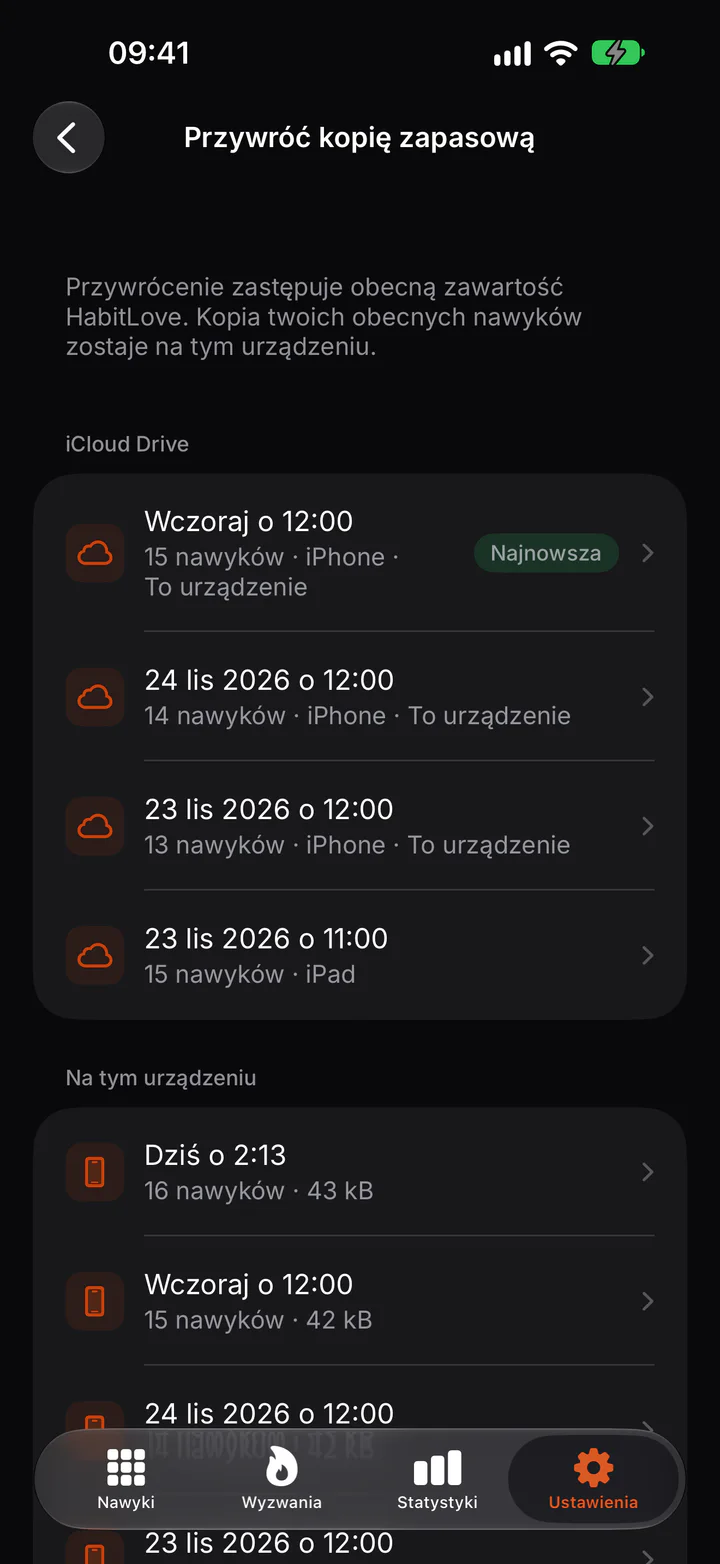
Jeśli śledzisz w niej już jakieś nawyki, najpierw zrób kopię zapasową. W Ustawieniach otwórz „Kopia zapasowa i przywracanie” i stuknij „Utwórz kopię teraz”. Jeśli import pójdzie źle, wrócisz do tej kopii. Pojawi się ona na liście „Przywróć kopię zapasową” obok wcześniejszych.
Krok 3: import
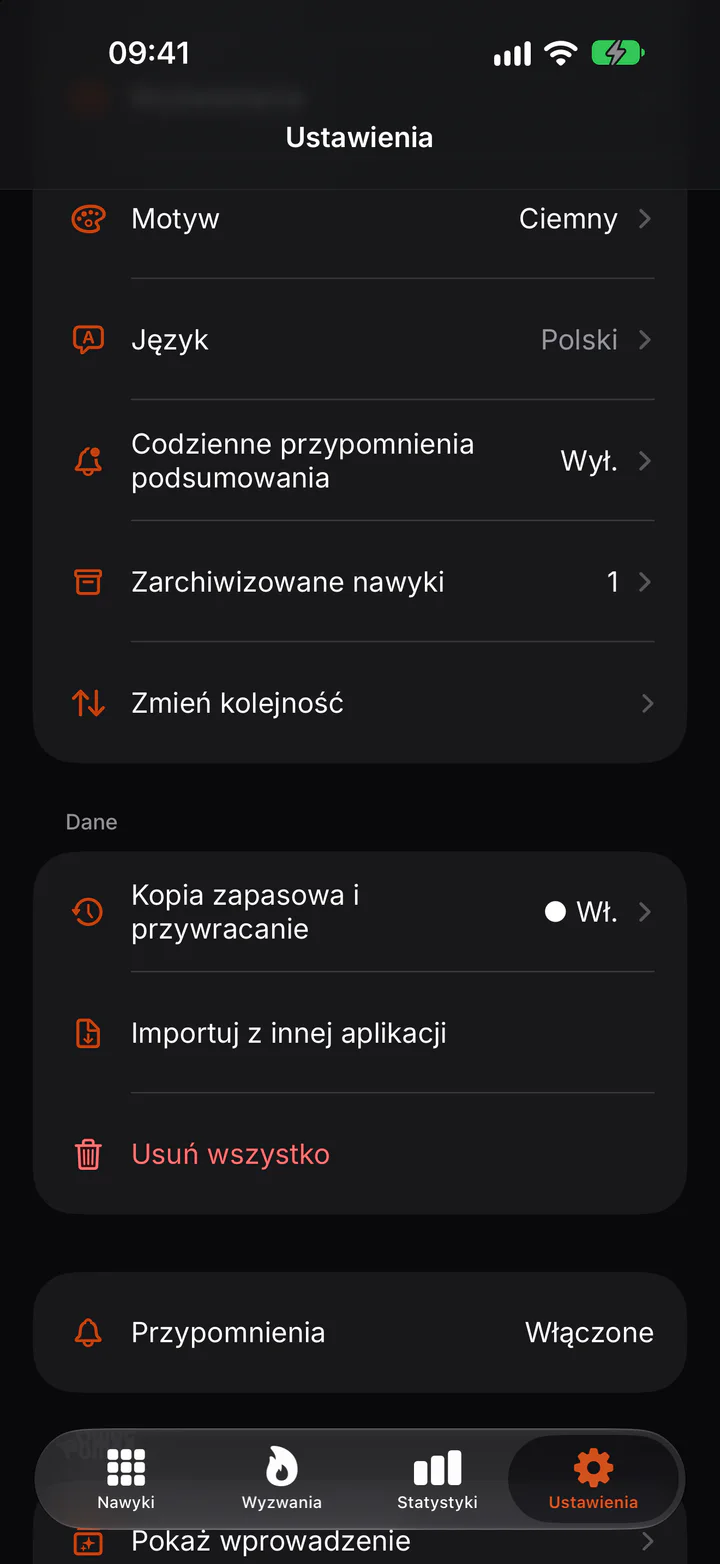
W HabitLove otwórz zakładkę Ustawienia i stuknij „Importuj z innej aplikacji”. Otworzy się wybór plików: wskaż plik wyeksportowany w kroku 1.
Aplikacja odczytuje plik i pokazuje jego zawartość, zanim cokolwiek zmieni: liczbę znalezionych nawyków, dni i notatek. Pod nagłówkiem „Warto wiedzieć” wypisuje to, czego nie dało się przenieść bez zmian. Przeczytaj tę listę uważnie, bo mówi, co sprawdzić później.
Masz wtedy dwie możliwości. „Dodaj do moich nawyków” zachowuje obecne nawyki i dodaje te z eksportu bez tworzenia duplikatów: jeśli nawyk już istnieje, uzupełniane są tylko brakujące dni. „Zastąp moje dane” usuwa obecne nawyki i zostawia tylko te z eksportu. Przed zastąpieniem HabitLove zapisuje kopię zabezpieczającą na urządzeniu.
Jeśli zaczynasz od pustej aplikacji, obie opcje dają ten sam wynik. Jeśli masz już nawyki w HabitLove, bezpieczniej wybrać „Dodaj do moich nawyków”.
Gdy plik nie zostaje rozpoznany
Może się zdarzyć, że aplikacja pokaże komunikat: „Ten plik nie jest rozpoznanym eksportem nawyków.” Wtedy nic nie zostało zmienione, a do sprawdzenia masz dwie rzeczy.
Najpierw sam plik: wróć do poprzedniej aplikacji, upewnij się, że wybierasz pełny eksport danych, i spróbuj ponownie.
Potem format, bo HabitLove nie odczytuje eksportów wszystkich istniejących aplikacji. Jeśli twój nie jest obsługiwany, zostaje metoda ręczna: utwórz od nowa aktywne nawyki, a potem uzupełnij ostatnie tygodnie bezpośrednio w siatce. Przytrzymanie dnia otwiera jego szczegóły i pozwala oznaczyć go jako wykonany. Uzupełnienie ostatnich trzydziestu albo sześćdziesięciu dni zajmuje kwadrans i wystarcza, żeby serie i wynik z 30 dni znów coś znaczyły.
Inny możliwy przypadek: twój plik jest w rzeczywistości kopią zapasową samego HabitLove. Aplikacja to rozpozna i odeśle cię do „Przywróć kopię zapasową”, czyli właściwej drogi dla takiego pliku.
Krok 4: sprawdzenie
Zaraz po imporcie trzymaj poprzednią aplikację pod ręką i porównaj obie w kilku punktach.
Policz nawyki. Liczba w HabitLove powinna zgadzać się z tą w poprzedniej aplikacji, z uwzględnieniem nawyków zarchiwizowanych.
Otwórz dwa, trzy nawyki, które dobrze znasz, i obejrzyj ich siatki. Pełne okresy i przerwy powinny wypadać w tych samych datach. Sprawdź dzień, który pamiętasz: wyjazd, tydzień choroby.
Porównaj obecną serię swojego głównego nawyku. Niewielka różnica może wynikać z innej zasady, na przykład sposobu liczenia dni niezaplanowanych. Wtedy ekran „Cel i seria” pozwala dopasować rytm i jednostkę serii.
Potem przejrzyj to, co zgłosiła lista „Warto wiedzieć”: ustaw przypomnienia na właściwe godziny, uporządkuj nawyki w kategorie, zmień ikonę, która ci się nie podoba.
Krok 5: widżet, powiadomienia i kopia zapasowa
W poprzedniej aplikacji jej miejsce na ekranie i przypomnienia też pomagały ci codziennie odhaczać. Odtwórz je w HabitLove.
Zastąp stary widżet widżetem HabitLove, w tym samym miejscu ekranu początkowego. Artykuł o śledzeniu nawyków z widżetem opisuje trzy rozmiary i sposób ich dodawania. Potem wyłącz powiadomienia poprzedniej aplikacji, żeby nie dostawać każdego przypomnienia podwójnie.
Na iPhonie sprawdź, czy „Codzienna kopia zapasowa” jest włączona. Zapisuje jedną kopię dziennie w twoim iCloud Drive i pozwoli odzyskać nawyki na nowym iPhonie. Na Androidzie kopie zapasowe zostają na urządzeniu, a automatyczna kopia zapasowa Androida może trzymać ich kopię na twoim koncie Google. Jeśli zastanawiasz się, gdzie dokładnie trafiają te pliki, opisuje to artykuł o prywatności danych o nawykach.
Na koniec zatrzymaj poprzednią aplikację na tydzień. Odhaczaj w HabitLove, a jeśli coś wyda ci się dziwne, nadal masz oryginał pod ręką do porównania. Po siedmiu dniach bez niespodzianek możesz ją odinstalować. Zachowaj plik eksportu, na iPhonie na przykład w iCloud Drive: prawie nic nie waży i da się go odczytać.
Przeprowadzka to dobry moment na porządki
Wśród zaimportowanych nawyków pewnie są takie, które od miesięcy leżą odłogiem. Zarchiwizuj je: zachowają historię, a później możesz je przywrócić.
Przy pozostałych spójrz na liczby. Strona „Ogólnie” w zakładce Statystyki ustawia nawyki w rankingu „Wskaźnik z 30 dni”, co szybko pokazuje, które się trzymają, a które wymagają poprawek. Cotygodniowe podsumowanie wyjaśnia, jak wyciągnąć z tego decyzję. A jeśli przy okazji chcesz dodać nowy nawyk, artykuł o tym, jak wyrobić nawyk, który przetrwa, pomoże dobrać jego rozmiar.
Aplikacja HabitLove jest bezpłatna i nie wymaga konta: możesz wypróbować import na swoim pliku, zanim cokolwiek zdecydujesz.
Najczęstsze pytania
Czy przy zmianie aplikacji stracę serie?
Serie są liczone od nowa na podstawie zaimportowanych dni. Jeśli eksport zawiera każdy odhaczony dzień, odzyskujesz siatki i serie. Sprawdź je na dwóch, trzech nawykach zaraz po imporcie, porównując z poprzednią aplikacją.
Co zrobić, jeśli poprzednia aplikacja nie ma eksportu?
Automatyczny import nie będzie możliwy. Utwórz nawyki od nowa w HabitLove, a potem uzupełnij ręcznie ostatnie tygodnie: przytrzymanie dnia w siatce pozwala go zmienić. Zanim odinstalujesz poprzednią aplikację, zapisz gdzieś swoje najlepsze serie.
Czy import usuwa nawyki, które mam już w HabitLove?
Tylko jeśli wybierzesz „Zastąp moje dane”. Przy „Dodaj do moich nawyków” obecne nawyki zostają, a te z eksportu do nich dochodzą, bez duplikatów. Przed zastąpieniem HabitLove zapisuje kopię zabezpieczającą.
Czy przypomnienia i kategorie zostaną przeniesione?
Nie zawsze. Po odczytaniu pliku HabitLove wypisuje pod nagłówkiem „Warto wiedzieć”, czego nie udało się przenieść bez zmian. Zarezerwuj po imporcie kilka minut na sprawdzenie przypomnień i uporządkowanie nawyków w kategorie.

Śledź ten nawyk w HabitLove
Siatka dla każdego nawyku, przypomnienia i serie. Za darmo, bez konta.