Overstappen naar een andere gewoonte-app zonder je geschiedenis kwijt te raken

In het kort
Wil je overstappen zonder je geschiedenis te verliezen, exporteer dan eerst je gegevens uit je oude app naar een bestand. Open in HabitLove de Instellingen, tik op ‘Importeren uit een andere app’ en kies dat bestand. De app laat zien wat erin staat voordat hij iets importeert, en daarna voeg je die gewoontes toe aan de jouwe of vervang je je gegevens. Houd de oude app nog een week om te controleren.
Waarom je aarzelt om over te stappen
Je gebruikt al een jaar of twee een app voor je gewoontes. Hij past niet meer helemaal bij je: er ontbreekt een widget, de vormgeving is veranderd, of je wilt gewoon iets anders. Toch blijf je, vanwege je geschiedenis. Vierhonderd dagen lezen, stuk voor stuk afgevinkt, een reeks van drie maanden die nog loopt, notities: opnieuw beginnen met een leeg raster voelt als alles weggooien. Twijfel je nog tussen twee apps met rasters, dan helpt onze vergelijking van prijzen en functies je kiezen.
Die geschiedenis is van jou, en in veel gevallen kun je haar meenemen. De meeste serieuze apps laten je je gegevens naar een bestand exporteren, en HabitLove kan het exportbestand van een aantal andere gewoonte-apps lezen. Reken op vijf stappen, van de export tot je nieuwe vaste punten.
Voordat je begint: wat er meegaat
Een export van een gewoonte-app bevat meestal de lijst van je gewoontes (naam, kleur, frequentie), de afgevinkte dagen met hun waarden, en soms je notities en herinneringen. Het importeren probeert dat allemaal over te nemen.
Sommige dingen gaan minder makkelijk van de ene app naar de andere, omdat elke app zijn eigen instellingen heeft. Een icoon heeft misschien geen tegenhanger en wordt vervangen door een icoon dat erop lijkt. Een bijzondere frequentie kan worden omgezet naar de optie die er het dichtst bij ligt. Categorieën of sommige herinneringen moet je misschien opnieuw instellen.
De reeksen zelf worden niet gekopieerd. HabitLove berekent ze opnieuw uit de geïmporteerde dagen, zodat een export met al je dagen je ook je reeksen teruggeeft.
Stap 1: exporteren uit je oude app
Open de instellingen van je oude app en zoek een onderdeel dat ‘Gegevens’, ‘Back-up’ of ‘Export’ heet. Je zoekt de volledige export van je gegevens, die een bestand oplevert. Een afbeelding van je raster of een samenvatting als pdf voldoet niet, want daar staat het verloop per dag niet in.
Bewaar het bestand op een plek waar je het terugvindt: op iPhone in de app Bestanden of in iCloud Drive, op Android in de map Downloads. Controleer of het niet leeg is: een bestand van een paar bytes wijst op een mislukte export.
Verwijder de oude app nog niet. Zolang je het importeren niet hebt gecontroleerd, heb je hem nodig om te vergelijken.
Stap 2: HabitLove veiligstellen
Heb je HabitLove net geïnstalleerd en heb je er nog niets in aangemaakt, ga dan door naar de volgende stap.
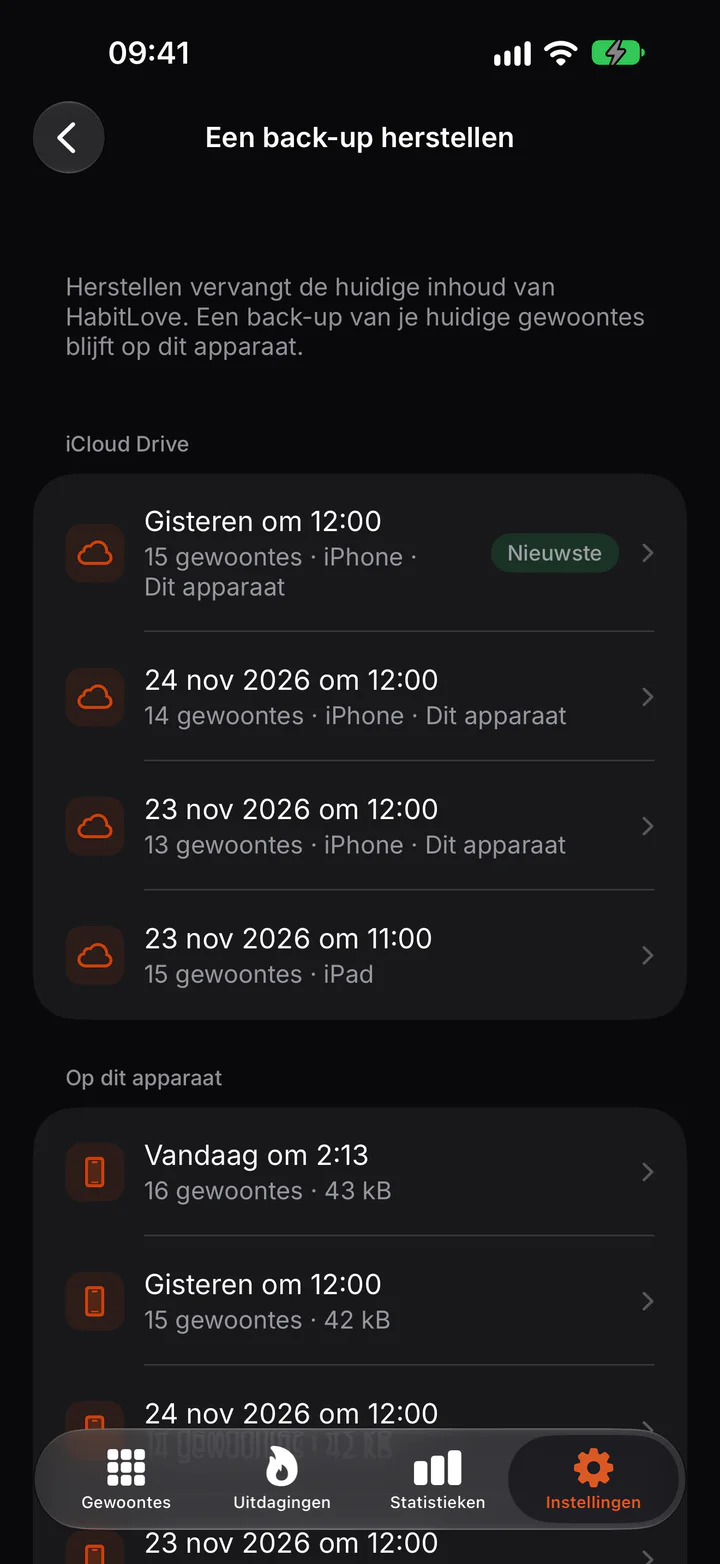
Houd je er al gewoontes in bij, maak dan eerst een back-up. Open in Instellingen ‘Back-up en herstel’ en tik op ‘Nu back-up maken’. Loopt het importeren mis, dan kun je naar die back-up terug. Hij komt in de lijst van ‘Een back-up herstellen’ te staan, bij de eerdere.
Stap 3: importeren
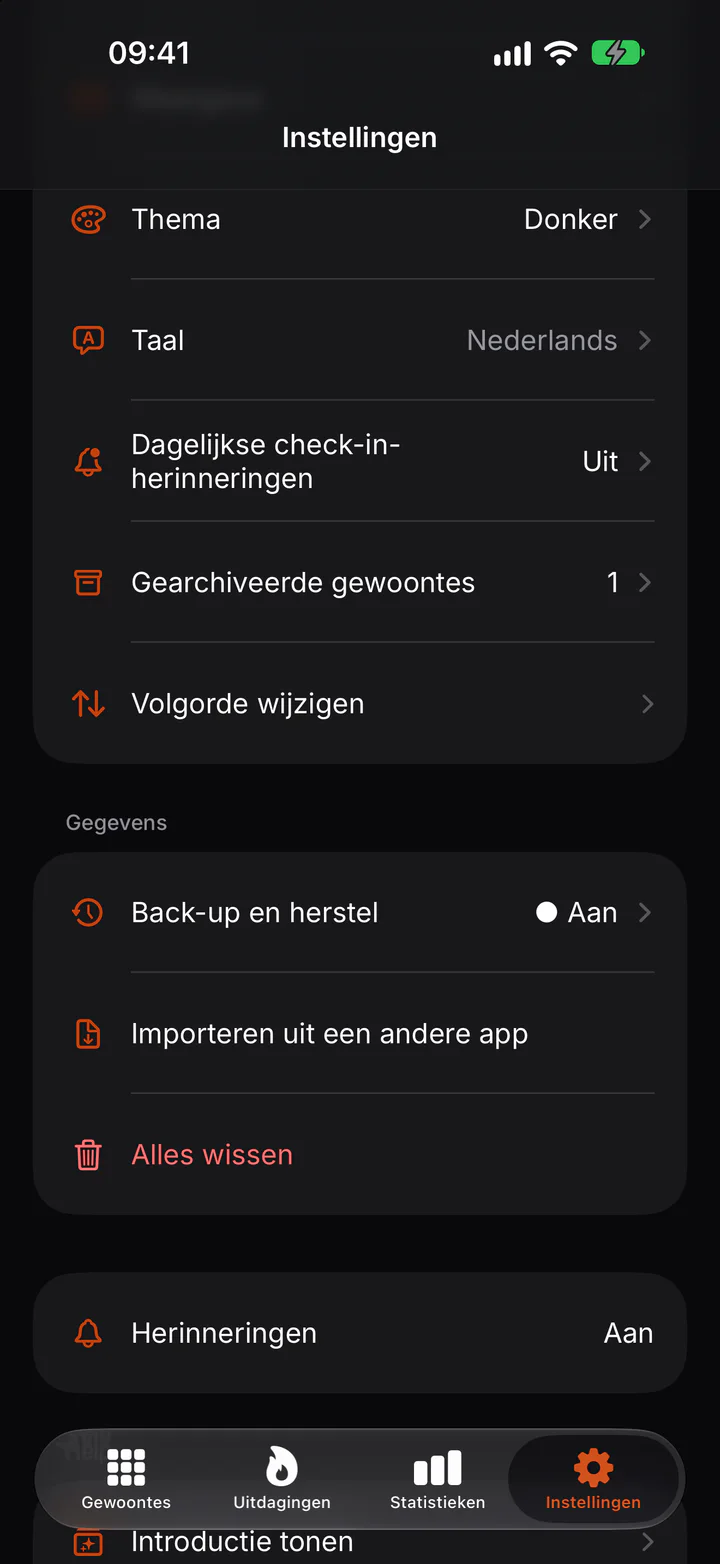
Open in HabitLove het tabblad Instellingen en tik op ‘Importeren uit een andere app’. De bestandskiezer gaat open: kies het bestand dat je bij stap 1 hebt geëxporteerd.
De app leest het bestand en laat je de inhoud zien voordat hij iets verandert: hoeveel gewoontes, dagen en notities hij heeft gevonden. Onder de titel ‘Goed om te weten’ staat wat niet precies zo kon worden overgenomen. Neem de tijd om die lijst te lezen, want hij vertelt je wat je daarna moet controleren.
Je hebt dan twee keuzes. ‘Toevoegen aan mijn gewoontes’ houdt je huidige gewoontes en voegt die uit de export toe, zonder dubbele: bestaat een gewoonte al, dan worden alleen haar ontbrekende dagen aangevuld. ‘Mijn gegevens vervangen’ verwijdert je huidige gewoontes en houdt alleen die uit de export over. Voordat je gegevens vervangt, slaat HabitLove een veiligheidsback-up op het apparaat op.
Begin je in een lege app, dan geven beide opties hetzelfde resultaat. Heb je al gewoontes in HabitLove, dan is ‘Toevoegen’ de voorzichtige keuze.
Als het bestand niet wordt herkend
Soms meldt de app: ‘Dit bestand is geen herkende gewoonte-export.’ Er is dan niets veranderd, en je kunt nog twee dingen nagaan.
Eerst het bestand zelf: ga terug naar je oude app, kijk of je echt de volledige export van je gegevens hebt gekozen en probeer het opnieuw.
Daarna het formaat, want HabitLove leest niet de export van elke bestaande app. Wordt die van jou niet ondersteund, dan blijft de handmatige aanpak over: maak je actieve gewoontes opnieuw aan en vul de laatste weken rechtstreeks in het raster in. Houd je een dag ingedrukt, dan gaat die dag open en kun je hem als gedaan markeren. De laatste dertig of zestig dagen invullen kost een kwartier en is genoeg om reeksen en een score over 30 dagen te krijgen die iets zeggen.
Het kan ook zijn dat je bestand eigenlijk een back-up van HabitLove zelf is. De app meldt dat en stuurt je naar ‘Een back-up herstellen’, de juiste weg voor zo’n bestand.
Stap 4: controleren
Houd de oude app meteen na het importeren bij de hand en vergelijk de twee op een paar punten.
Tel de gewoontes. Het aantal in HabitLove moet overeenkomen met dat in de oude app, gearchiveerde gewoontes meegerekend.
Open twee of drie gewoontes die je goed kent en bekijk hun raster. De volle periodes en de gaten moeten op dezelfde data vallen. Controleer een dag die je je herinnert: een reis, een week dat je ziek was.
Vergelijk de huidige reeks van je belangrijkste gewoonte. Een klein verschil kan komen door een andere regel, bijvoorbeeld hoe dagen die niet gepland zijn worden geteld. In dat geval kun je in het scherm ‘Doel en reeks’ het ritme en de eenheid van de reeks bijstellen.
Loop daarna na wat de lijst ‘Goed om te weten’ meldde: zet herinneringen weer op de juiste tijden, deel gewoontes in categorieën in, verander een icoon dat je niet bevalt.
Stap 5: je vaste punten inrichten
In je oude app hielpen ook de plek op je scherm en de herinneringen je om elke dag af te vinken. Maak die vaste punten opnieuw in HabitLove.
Vervang je oude widget door een HabitLove-widget, op dezelfde plek op je beginscherm. Het artikel je gewoontes bijhouden met een widget beschrijft de drie formaten en hoe je ze toevoegt. Zet daarna de meldingen van je oude app uit, zodat je niet elke herinnering dubbel krijgt.
Controleer op iPhone of de ‘Dagelijkse back-up’ aanstaat. Die bewaart elke dag een kopie in je iCloud Drive, waarmee je je gewoontes terugvindt op een nieuwe iPhone. Op Android blijven de back-ups op het apparaat, en de automatische back-up van Android bewaart er een kopie van in je eigen Google-account. Wil je weten waar die bestanden precies terechtkomen, dan legt het artikel over privacy van je gewoontegegevens het uit.
Houd de oude app ten slotte nog een week. Vink af in HabitLove, en lijkt er iets niet te kloppen, dan heb je het origineel nog bij de hand om te vergelijken. Na zeven dagen zonder verrassingen kun je hem verwijderen. Bewaar het exportbestand in iCloud Drive of in de map Downloads: het neemt bijna geen ruimte in en blijft leesbaar.
De overstap gebruiken om op te ruimen
Net als bij een verhuizing kun je meteen opruimen. Van de geïmporteerde gewoontes liggen er waarschijnlijk een paar al maanden stil. Archiveer ze: ze houden hun geschiedenis en je kunt ze later terughalen.
Kijk bij de gewoontes die overblijven naar hun cijfers. De pagina Totaal in het tabblad Statistieken rangschikt je gewoontes op hun percentage over 30 dagen, zodat je snel ziet welke standhouden en welke bijsturing nodig hebben. De weekreview legt uit hoe je daar een besluit uit haalt. En wil je er meteen een nieuwe gewoonte bij nemen, dan helpt een nieuwe gewoonte aanleren die blijft je om die de juiste omvang te geven.
HabitLove is gratis en werkt zonder account: je kunt het importeren uitproberen met je eigen bestand voordat je iets beslist.
Veelgestelde vragen
Raak ik mijn reeksen kwijt als ik overstap?
De reeksen worden opnieuw berekend uit de geïmporteerde dagen. Staat elke afgevinkte dag in je export, dan krijg je je rasters en je reeksen terug. Controleer ze bij twee of drie gewoontes meteen na het importeren door ze te vergelijken met de oude app.
Wat als mijn oude app geen export heeft?
Dan kun je niet automatisch importeren. Maak je gewoontes opnieuw aan in HabitLove en vul de laatste weken met de hand in: houd een dag in het raster ingedrukt om hem aan te passen. Schrijf je beste reeksen ergens op voordat je de oude app verwijdert.
Wist het importeren de gewoontes die ik al in HabitLove heb?
Alleen als je kiest voor ‘Mijn gegevens vervangen’. Met ‘Toevoegen aan mijn gewoontes’ blijven je huidige gewoontes staan en komen die uit de export erbij, zonder dubbele. Voordat je gegevens vervangt, maakt HabitLove eerst een veiligheidsback-up.
Worden mijn herinneringen en categorieën overgenomen?
Niet altijd. Na het lezen van het bestand zet HabitLove onder ‘Goed om te weten’ op een rij wat niet ongewijzigd kon worden overgenomen. Trek na het importeren een paar minuten uit om je herinneringen te controleren en je gewoontes in categorieën in te delen.

Houd deze gewoonte bij in HabitLove
Een raster per gewoonte, herinneringen en reeksen. Gratis, zonder account.