Changer d’app d’habitudes sans perdre son historique

En bref
Pour changer d’app sans perdre ton historique, exporte d’abord tes données depuis l’ancienne app, dans un fichier. Dans HabitLove, ouvre Réglages puis « Importer depuis une autre app » et choisis ce fichier. L’app affiche ce qu’il contient avant d’importer, puis tu ajoutes ces habitudes aux tiennes ou tu remplaces tes données. Garde l’ancienne app une semaine, le temps de vérifier.
Pourquoi on hésite à changer
Tu utilises une app d’habitudes depuis un an ou deux. Elle ne te convient plus tout à fait : il lui manque un widget, son interface a changé, ou tu veux simplement autre chose. Tu restes pourtant, à cause de l’historique. Quatre cents jours de lecture cochés un par un, une série de trois mois en cours, des notes : repartir d’une grille vide ressemble à tout jeter. Et si tu hésites encore entre deux apps à grilles, notre comparatif des prix et des fonctions peut t’aider à choisir.
Cet historique t’appartient, et dans beaucoup de cas tu peux l’emporter avec toi. La plupart des apps sérieuses permettent d’exporter tes données dans un fichier, et HabitLove sait lire le fichier d’export de certaines autres apps d’habitudes. Compte cinq étapes, de l’export jusqu’à tes nouveaux repères.
Avant de commencer : ce qui se transfère
Un export d’app d’habitudes contient en général la liste de tes habitudes (nom, couleur, fréquence), les jours cochés avec leurs valeurs, et parfois tes notes et tes rappels. C’est ce que l’import cherche à reprendre.
Certains éléments passent moins bien d’une app à l’autre, parce que chaque app a ses propres réglages. Une icône peut ne pas avoir d’équivalent et être remplacée par une icône proche. Une fréquence particulière peut être adaptée à l’option la plus voisine. Des catégories ou certains rappels peuvent être à refaire.
Les séries, elles, ne sont pas copiées. HabitLove les recalcule à partir des jours importés, si bien qu’un export qui contient tous tes jours te rend aussi tes séries.
Étape 1 : exporter depuis l’ancienne app
Ouvre les réglages de ton ancienne app et cherche une rubrique nommée « Données », « Sauvegarde » ou « Export ». Tu veux l’export complet de tes données, celui qui produit un fichier. Une image de ta grille ou un résumé en PDF ne conviennent pas, car ils ne contiennent pas le détail jour par jour.
Enregistre le fichier à un endroit où tu le retrouveras : l’app Fichiers ou iCloud Drive sur iPhone, le dossier Téléchargements sur Android. Vérifie qu’il n’est pas vide : un fichier de quelques octets indique un export raté.
Ne supprime pas l’ancienne app pour l’instant. Tant que l’import n’est pas vérifié, elle reste ta référence.
Étape 2 : mettre HabitLove à l’abri
Si tu viens d’installer HabitLove et que tu n’y as rien créé, passe à l’étape suivante.
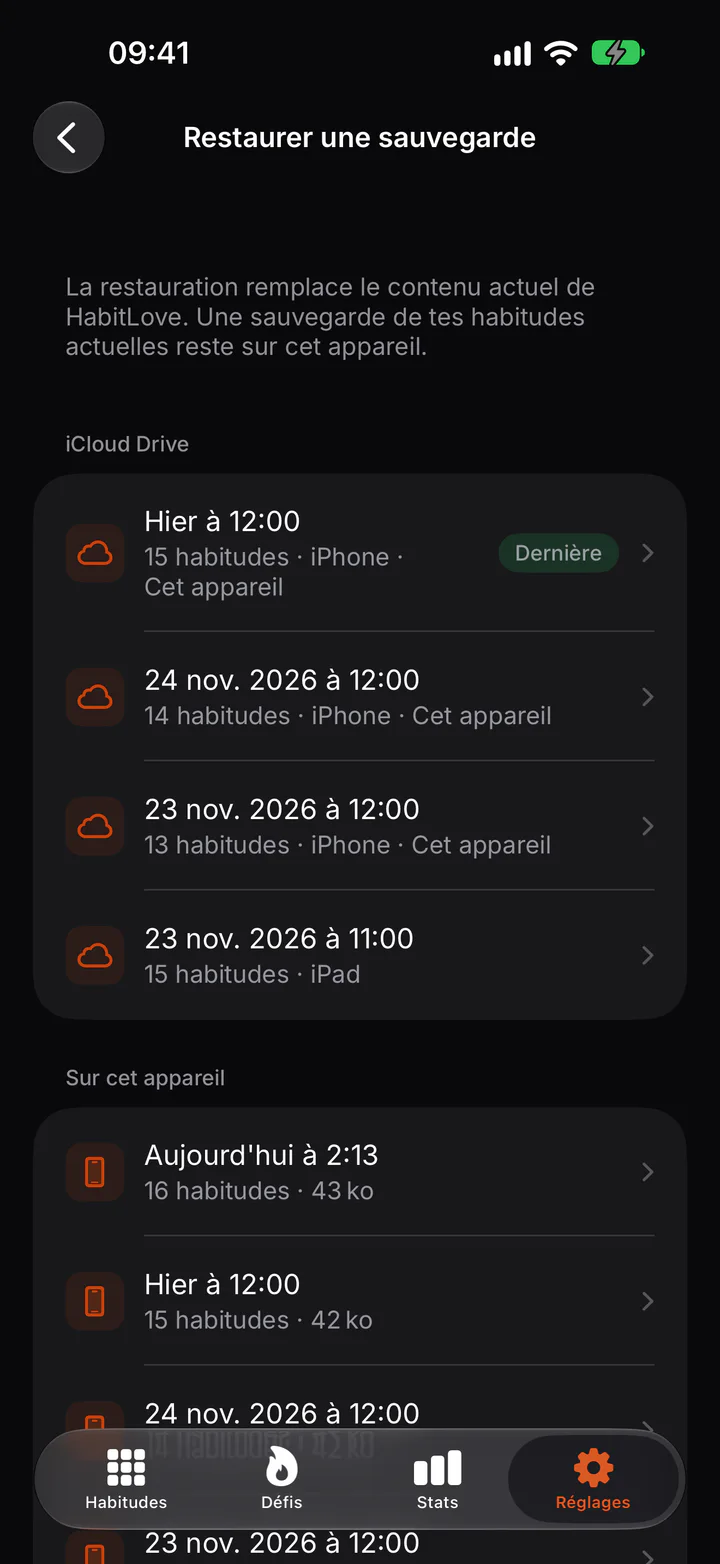
Si tu as déjà commencé à y suivre des habitudes, fais d’abord une sauvegarde. Dans Réglages, ouvre « Sauvegarde et restauration » et touche « Sauvegarder maintenant ». Si l’import tourne mal, tu pourras revenir à cette sauvegarde. Cette sauvegarde s’ajoute à la liste de « Restaurer une sauvegarde », avec les précédentes.
Étape 3 : importer
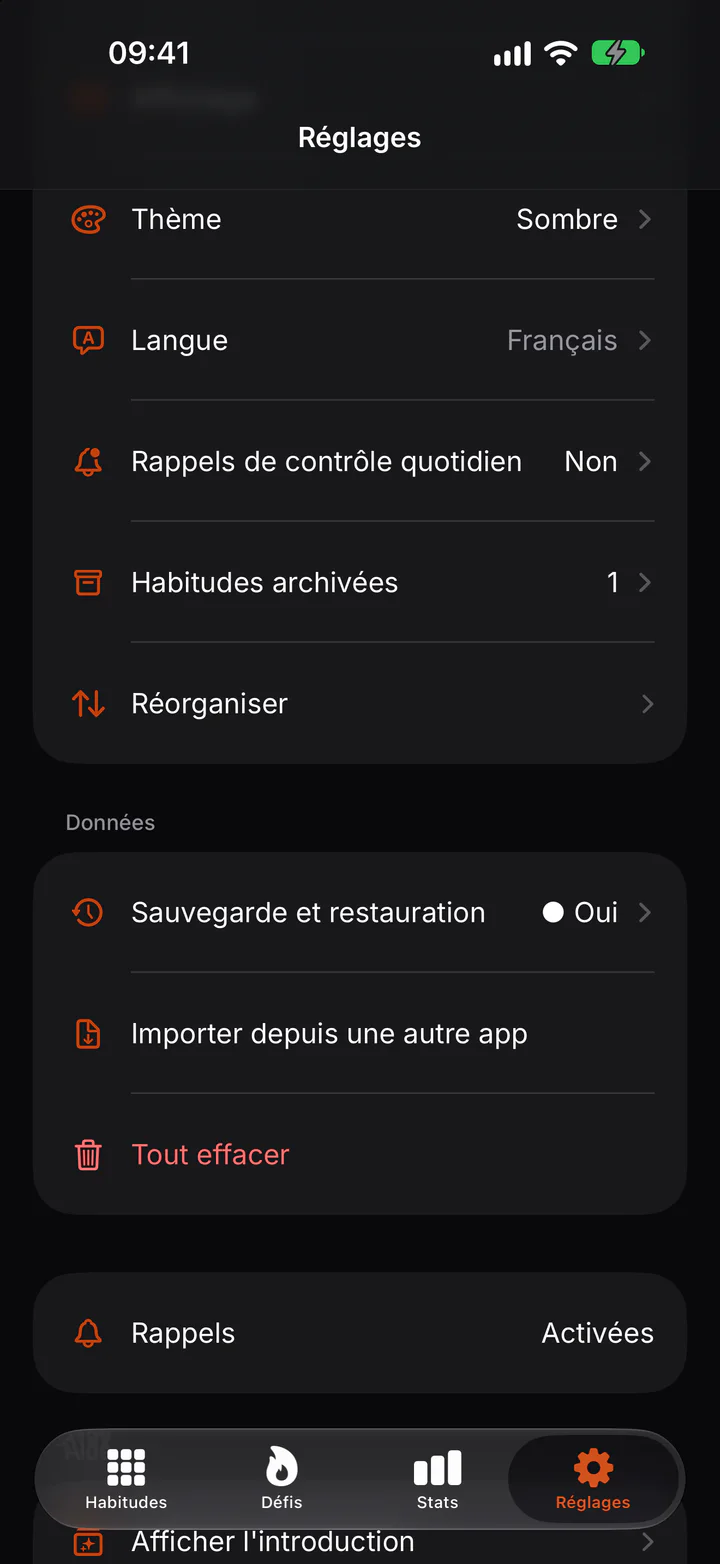
Dans HabitLove, ouvre l’onglet Réglages et touche « Importer depuis une autre app ». Le sélecteur de fichiers s’ouvre : choisis le fichier exporté à l’étape 1.
L’app lit le fichier et t’en présente le contenu avant de modifier quoi que ce soit : le nombre d’habitudes, de jours et de notes qu’elle a trouvés. Sous le titre « À savoir », elle liste ce qui n’a pas pu être repris à l’identique. Prends le temps de lire cette liste, elle t’indique quoi vérifier ensuite.
Tu as alors deux choix. « Ajouter à mes habitudes » garde tes habitudes actuelles et ajoute celles de l’export, sans créer de doublon : si une habitude existe déjà, seuls ses jours manquants sont complétés. « Remplacer mes données » supprime tes habitudes actuelles et ne garde que celles de l’export. Avant un remplacement, HabitLove enregistre une sauvegarde de sécurité sur l’appareil.
Si tu arrives sur une app vide, les deux options donnent le même résultat. Si tu as déjà des habitudes dans HabitLove, « Ajouter » est le choix prudent.
Si le fichier n’est pas reconnu
Il arrive que l’app affiche : « Ce fichier n’est pas un export d’habitudes reconnu. » Dans ce cas, rien n’a été modifié, et il te reste deux choses à vérifier.
D’abord le fichier lui-même : retourne dans ton ancienne app et vérifie que tu as bien choisi l’export complet des données, puis recommence.
Ensuite le format, car HabitLove ne lit pas les exports de toutes les apps existantes. Si le tien n’est pas pris en charge, il reste la méthode manuelle : recrée tes habitudes actives, puis remplis les dernières semaines directement dans la grille. Un appui long sur un jour ouvre son détail et permet de le marquer comme fait. Reprendre les trente ou soixante derniers jours demande un quart d’heure et suffit à retrouver des séries et un taux sur 30 jours qui veulent dire quelque chose.
Autre cas possible : ton fichier est en réalité une sauvegarde de HabitLove elle-même. L’app te le signale et t’envoie vers « Restaurer une sauvegarde », qui est le bon chemin pour ce type de fichier.
Étape 4 : vérifier
Juste après l’import, garde l’ancienne app à portée de main et compare les deux sur quelques points.
Compte les habitudes. Le nombre affiché dans HabitLove doit correspondre à celui de l’ancienne app, en tenant compte des habitudes archivées.
Ouvre deux ou trois habitudes que tu connais bien et regarde leur grille. Les périodes pleines et les trous doivent tomber aux mêmes dates. Vérifie un jour dont tu te souviens : un voyage, une semaine de maladie.
Compare la série en cours de ton habitude principale. Un petit écart peut venir d’une règle différente, par exemple la façon de compter les jours non prévus. Dans ce cas, l’écran « Objectif et série » permet d’ajuster le rythme et l’unité de la série.
Passe ensuite sur ce que la liste « À savoir » a signalé : remets les rappels aux bonnes heures, range les habitudes dans des catégories, change une icône qui ne te plaît pas.
Étape 5 : installer tes repères
Dans l’ancienne app, son emplacement sur ton écran et ses rappels t’aidaient aussi à cocher chaque jour. Recrée ces repères dans HabitLove.
Remplace l’ancien widget par un widget HabitLove, au même endroit de ton écran d’accueil. L’article suivre ses habitudes avec un widget décrit les trois formats et la façon de les ajouter. Désactive ensuite les notifications de l’ancienne app, pour ne pas recevoir chaque rappel en double.
Sur iPhone, vérifie que la « Sauvegarde quotidienne » est activée. Elle enregistre une copie par jour dans ton iCloud Drive et te permettra de retrouver tes habitudes sur un nouvel iPhone. Sur Android, les sauvegardes restent sur l’appareil, et la sauvegarde automatique du système en garde une copie dans ton compte Google. Si tu te demandes où vont exactement ces fichiers, l’article sur la confidentialité des données d’habitudes le détaille.
Enfin, garde l’ancienne app une semaine. Coche dans HabitLove, et si quelque chose te paraît étrange, tu as encore l’original sous la main pour comparer. Au bout de sept jours sans surprise, tu peux la désinstaller. Conserve le fichier d’export, dans iCloud Drive ou dans le dossier Téléchargements : il ne pèse presque rien et reste lisible.
Profiter du changement pour faire le tri
Comme pour un déménagement, tu peux en profiter pour trier. Parmi les habitudes importées, certaines sont probablement à l’abandon depuis des mois. Archive-les : elles gardent leur historique et tu peux les désarchiver plus tard.
Pour celles qui restent, regarde leurs chiffres. La page Global de l’onglet Stats classe tes habitudes par taux sur 30 jours, ce qui montre vite lesquelles tiennent et lesquelles demandent un réglage. La revue de la semaine explique comment en tirer une décision. Et si tu comptes ajouter une nouvelle habitude dans la foulée, comment créer une habitude qui tient aide à la dimensionner.
HabitLove est gratuite et sans compte : tu peux tester l’import avec ton fichier avant de décider quoi que ce soit.
Questions fréquentes
Vais-je perdre mes séries en changeant d’app ?
Les séries sont recalculées à partir des jours importés. Si ton export contient bien chaque jour coché, tu retrouves tes grilles et tes séries. Vérifie-les sur deux ou trois habitudes juste après l’import, en les comparant à l’ancienne app.
Que faire si mon ancienne app ne propose pas d’export ?
Tu ne pourras pas importer automatiquement. Recrée tes habitudes dans HabitLove, puis remplis les dernières semaines à la main : un appui long sur un jour de la grille permet de le modifier. Note tes meilleures séries quelque part avant de désinstaller l’ancienne app.
L’import efface-t-il les habitudes que j’ai déjà dans HabitLove ?
Seulement si tu choisis « Remplacer mes données ». Avec « Ajouter à mes habitudes », tes habitudes actuelles restent et celles de l’export s’ajoutent, sans doublon. Avant un remplacement, HabitLove enregistre une sauvegarde de sécurité.
Mes rappels et mes catégories sont-ils repris ?
Pas toujours. Après avoir lu le fichier, HabitLove liste sous « À savoir » ce qui n’a pas pu être repris tel quel. Prévois quelques minutes pour vérifier les rappels et ranger tes habitudes par catégorie après l’import.

Suis cette habitude dans HabitLove
Une grille par habitude, des rappels et des séries. Gratuit, sans compte.