Mudar de app de hábitos sem perder o histórico
Em poucas palavras
Para mudar de app sem perder o histórico, exporta primeiro os teus dados da app antiga para um ficheiro. No HabitLove, abre as Definições, toca em «Importar de outra app» e escolhe esse ficheiro. A app mostra o que ele contém antes de importar, e depois adicionas esses hábitos aos teus ou substituis os teus dados. Mantém a app antiga durante uma semana, para teres tempo de verificar.
Porque é que se hesita em mudar
Usas uma app de hábitos há um ano ou dois. Já não te serve bem: falta-lhe um widget, a interface mudou, ou simplesmente queres outra coisa (se hesitas entre duas apps de grelhas, a nossa comparação de preços e funcionalidades ajuda-te a escolher). Mas ficas, por causa do histórico. Quatrocentos dias de leitura marcados um a um, uma série de três meses em curso, notas: voltar a uma grelha vazia parece deitar tudo fora.
Esse histórico é teu, e em muitos casos podes levá-lo contigo. A maioria das apps sérias deixa exportar os dados para um ficheiro, e o HabitLove consegue ler o ficheiro de exportação de algumas outras apps de hábitos. Conta com cinco passos, da exportação até às tuas novas referências.
Antes de começar: o que passa de uma app para a outra
Uma exportação de uma app de hábitos tem em geral a lista dos hábitos (nome, cor, frequência), os dias marcados com os seus valores e, às vezes, as notas e os lembretes. É isso que a importação tenta recuperar.
Alguns elementos passam pior de uma app para outra, porque cada app tem as suas próprias opções. Um ícone pode não ter equivalente e ser substituído por um parecido. Uma frequência especial pode ser adaptada à opção mais próxima. Categorias ou alguns lembretes podem ter de ser refeitos.
As séries não são copiadas. O HabitLove recalcula-as a partir dos dias importados, por isso uma exportação com todos os teus dias devolve-te também as séries.
Passo 1: exportar da app antiga
Abre as definições da tua app antiga e procura uma secção chamada «Dados», «Cópia de segurança» ou «Exportar». Queres a exportação completa dos dados, a que gera um ficheiro. Uma imagem da grelha ou um resumo em PDF não servem, porque não têm o detalhe dia a dia.
Guarda o ficheiro num sítio onde o voltes a encontrar: a app Ficheiros ou o iCloud Drive no iPhone, a pasta Transferências no Android. Confirma que não está vazio: um ficheiro de poucos bytes indica uma exportação falhada.
Não apagues ainda a app antiga. Enquanto a importação não estiver verificada, ela continua a ser a tua referência.
Passo 2: pôr o HabitLove a salvo
Se acabaste de instalar o HabitLove e ainda não criaste nada, passa ao passo seguinte.
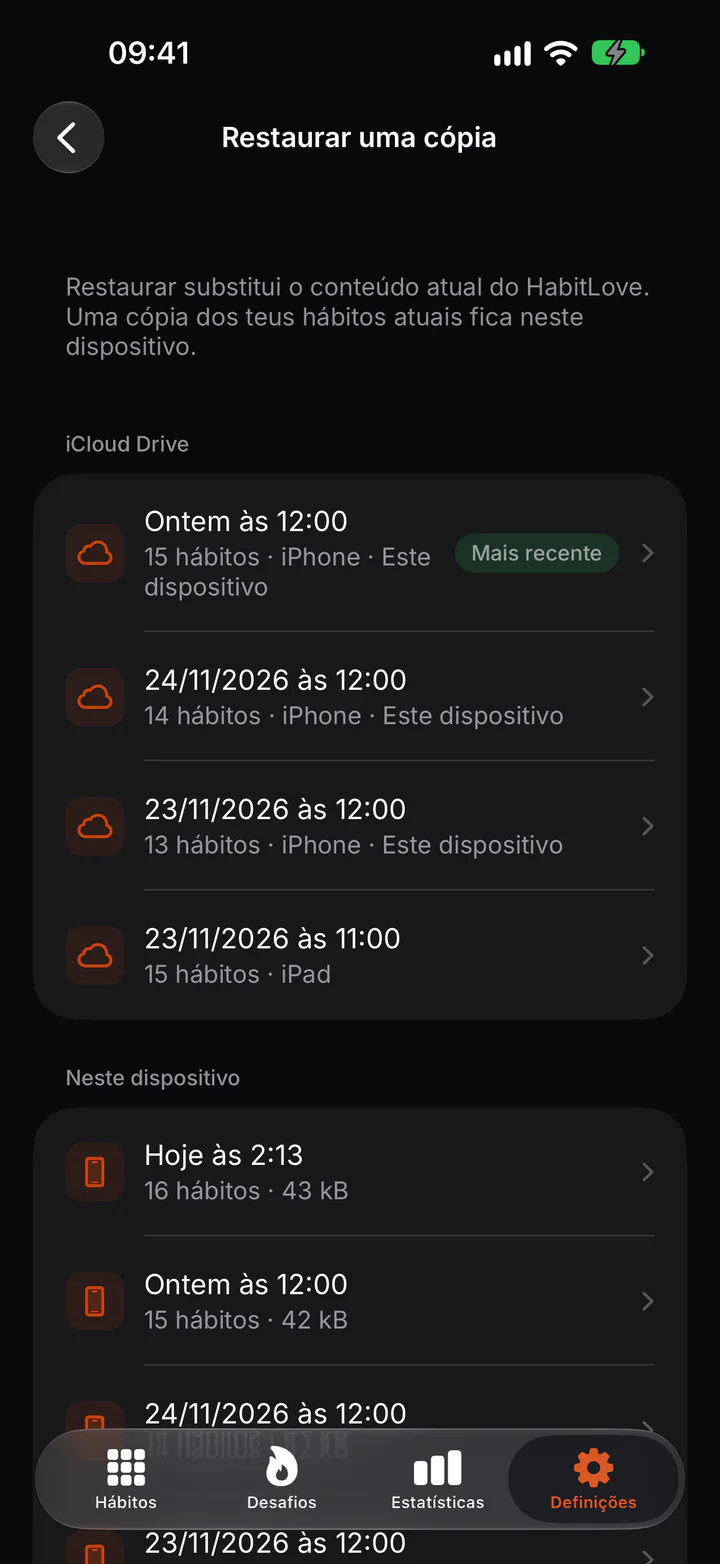
Se já começaste a acompanhar hábitos nele, faz primeiro uma cópia de segurança. Nas Definições, abre «Cópia de segurança e restauro» e toca em «Fazer cópia agora». Se a importação correr mal, podes voltar a essa cópia. Ela junta-se à lista de «Restaurar uma cópia», com as anteriores.
Passo 3: importar
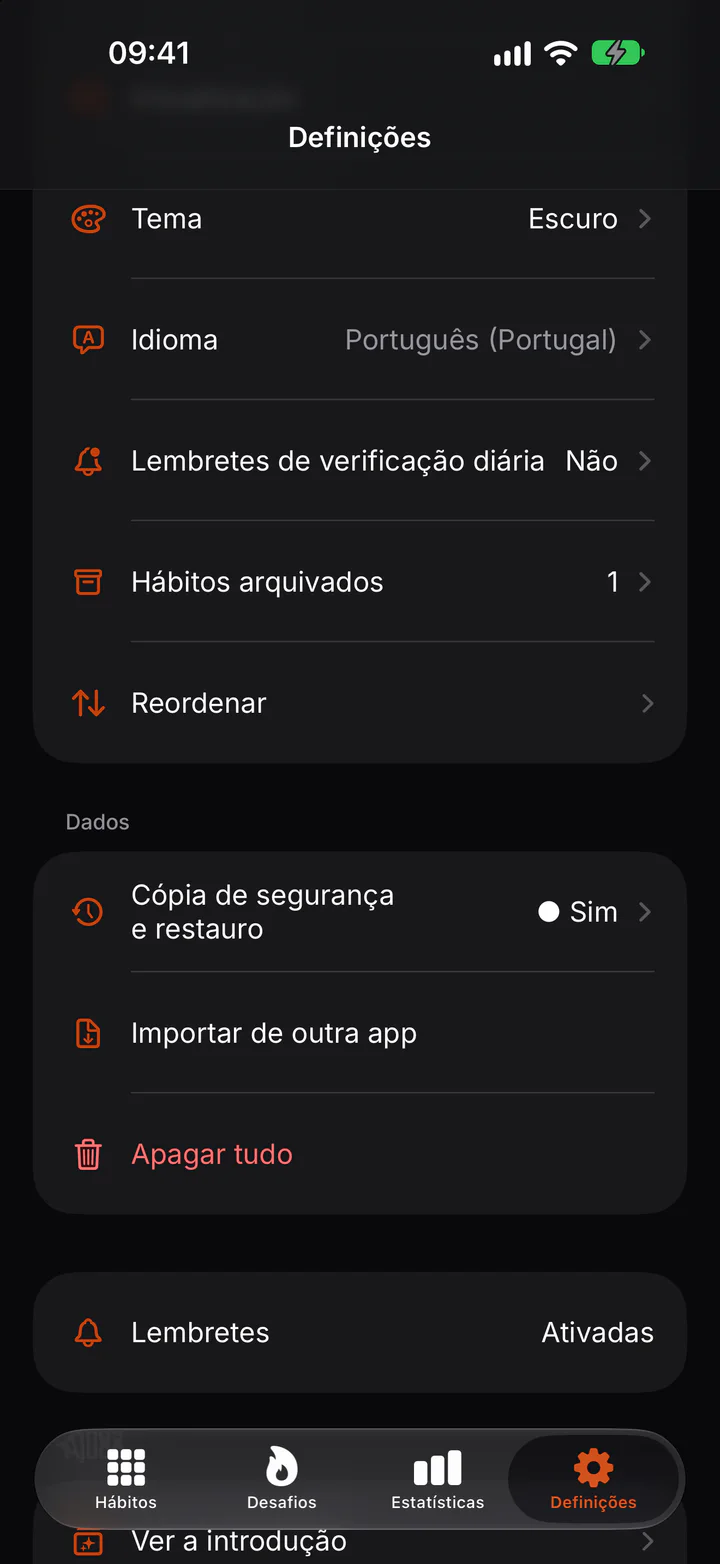
No HabitLove, abre o separador Definições e toca em «Importar de outra app». Abre-se o seletor de ficheiros: escolhe o ficheiro exportado no passo 1.
A app lê o ficheiro e mostra-te o que ele contém antes de alterar seja o que for: o número de hábitos, de dias e de notas que encontrou. Sob o título «A saber», lista o que não pôde ser recuperado tal e qual. Lê esta lista com calma, porque te diz o que verificar a seguir.
Tens então duas escolhas. «Adicionar aos meus hábitos» mantém os teus hábitos atuais e junta os da exportação, sem criar duplicados: se um hábito já existe, só os dias em falta são completados. «Substituir os meus dados» apaga os teus hábitos atuais e fica só com os da exportação. Antes de uma substituição, o HabitLove guarda uma cópia de segurança no dispositivo.
Se chegas a uma app vazia, as duas opções dão o mesmo resultado. Se já tens hábitos no HabitLove, «Adicionar» é a escolha prudente.
Se o ficheiro não for reconhecido
Pode acontecer que a app mostre: «Este ficheiro não é uma exportação de hábitos reconhecida.» Nesse caso, nada foi alterado, e há duas coisas a verificar.
Primeiro, o próprio ficheiro: volta à tua app antiga, confirma que escolheste mesmo a exportação completa dos dados e tenta outra vez.
Depois, o formato, porque o HabitLove não lê as exportações de todas as apps que existem. Se a tua não for suportada, resta o método manual: recria os teus hábitos ativos e preenche as últimas semanas diretamente na grelha. Se mantiveres premido um dia, abre-se o detalhe dele e podes marcá-lo como feito. Recuperar os últimos trinta ou sessenta dias leva um quarto de hora e chega para teres séries e uma taxa em 30 dias que querem dizer alguma coisa.
Outro caso possível: o teu ficheiro é, na verdade, uma cópia de segurança do próprio HabitLove. A app avisa-te e manda-te para «Restaurar uma cópia», que é o caminho certo para este tipo de ficheiro.
Passo 4: verificar
Logo a seguir à importação, mantém a app antiga à mão e compara as duas em alguns pontos.
Conta os hábitos. O número no HabitLove deve corresponder ao da app antiga, tendo em conta os hábitos arquivados.
Abre dois ou três hábitos que conheces bem e olha para a grelha. Os períodos cheios e as falhas devem cair nas mesmas datas. Confirma um dia de que te lembras bem: uma viagem, uma semana de gripe.
Compara a série atual do teu hábito principal. Uma pequena diferença pode vir de uma regra diferente, por exemplo a forma de contar os dias não previstos. Nesse caso, o ecrã «Objetivo e série» deixa-te ajustar o ritmo e a unidade da série.
Passa depois pelo que a lista «A saber» assinalou: acerta os lembretes para as horas certas, arruma os hábitos em categorias, muda um ícone de que não gostes.
Passo 5: criar as tuas referências
Na app antiga, o lugar dela no ecrã e os lembretes também te ajudavam a marcar todos os dias. Recria essas referências no HabitLove.
Substitui o widget antigo por um widget do HabitLove, no mesmo sítio do ecrã principal. O artigo acompanhar os teus hábitos com um widget descreve os três tamanhos e como os adicionar. Desativa depois as notificações da app antiga, para não receberes cada lembrete a dobrar.
No iPhone, confirma que a «Cópia de segurança diária» está ativada. Guarda uma cópia por dia no teu iCloud Drive e vai permitir-te recuperar os hábitos num iPhone novo. No Android, as cópias ficam no dispositivo, e a cópia de segurança automática do Android pode guardá-las na tua conta Google. Se te perguntas para onde vão exatamente esses ficheiros, o artigo sobre a privacidade dos dados de hábitos explica.
Por fim, mantém a app antiga durante uma semana. Marca no HabitLove e, se alguma coisa te parecer estranha, ainda tens o original à mão para comparar. Ao fim de sete dias sem surpresas, podes desinstalá-la. Guarda o ficheiro de exportação no iCloud Drive ou na pasta Transferências: quase não ocupa espaço e continua legível.
Aproveitar a mudança para fazer uma limpeza
Como numa mudança de casa, podes aproveitar para escolher o que fica. Entre os hábitos importados, alguns estão provavelmente abandonados há meses. Arquiva-os: guardam o histórico e podes desarquivá-los mais tarde.
Nos que ficam, olha para os números. A página «Geral» do separador Estatísticas ordena os teus hábitos pela taxa em 30 dias, o que mostra depressa quais se aguentam e quais precisam de um ajuste. A revisão da semana explica como tirar daí uma decisão. E se pensas juntar um hábito novo logo a seguir, como criar um hábito que dure ajuda a escolher o tamanho certo.
O HabitLove é gratuito e não pede conta: podes testar a importação com o teu ficheiro antes de decidires o que quer que seja.
Perguntas frequentes
Vou perder as minhas séries ao mudar de app?
As séries são recalculadas a partir dos dias importados. Se a tua exportação tem cada dia marcado, recuperas as grelhas e as séries. Confirma-as em dois ou três hábitos logo a seguir à importação, comparando com a app antiga.
E se a minha app antiga não tiver exportação?
Não vais poder importar automaticamente. Recria os teus hábitos no HabitLove e preenche as últimas semanas à mão: se mantiveres premido um dia da grelha, podes alterá-lo. Aponta as tuas melhores séries algures antes de desinstalares a app antiga.
A importação apaga os hábitos que já tenho no HabitLove?
Só se escolheres «Substituir os meus dados». Com «Adicionar aos meus hábitos», os teus hábitos atuais ficam e os da exportação juntam-se a eles, sem duplicados. Antes de uma substituição, o HabitLove guarda uma cópia de segurança.
Os meus lembretes e categorias também passam?
Nem sempre. Depois de ler o ficheiro, o HabitLove lista em «A saber» o que não foi possível trazer tal e qual. Reserva uns minutos para verificar os lembretes e arrumar os hábitos por categoria depois da importação.

Regista este hábito no HabitLove
Uma grelha por hábito, lembretes e séries. Gratuito, sem conta.