Skift vane-app uden at miste din historik
Kort fortalt
Vil du skifte app uden at miste din historik, så eksportér først dine data fra den gamle app til en fil. Åbn Indstillinger i HabitLove, tryk på »Importér fra en anden app«, og vælg filen. Appen viser indholdet før importen, og så tilføjer du vanerne til dine egne eller erstatter dine data. Behold den gamle app en uge, så du kan kontrollere resultatet.
Derfor tøver man med at skifte
Du har brugt en vane-app i et år eller to. Den passer dig ikke helt længere: den mangler en widget, dens design er lavet om, eller du har simpelthen lyst til noget andet. Alligevel bliver du, på grund af historikken. Fire hundrede dages læsning, krydset af én ad gangen, en stime på tre måneder, der stadig kører, og dine noter: at starte forfra med et tomt gitter føles som at smide det hele ud. Står du og skal vælge mellem to vane-apps med gitre, kan vores sammenligning af priser og funktioner hjælpe.
Historikken er din, og i mange tilfælde kan du tage den med. De fleste seriøse apps kan eksportere dine data til en fil, og HabitLove kan læse eksportfilen fra visse andre vane-apps. Regn med fem trin, fra eksporten til dine nye faste holdepunkter.
Før du går i gang: hvad der kan flyttes
En eksport fra en vane-app indeholder som regel listen over dine vaner (navn, farve, hyppighed), de dage, du har sat flueben ved, med deres værdier, og nogle gange dine noter og påmindelser. Det er det, importen prøver at få med.
Nogle ting flytter mindre godt fra én app til en anden, fordi hver app har sine egne indstillinger. Et ikon har måske ikke noget modstykke og bliver erstattet af et, der ligner. En særlig hyppighed kan blive tilpasset den nærmeste mulighed. Kategorier og visse påmindelser skal måske laves igen.
Stimerne bliver derimod ikke kopieret. HabitLove regner dem ud igen ud fra de importerede dage, så en eksport, der indeholder alle dine dage, også giver dig dine stimer tilbage.
Trin 1: Eksportér fra den gamle app
Åbn indstillingerne i din gamle app, og led efter et afsnit, der hedder noget i retning af »Data«, »Backup« eller »Eksport«. Det, du skal bruge, er den fulde eksport af dine data, den der laver en fil. Et billede af dit gitter eller et resumé i PDF duer ikke, for de indeholder ikke detaljerne dag for dag.
Gem filen et sted, hvor du kan finde den igen: i appen Filer eller i iCloud Drive på iPhone, i mappen Downloads på Android. Tjek, at den ikke er tom: en fil på nogle få byte tyder på en mislykket eksport.
Slet ikke den gamle app endnu. Indtil importen er kontrolleret, er den din reference.
Trin 2: Sikr det, der allerede er i HabitLove
Har du lige installeret HabitLove uden at oprette noget, så spring videre til næste trin.
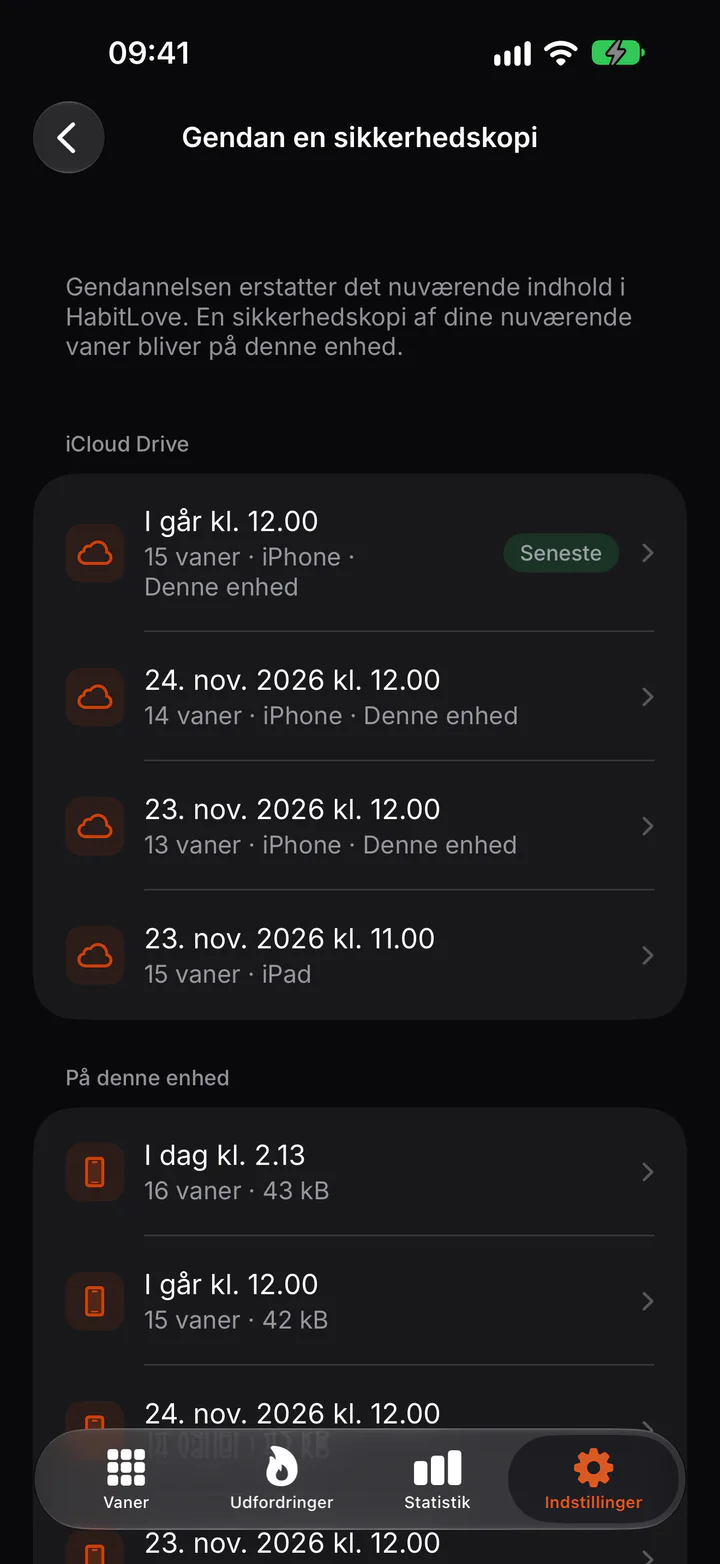
Er du allerede begyndt at følge vaner i appen, så tag først en sikkerhedskopi. Åbn »Sikkerhedskopi og gendannelse« i Indstillinger, og tryk på »Sikkerhedskopiér nu«. Går importen galt, kan du vende tilbage til den kopi. Den kommer med på listen i »Gendan en sikkerhedskopi« sammen med de tidligere.
Trin 3: Importér
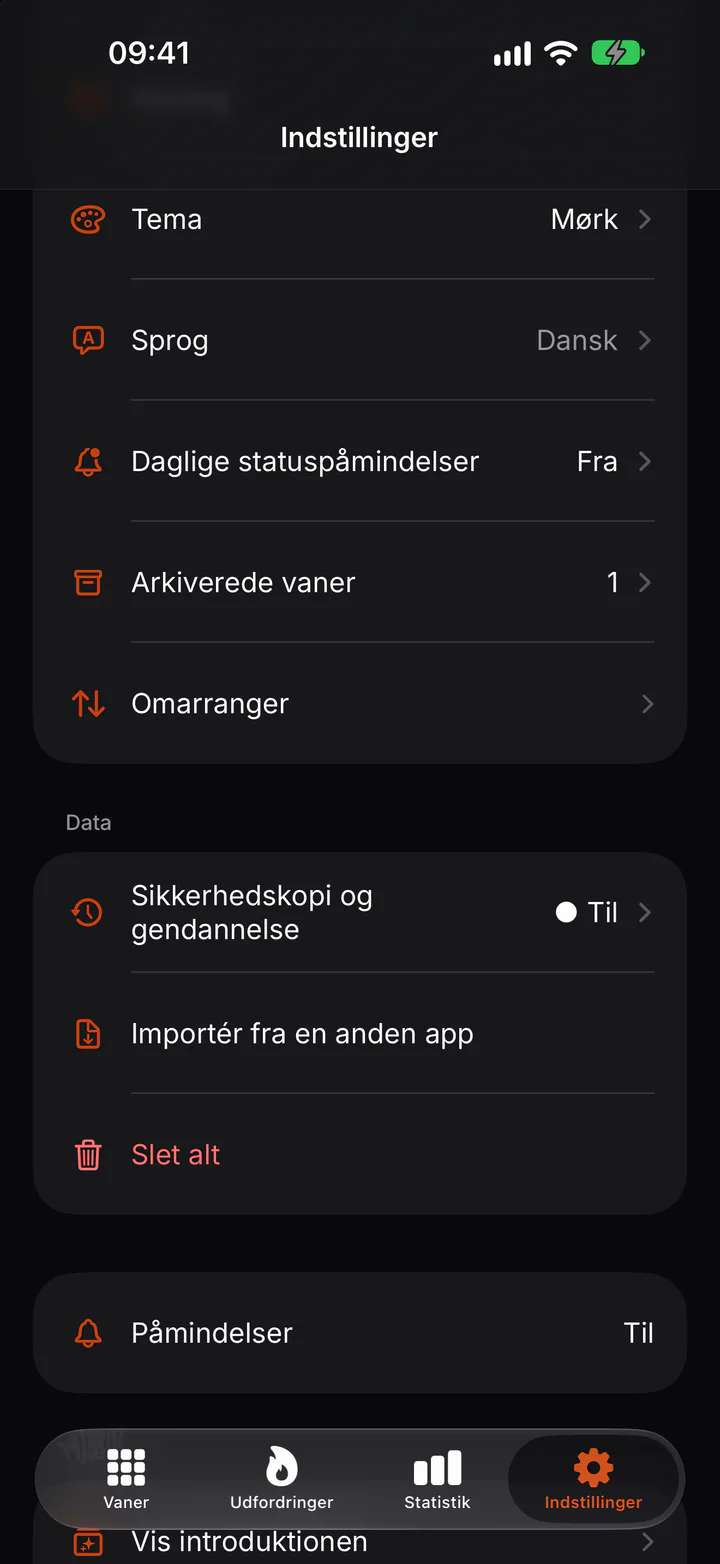
Åbn fanen Indstillinger i HabitLove, og tryk på »Importér fra en anden app«. Filvælgeren åbnes, og du vælger den fil, du eksporterede i trin 1.
Appen læser filen og viser dig indholdet, før den ændrer noget: antallet af vaner, dage og noter, den har fundet. Under overskriften »Godt at vide« står det, der ikke kunne overføres uændret. Tag dig tid til at læse den liste, for den fortæller dig, hvad du skal tjekke bagefter.
Så har du to valg. »Tilføj til mine vaner« beholder dine nuværende vaner og tilføjer dem fra eksporten uden dubletter: findes en vane allerede, bliver kun de manglende dage udfyldt. »Erstat mine data« sletter dine nuværende vaner og beholder kun dem fra eksporten. Før en erstatning gemmer HabitLove en sikkerhedskopi på enheden.
Starter du med en tom app, giver de to muligheder samme resultat. Har du allerede vaner i HabitLove, er »Tilføj« det forsigtige valg.
Hvis filen ikke bliver genkendt
Det kan ske, at appen viser: »Filen er ikke en genkendt vane-eksport.« I så fald er intet blevet ændret, og du har to ting at tjekke.
Først selve filen. Gå tilbage til din gamle app, tjek, at du har valgt den fulde eksport af dine data, og prøv igen.
Derefter formatet, for HabitLove kan ikke læse eksporter fra alle de apps, der findes. Understøttes din ikke, er der stadig den manuelle metode: Opret dine aktive vaner igen, og udfyld de seneste uger direkte i gitteret. Et langt tryk på en dag åbner dens detaljer, hvor du kan markere den som klaret. At tage de seneste tredive eller tres dage med kræver et kvarter og er nok til at få stimer og en rate over 30 dage, der betyder noget.
Et andet muligt tilfælde: Din fil er i virkeligheden en sikkerhedskopi fra HabitLove selv. Appen siger det og sender dig videre til »Gendan en sikkerhedskopi«, som er den rette vej for den slags filer.
Trin 4: Kontrollér
Lige efter importen holder du den gamle app inden for rækkevidde og sammenligner de to på nogle punkter.
Tæl vanerne. Antallet i HabitLove skal svare til det i den gamle app, når du regner de arkiverede vaner med.
Åbn to eller tre vaner, du kender godt, og se på deres gitter. De fyldte perioder og hullerne skal ligge på de samme datoer. Tjek en dag, du husker: en rejse, en uge med sygdom.
Sammenlign den nuværende stime for din vigtigste vane. En lille forskel kan skyldes en anden regel, for eksempel måden, dage uden for planen tælles på. Så kan du på skærmen »Mål og stime« justere rytmen og den enhed, stimen tælles i.
Gå derefter de punkter igennem, som listen »Godt at vide« nævnte: sæt påmindelserne til de rigtige tidspunkter, sortér vanerne i kategorier, og skift et ikon, du ikke kan lide.
Trin 5: Få dine faste holdepunkter på plads
I den gamle app hjalp dens plads på skærmen og dens påmindelser dig også med at sætte flueben hver dag. Genskab de holdepunkter i HabitLove.
Erstat den gamle widget med en HabitLove-widget samme sted på din hjemmeskærm. Artiklen følg dine vaner med en widget beskriver de tre størrelser, og hvordan du tilføjer dem. Slå derefter notifikationerne fra i den gamle app, så du ikke får hver påmindelse to gange.
På iPhone skal du tjekke, at »Daglig sikkerhedskopi« er slået til. Den gemmer en kopi om dagen i dit iCloud Drive, så du kan finde dine vaner igen på en ny iPhone. På Android bliver sikkerhedskopierne på enheden, og Androids automatiske sikkerhedskopiering tager også appen med. Vil du vide præcis, hvor de filer ender, gennemgår artiklen om privatliv og vanedata det i detaljer.
Behold til sidst den gamle app en uge. Sæt flueben i HabitLove, og virker noget mærkeligt, har du stadig originalen ved hånden til at sammenligne med. Efter syv dage uden overraskelser kan du afinstallere den. Gem eksportfilen i iCloud Drive eller i mappen Downloads: den fylder næsten ingenting og kan stadig læses.
Brug skiftet til at rydde op
Som ved en flytning kan du benytte lejligheden til at sortere. Blandt de importerede vaner er der sikkert nogle, du har ladet ligge i måneder. Arkivér dem: de beholder deres historik, og du kan hente dem frem igen senere.
For dem, der er tilbage, så kig på tallene. Siden »Samlet« under fanen Statistik rangerer dine vaner efter andelen de seneste 30 dage, så du hurtigt ser, hvilke der holder, og hvilke der skal justeres. Ugens gennemgang forklarer, hvordan du får en beslutning ud af det. Og har du tænkt dig at tilføje en ny vane lige bagefter, hjælper sådan skaber du en vane, der holder dig med at finde den rette størrelse.
HabitLove er gratis og kræver ingen konto, så du kan prøve importen med din fil, før du beslutter noget.
Ofte stillede spørgsmål
Mister jeg mine stimer, når jeg skifter app?
Stimerne regnes ud igen ud fra de importerede dage. Indeholder din eksport hver dag, du har sat flueben ved, får du dine gitre og stimer tilbage. Tjek dem på to eller tre vaner lige efter importen ved at sammenligne med den gamle app.
Hvad gør jeg, hvis min gamle app ikke kan eksportere?
Så kan du ikke importere automatisk. Opret dine vaner igen i HabitLove, og udfyld de seneste uger i hånden: hold fingeren på en dag i gitteret for at ændre den. Skriv dine bedste stimer ned et sted, før du afinstallerer den gamle app.
Sletter importen de vaner, jeg allerede har i HabitLove?
Kun hvis du vælger »Erstat mine data«. Med »Tilføj til mine vaner« bliver dine nuværende vaner, og dem fra eksporten kommer til uden dubletter. Før en erstatning gemmer HabitLove en sikkerhedskopi.
Kommer mine påmindelser og kategorier med?
Ikke altid. Når filen er læst, viser HabitLove under »Godt at vide«, hvad der ikke kunne overføres, som det var. Sæt et par minutter af til at tjekke påmindelserne og sortere dine vaner i kategorier efter importen.

Følg denne vane i HabitLove
Ét gitter pr. vane med påmindelser og stimer. Gratis og uden konto.