Cambiar de app de hábitos sin perder tu historial

En pocas palabras
Para cambiar de app sin perder tu historial, exporta primero tus datos de la app anterior a un archivo. En HabitLove, abre Ajustes, toca «Importar desde otra app» y elige ese archivo. La app te enseña lo que contiene antes de importar, y luego añades esos hábitos a los tuyos o reemplazas tus datos. Conserva la app anterior una semana, mientras lo compruebas todo.
Por qué cuesta cambiar
Llevas uno o dos años con una app de hábitos. Ya no te convence del todo: le falta un widget, ha cambiado su diseño o simplemente te apetece otra cosa. Y aun así sigues en ella, por el historial. Cuatrocientos días de lectura marcados uno a uno, una racha de tres meses en marcha, tus notas: empezar con una cuadrícula vacía se parece demasiado a tirarlo todo. Si dudas entre dos apps con cuadrícula, nuestra comparativa de precios y funciones te puede ayudar a elegir.
Ese historial es tuyo, y en muchos casos puedes llevártelo. La mayoría de las apps serias permiten exportar tus datos a un archivo, y HabitLove puede leer el archivo de exportación de algunas otras apps de hábitos. Cuenta con cinco pasos, desde la exportación hasta tus nuevas costumbres.
Antes de empezar: qué se traspasa
Una exportación de una app de hábitos suele contener la lista de tus hábitos (nombre, color, frecuencia), los días marcados con sus valores y, a veces, tus notas y tus recordatorios. Eso es lo que la importación intenta recuperar.
Algunas cosas pasan peor de una app a otra, porque cada app tiene sus propios ajustes. Puede que un icono no tenga equivalente y se sustituya por otro parecido. Una frecuencia poco habitual puede ajustarse a la opción más cercana. Quizá tengas que rehacer alguna categoría o algún recordatorio.
Las rachas, en cambio, no se copian. HabitLove las recalcula a partir de los días importados, de modo que una exportación con todos tus días también te devuelve tus rachas.
Paso 1: exportar desde la app anterior
Abre los ajustes de tu app anterior y busca un apartado llamado «Datos», «Copia de seguridad» o «Exportar». Lo que quieres es la exportación completa de tus datos, la que genera un archivo. Una imagen de tu cuadrícula o un resumen en PDF no sirven, porque no contienen el detalle día a día.
Guarda el archivo en un sitio donde lo vayas a encontrar: la app Archivos o iCloud Drive en iPhone, la carpeta Descargas en Android. Comprueba que no esté vacío: un archivo de unos pocos bytes indica que la exportación ha fallado.
No borres todavía la app anterior. Mientras no hayas comprobado la importación, sigue siendo tu referencia.
Paso 2: proteger lo que ya tienes en HabitLove
Si acabas de instalar HabitLove y no has creado nada, pasa al paso siguiente.
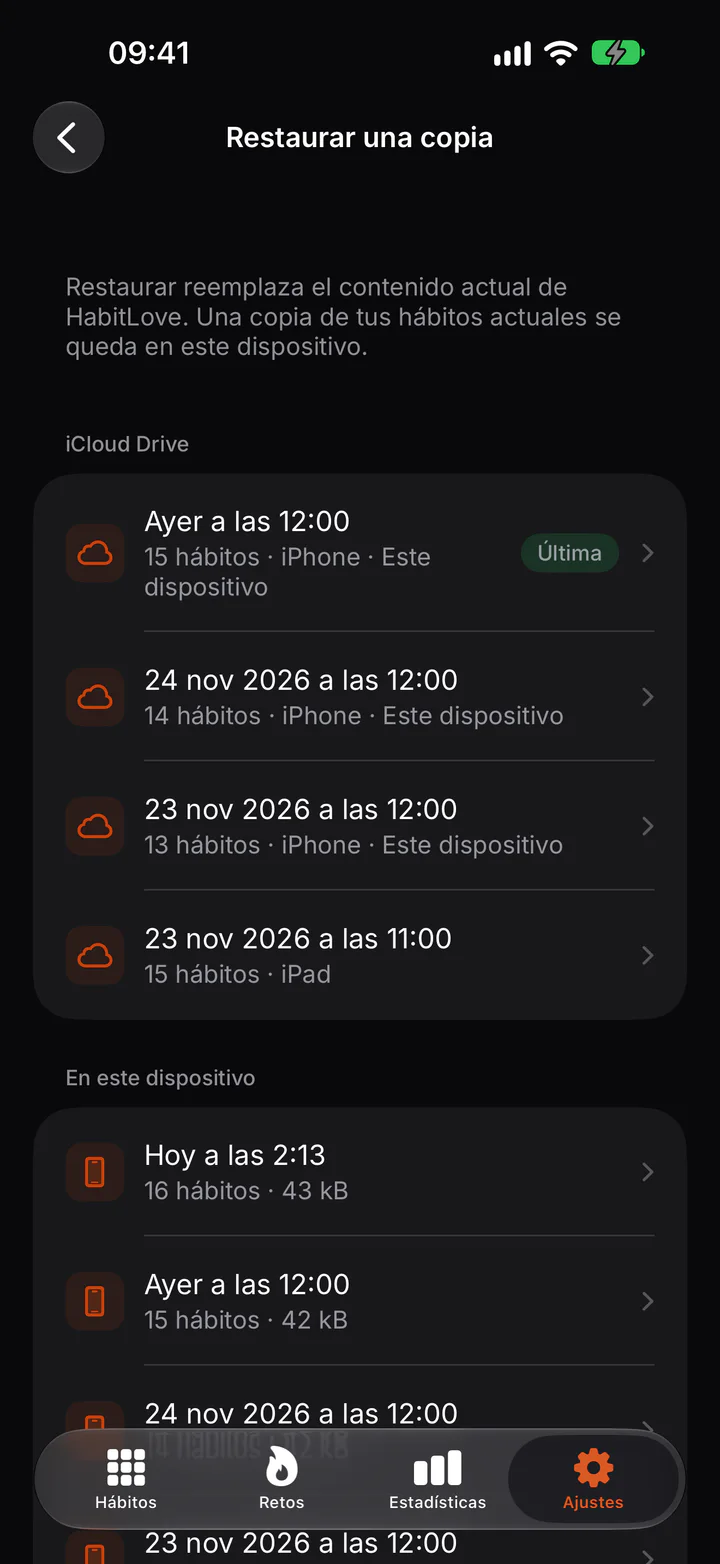
Si ya has empezado a seguir hábitos en ella, haz antes una copia. En Ajustes, abre «Copia de seguridad y restauración» y toca «Hacer copia ahora». Si la importación sale mal, podrás volver a esa copia. Se añade a la lista de «Restaurar una copia», junto a las anteriores.
Paso 3: importar
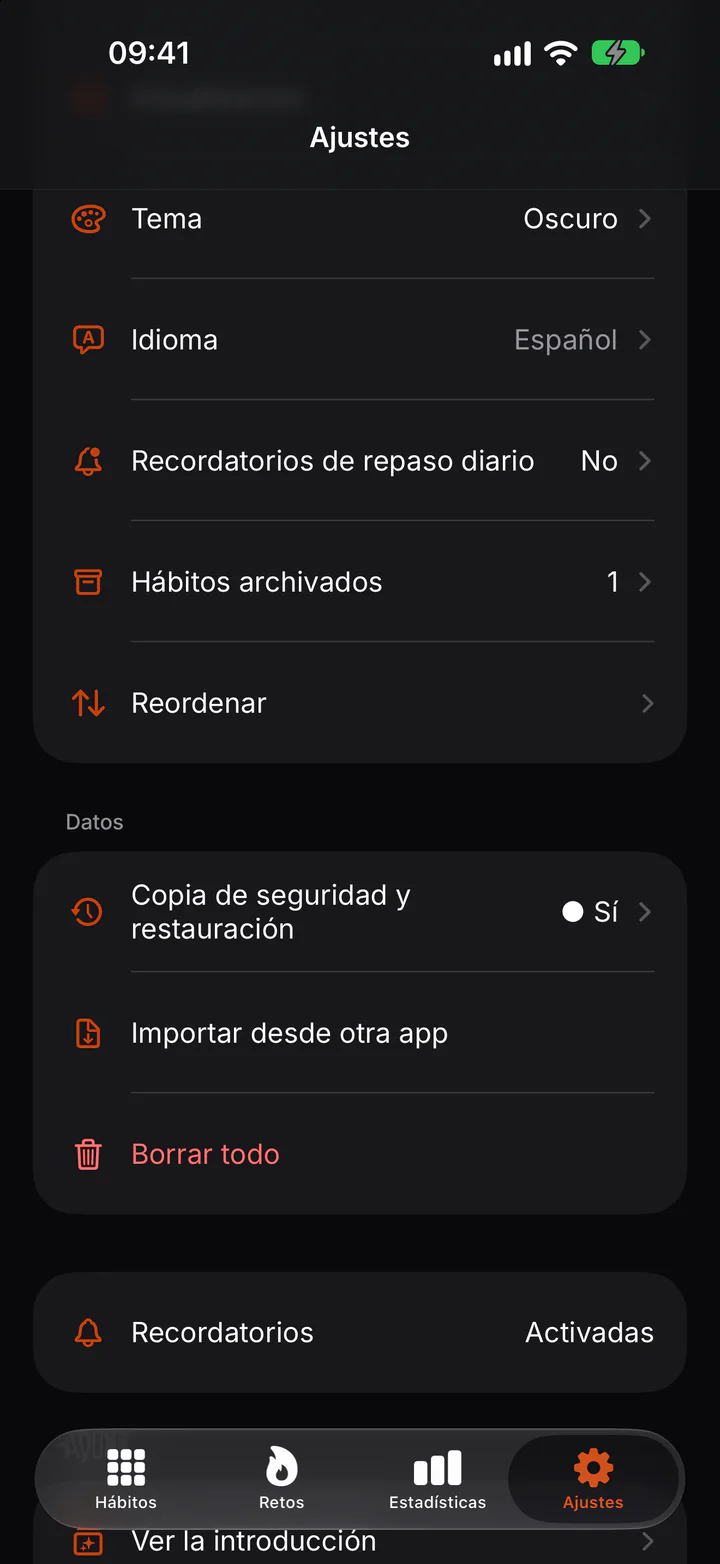
En HabitLove, abre la pestaña Ajustes y toca «Importar desde otra app». Se abre el selector de archivos: elige el archivo que exportaste en el paso 1.
La app lee el archivo y te enseña su contenido antes de cambiar nada: el número de hábitos, de días y de notas que ha encontrado. Bajo el título «Conviene saber», enumera lo que no ha podido recuperar tal cual. Tómate tu tiempo para leer esa lista, porque te dice qué revisar después.
Tienes entonces dos opciones. «Añadir a mis hábitos» conserva tus hábitos actuales y suma los de la exportación, sin crear duplicados: si un hábito ya existe, solo se completan los días que le faltan. «Reemplazar mis datos» elimina tus hábitos actuales y deja solo los de la exportación. Antes de reemplazar, HabitLove guarda una copia de seguridad en el dispositivo.
Si llegas a una app vacía, las dos opciones dan el mismo resultado. Si ya tienes hábitos en HabitLove, «Añadir» es la opción prudente.
Si el archivo no se reconoce
Puede que la app muestre: «Este archivo no es una exportación de hábitos reconocida.» En ese caso no se ha modificado nada, y te quedan dos cosas por comprobar.
Primero, el propio archivo: vuelve a tu app anterior, asegúrate de haber elegido la exportación completa de los datos y repite el proceso.
Después, el formato, porque HabitLove no lee las exportaciones de todas las apps que existen. Si la tuya no es compatible, queda el método manual: vuelve a crear tus hábitos activos y rellena las últimas semanas directamente en la cuadrícula. Una pulsación larga sobre un día abre su detalle y te deja marcarlo como hecho. Recuperar los últimos treinta o sesenta días lleva un cuarto de hora y basta para tener rachas y una tasa en 30 días que signifiquen algo.
Otro caso posible: tu archivo es en realidad una copia de seguridad de la propia HabitLove. La app te avisa y te lleva a «Restaurar una copia», que es el camino correcto para ese tipo de archivo.
Paso 4: comprobar
Justo después de importar, ten la app anterior a mano y compara las dos en algunos puntos.
Cuenta los hábitos. El número que muestra HabitLove debe coincidir con el de la app anterior, teniendo en cuenta los hábitos archivados.
Abre dos o tres hábitos que conozcas bien y mira su cuadrícula. Los periodos llenos y los huecos deben caer en las mismas fechas. Comprueba un día que recuerdes: un viaje, una semana con gripe.
Compara la racha actual de tu hábito principal. Una pequeña diferencia puede venir de una regla distinta, por ejemplo la forma de contar los días no previstos. En ese caso, la pantalla «Objetivo y racha» te deja ajustar el ritmo y la unidad de la racha.
Repasa luego lo que señaló la lista «Conviene saber»: vuelve a poner los recordatorios a su hora, ordena los hábitos en categorías, cambia un icono que no te guste.
Paso 5: crear tus nuevas costumbres
En la app anterior, su sitio en tu pantalla y sus recordatorios también te ayudaban a marcar cada día. Recrea esas señales en HabitLove.
Sustituye el widget antiguo por uno de HabitLove, en el mismo lugar de tu pantalla de inicio. El artículo seguir tus hábitos con un widget describe los tres formatos y cómo añadirlos. Después, desactiva las notificaciones de la app anterior para no recibir cada recordatorio dos veces.
En iPhone, comprueba que la «Copia diaria» está activada. Guarda una copia al día en tu iCloud Drive y te permitirá recuperar tus hábitos en un iPhone nuevo. En Android, las copias se quedan en el dispositivo y la copia de seguridad automática de Android también incluye la app. Si te preguntas adónde van exactamente esos archivos, el artículo sobre la privacidad de los datos de hábitos lo explica.
Por último, conserva la app anterior una semana. Marca tus hábitos en HabitLove, y si algo te parece raro, todavía tienes el original para comparar. Tras siete días sin sorpresas, puedes desinstalarla. Guarda el archivo de exportación (en iCloud Drive, si usas un iPhone): apenas ocupa y sigue siendo legible.
Aprovechar el cambio para hacer limpieza
Como en una mudanza, puedes aprovechar para ordenar. Entre los hábitos importados, seguramente hay alguno abandonado desde hace meses. Archívalo: conserva su historial y podrás recuperarlo más adelante desde «Hábitos archivados».
Para los que se quedan, mira sus cifras. La página Global de la pestaña Estadísticas ordena tus hábitos por «Tasa en 30 días», y así ves enseguida cuáles se mantienen y cuáles necesitan un ajuste. La revisión semanal explica cómo sacar una decisión de ahí. Y si piensas añadir un hábito nuevo de paso, cómo crear un hábito que dure te ayuda a darle el tamaño justo.
HabitLove es gratuita y no pide cuenta: puedes probar la importación con tu archivo antes de decidir nada.
Preguntas frecuentes
¿Perderé mis rachas al cambiar de app?
Las rachas se recalculan a partir de los días importados. Si tu exportación contiene cada día marcado, recuperas tus cuadrículas y tus rachas. Compruébalo en dos o tres hábitos justo después de importar, comparándolos con la app anterior.
¿Y si mi app anterior no permite exportar?
No podrás importar de forma automática. Vuelve a crear tus hábitos en HabitLove y rellena a mano las últimas semanas: una pulsación larga sobre un día de la cuadrícula te deja modificarlo. Apunta tus mejores rachas en algún sitio antes de desinstalar la app anterior.
¿La importación borra los hábitos que ya tengo en HabitLove?
Solo si eliges «Reemplazar mis datos». Con «Añadir a mis hábitos», tus hábitos actuales se quedan y los de la exportación se suman, sin duplicados. Antes de reemplazar, HabitLove guarda una copia de seguridad.
¿Se conservan mis recordatorios y mis categorías?
No siempre. Después de leer el archivo, HabitLove muestra en «Conviene saber» lo que no ha podido pasar tal cual. Reserva unos minutos para revisar los recordatorios y ordenar tus hábitos por categorías después de importar.

Sigue este hábito en HabitLove
Una cuadrícula por hábito, con recordatorios y rachas. Gratis y sin cuenta.